


iOSデバイスでデータ上限を設定する方法は?
iOSにはAndroidのような従来の「データ上限」機能はありませんが、Appleの内蔵ツールを使用してデータ使用量を削減・制御できます。以下はiPhoneでデータを管理する最も効果的な方法です:
低データモードを有効にする
低データモードは、バックグラウンドタスクと自動アップデートを制限することで、モバイルデータの使用量を削減します。
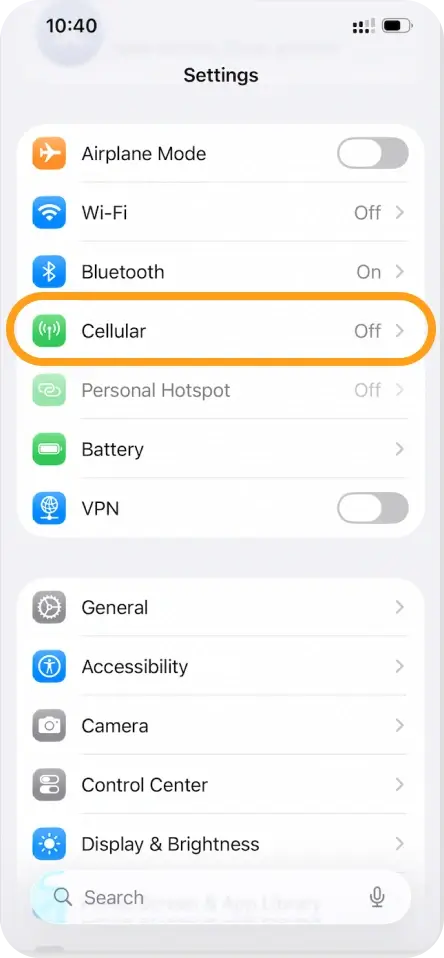
有効にする方法:
-
設定を開きます

-
モバイル通信 / モバイルデータ通信をタップします
-
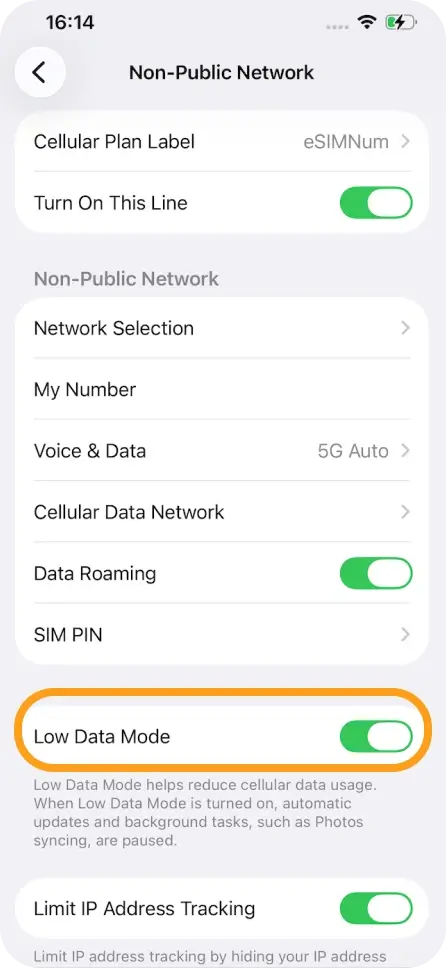
eSIMプランをタップします
-
データモードをタップします
-
低データモードを選択します
Wi-Fiアシストをオフにする
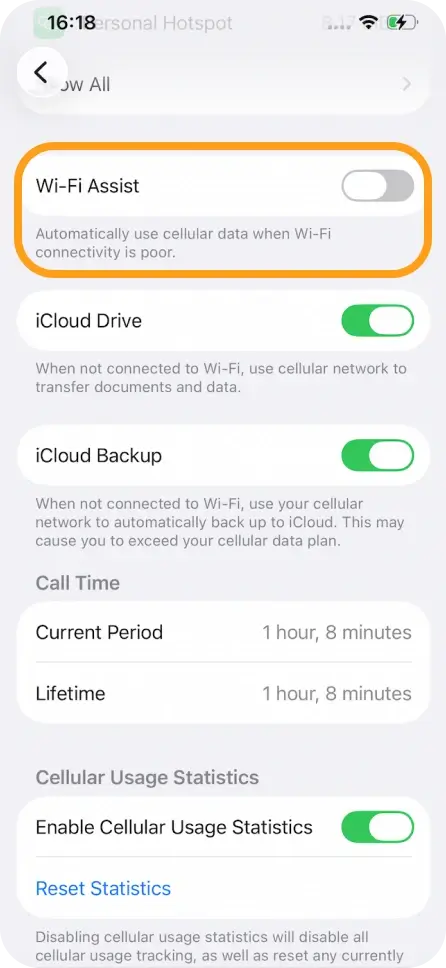
Wi-Fiアシストは、Wi-Fiが弱いときに自動的にモバイルデータを使用します。オフにすることで予期しない使用を防ぎます。
無効にする方法:
-
設定に移動します
-
モバイル通信 / モバイルデータ通信をタップします
-
一番下までスクロールします
-
Wi-Fiアシストをオフに切り替えます
モバイルデータ経由のiCloudバックアップを無効にする
iCloudバックアップは大量のデータを使用する可能性があります。モバイル通信経由のバックアップをオフにすることで、使用量を抑制できます。
無効にする方法:
-
設定を開きます
-
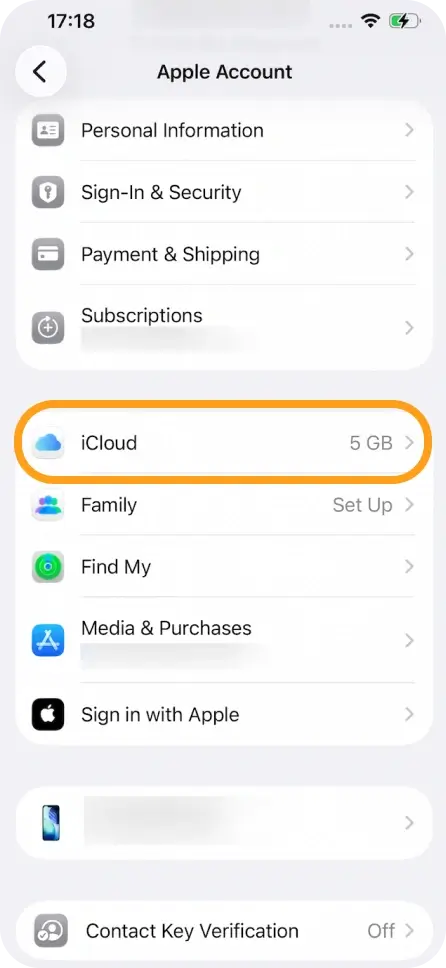
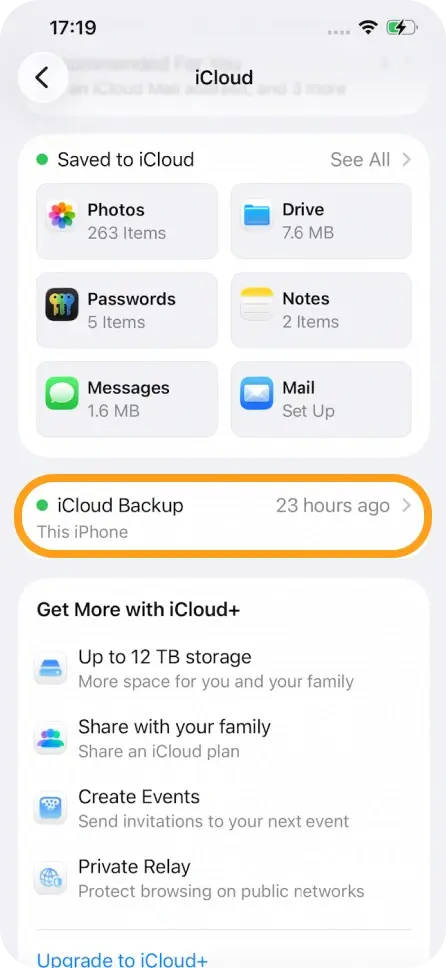
Apple ID → iCloudをタップします
-
iCloudバックアップをタップします
-
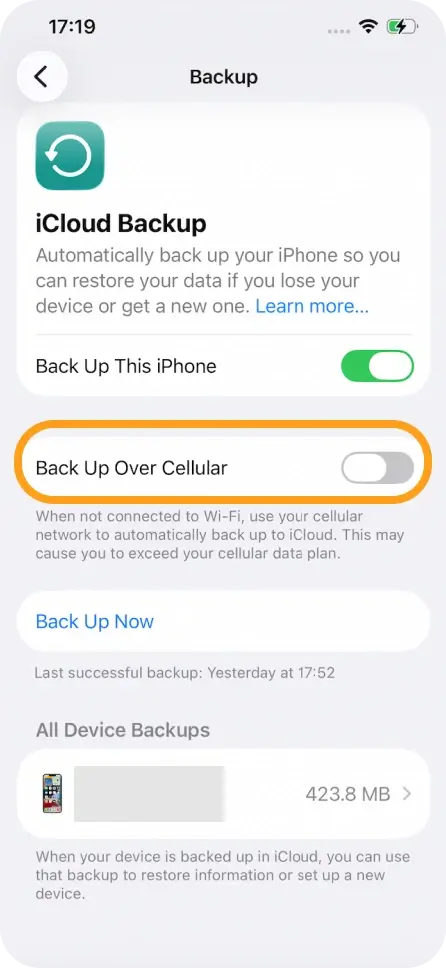
モバイルデータ通信でバックアップをオフに切り替えます
使用量の最小化についてサポートが必要な場合は、お気軽にサポートチームまでお問い合わせください。



