


Come risolvere i problemi di velocità ridotta su eSIMNum per dispositivi Google Pixel?
La velocità di rete ridotta sul tuo Google Pixel durante l’utilizzo di un piano eSIMNum può verificarsi a causa di fattori come congestione della rete, limitazioni di copertura o problemi temporanei di segnale. Ecco i passaggi per risolvere e migliorare la tua connessione:
Attiva/Disattiva la Modalità Aereo
Aggiornare la connessione di rete spesso risolve i problemi temporanei di velocità.
-
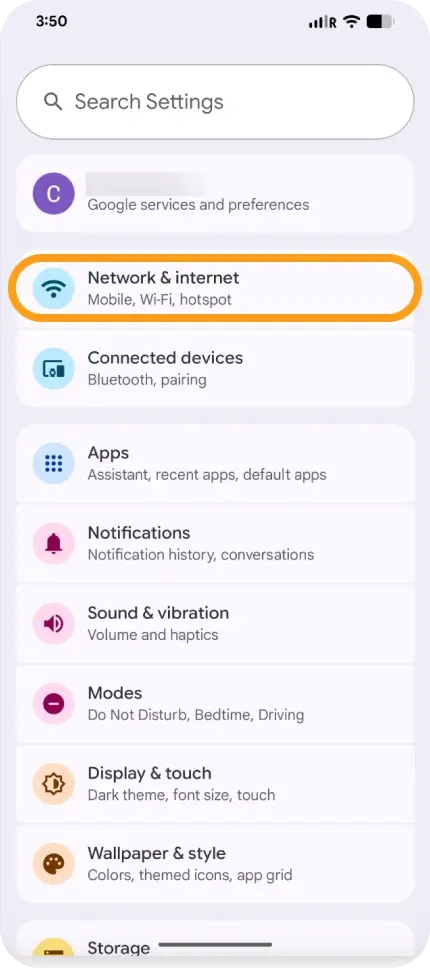
Vai a Impostazioni → Rete e Internet
-
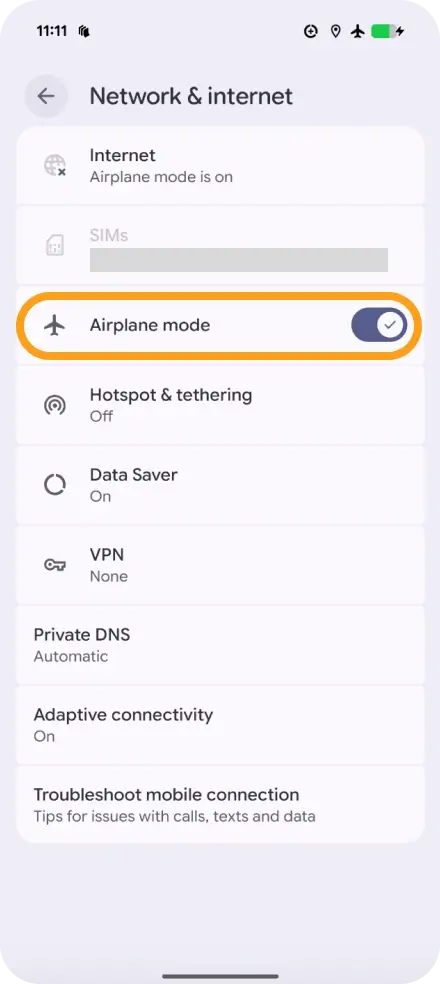
Attiva la Modalità Aereo
-
Attendi circa 15 secondi
-
Disattiva la Modalità Aereo
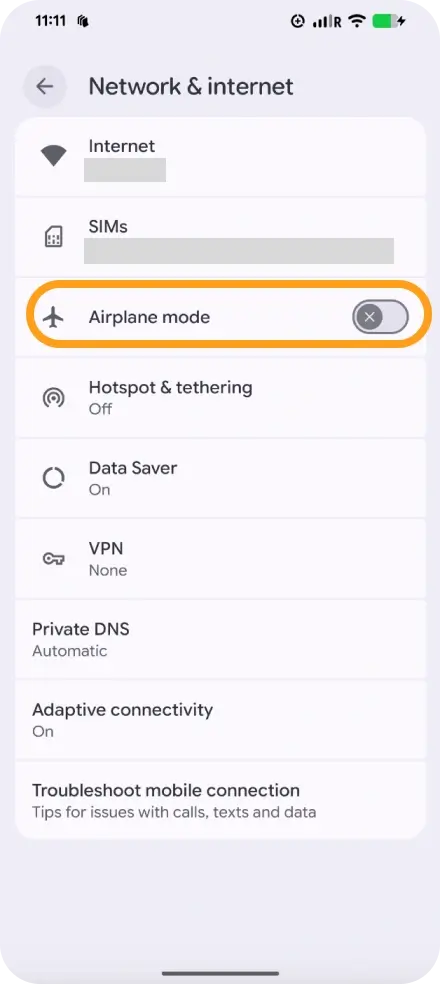
Questo forza il dispositivo a riconnettersi alla rete.
Controlla Dati Mobili e Roaming
- Assicurati che i Dati Mobili siano abilitati.
- Se sei all’estero, assicurati che il Roaming Dati sia ATTIVO per il tuo piano eSIMNum.
Riavvia il Dispositivo
Riavviare il Pixel può aiutare a eliminare problemi temporanei che influiscono sulla velocità.
Controlla Copertura e Congestione
- La velocità di eSIMNum potrebbe essere più lenta in aree con scarsa copertura.
- La congestione della rete può anche ridurre temporaneamente la velocità. Spostarsi in una posizione diversa può migliorare le prestazioni.
Ripristina le Impostazioni di Rete (se necessario)
Se i passaggi precedenti non aiutano:
- Vai a Impostazioni → Sistema → Opzioni di ripristino → Ripristina Wi-Fi, rete mobile e Bluetooth
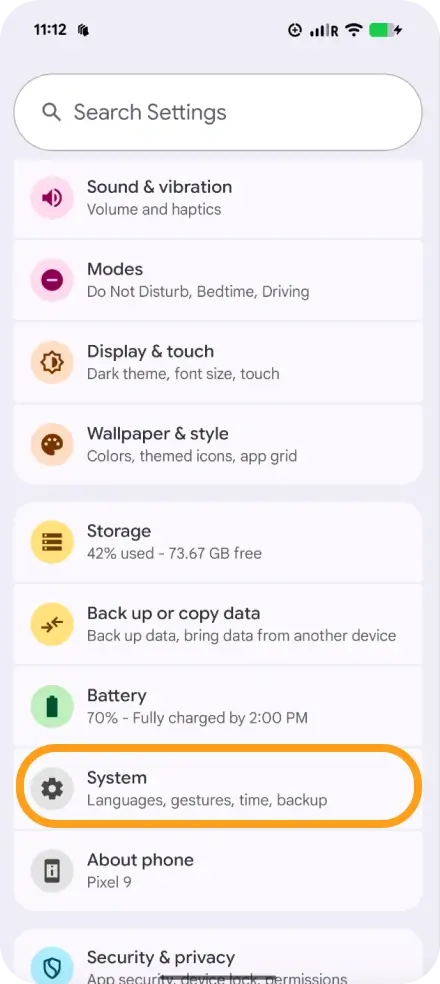
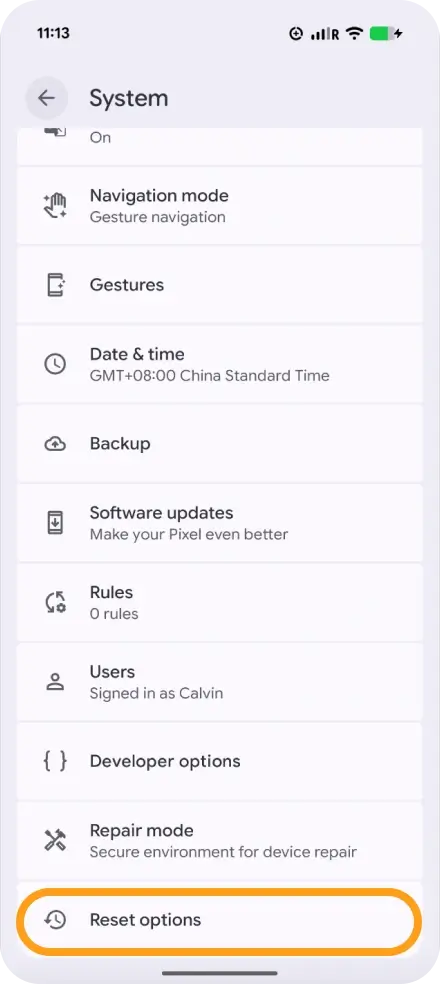
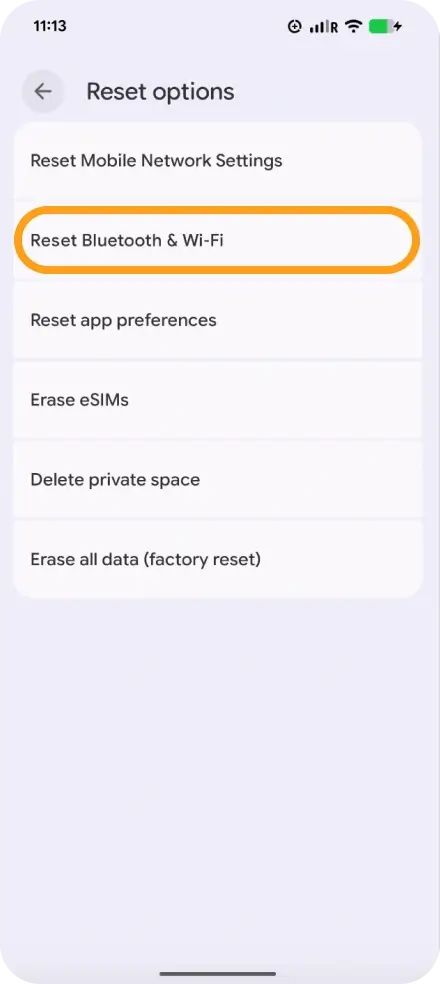
- Questo ripristina tutte le connessioni di rete e potrebbe risolvere problemi persistenti di velocità ridotta.
Se continui a riscontrare velocità ridotte dopo questi passaggi, contatta il nostro team di supporto e ti aiuteremo a risolvere ulteriormente.



