


AndroidでeSIMをアクティベートする方法は?
eSIMNumプランをアクティベートする前に、以下を確認してください。
- デバイスがeSIMに対応していること(**eSIMに対応しているスマートフォンデバイスは?**を参照)。
- デバイスがネットワークロック解除されていること。
- 安定したインターネット接続があること(できればWi-Fi)。
eSIMがインストールされたら、以下の手順に従ってAndroidでアクティベートします。
QRコードでeSIMNumをアクティベートする
-
Androidデバイスの設定を開きます。
-
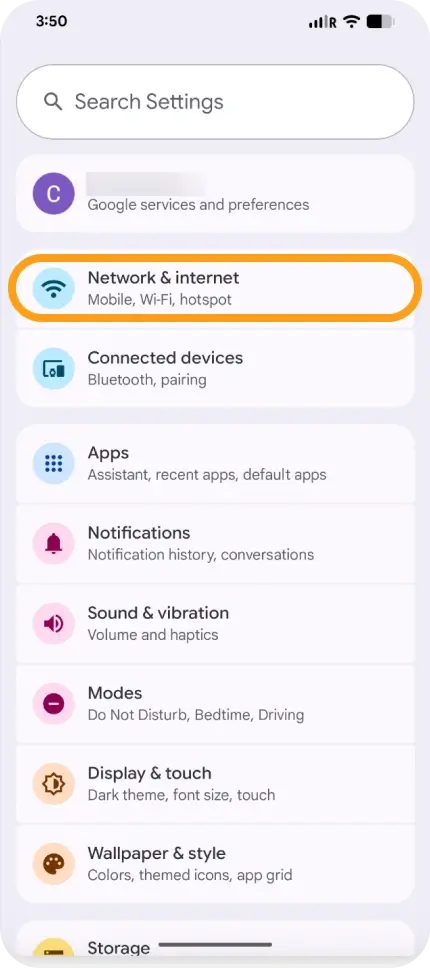
ネットワークとインターネットをタップします。
-
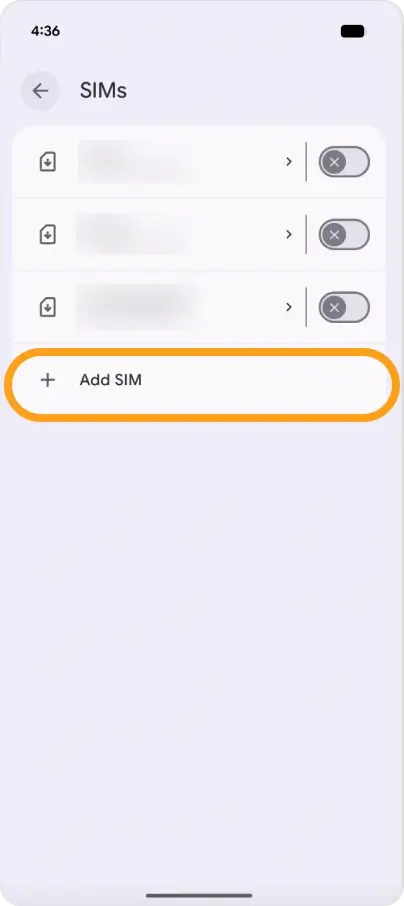
SIMまたはeSIMを追加 / モバイルネットワークを追加を選択します。
-
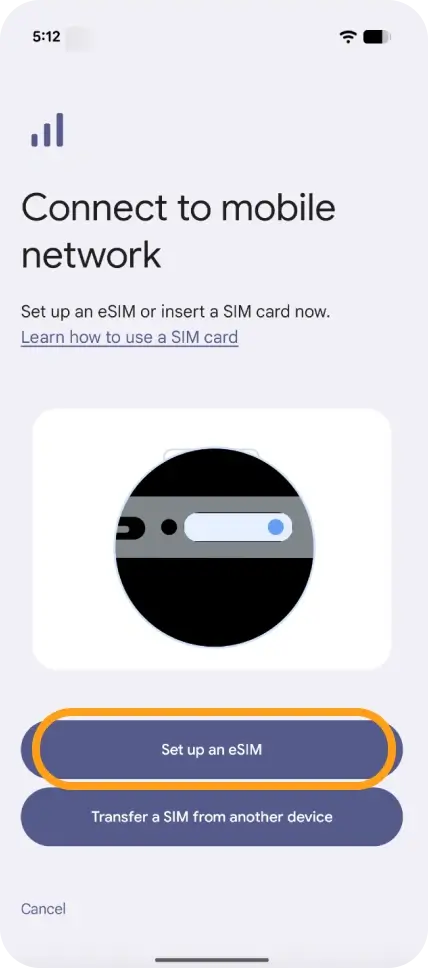
eSIMを設定をタップします。
-
QRコードを使用を選択し、eSIMNumのQRコードをスキャンします。
-
画面の指示に従ってインストールを完了します。
-
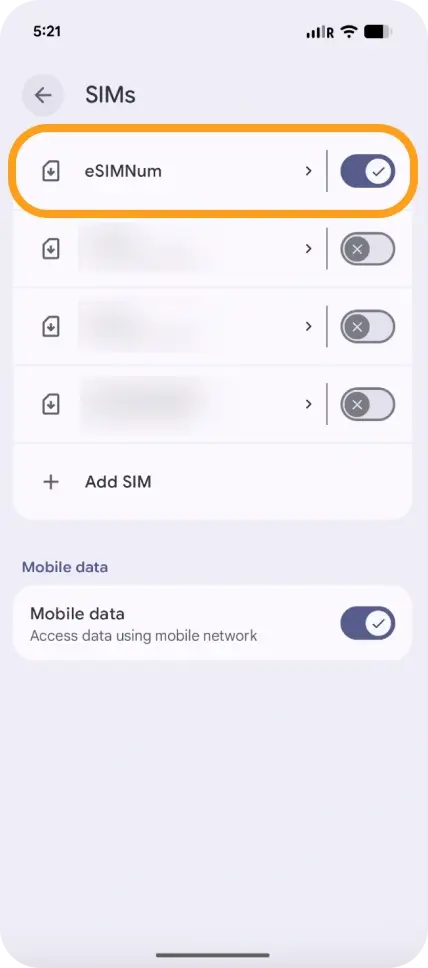
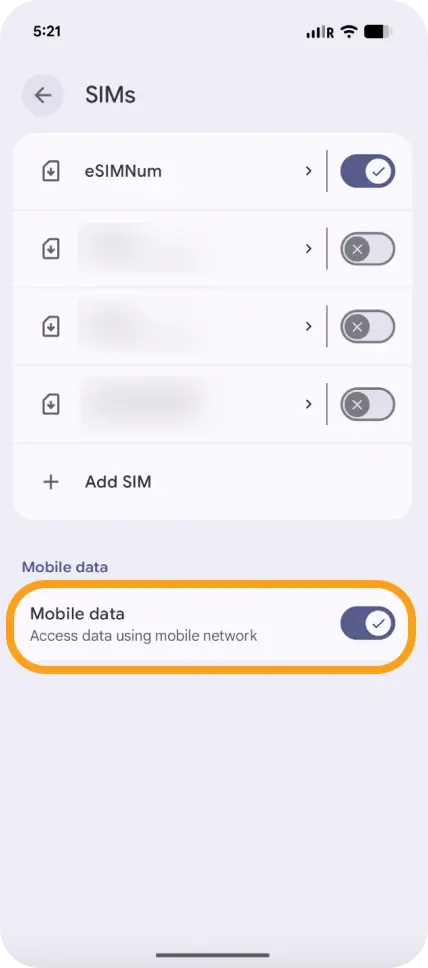
ネットワークとインターネット > SIMに戻り、eSIMNum回線をオンにします。
-
モバイルデータを有効にします。
-
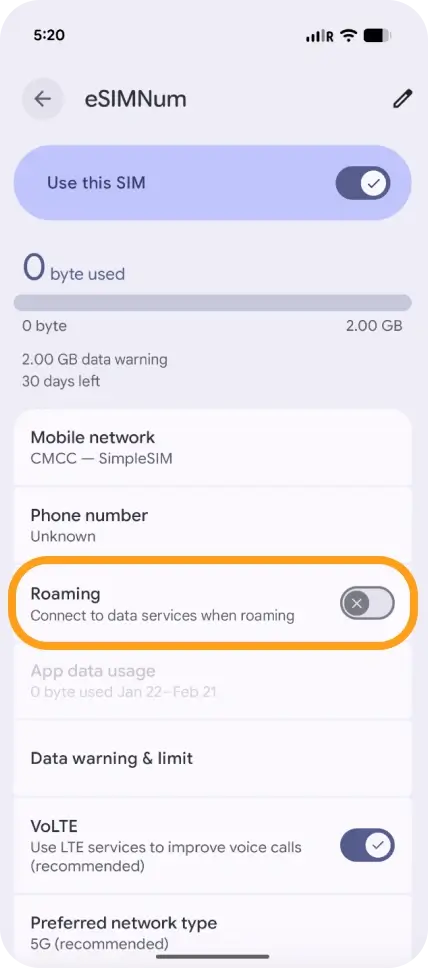
データローミングを有効にします(旅行時に推奨)。
-
必要に応じて、eSIMNumプランに記載されている詳細を使用してAPNを設定します。
手動でeSIMNumをアクティベートする(SM-DP+とアクティベーションコード)
デバイスがQRアクティベーションに対応していない場合:
-
設定 > ネットワークとインターネットを開きます。
-
eSIMを追加またはモバイルネットワークを追加をタップします。
-
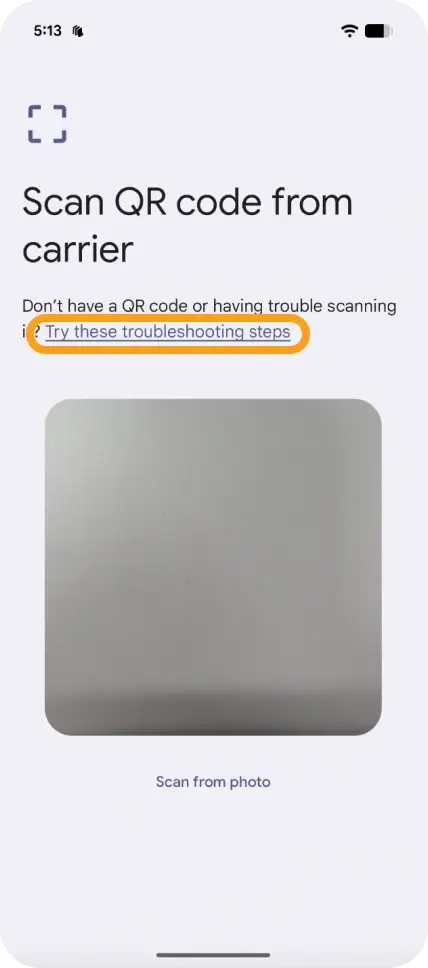
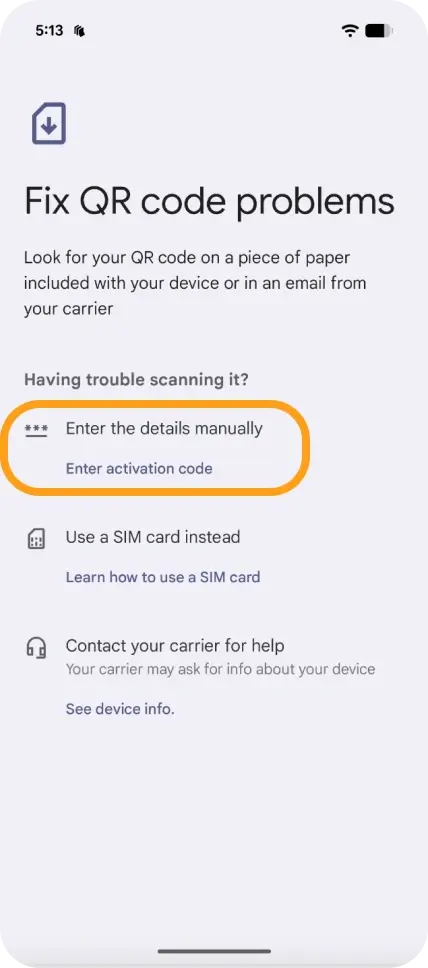
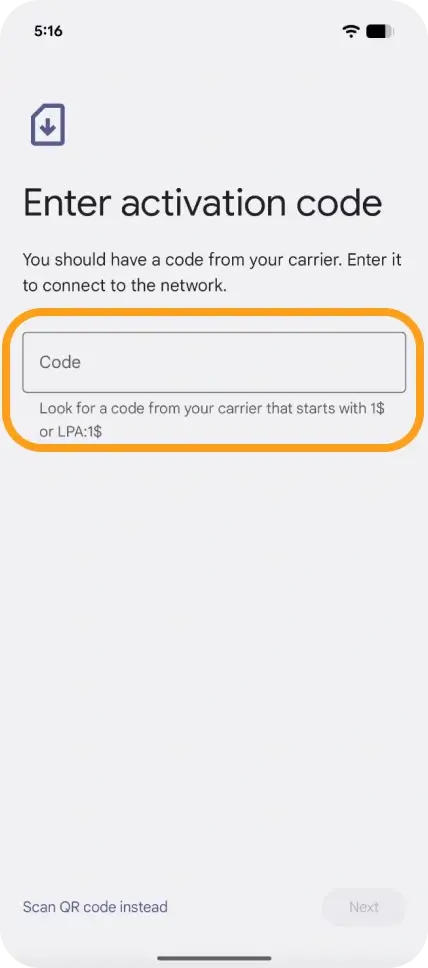
プロンプトが表示されたら、手動で詳細を入力を選択します。
-
SM-DP+アドレス、アクティベーションコード、確認コード(提供されている場合)を入力します。
-
インストール後、SIMに戻り、eSIMNum回線をオンにします。
-
モバイルデータとデータローミングを有効にします。
-
必要に応じてAPNを設定します。
アクティベーション後の動作
eSIMNumが有効になり、データ回線として選択されると、デバイスは自動的に目的地の対応ネットワークに接続します。
ネットワークがすぐに接続しない場合は、機内モードをオン/オフするか、スマートフォンを再起動してください。
セットアップまたはアクティベーション中に問題が発生した場合は、eSIMNumサポートまでお問い合わせください。いつでもお手伝いいたします。



