


Wie aktiviere ich eSIM auf Android?
Stellen Sie vor der Aktivierung Ihres eSIMNum-Tarifs sicher, dass:
- Ihr Gerät eSIM unterstützt (siehe Welche Telefongeräte unterstützen eSIM?).
- Ihr Gerät netzbetreiberentsperrt ist.
- Sie über eine stabile Internetverbindung verfügen (vorzugsweise WLAN).
Sobald Ihre eSIM installiert ist, befolgen Sie die folgenden Schritte, um sie auf Android zu aktivieren.
eSIMNum per QR-Code aktivieren
-
Öffnen Sie Einstellungen auf Ihrem Android-Gerät.
-
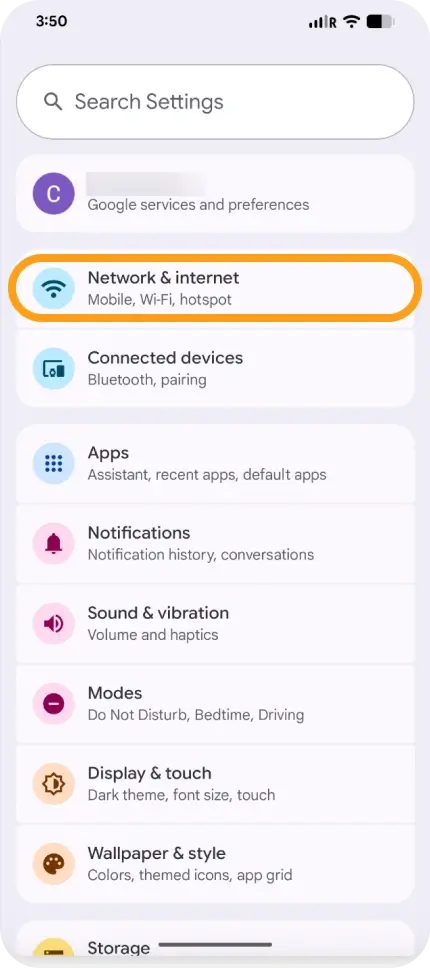
Tippen Sie auf Netzwerk & Internet.
-
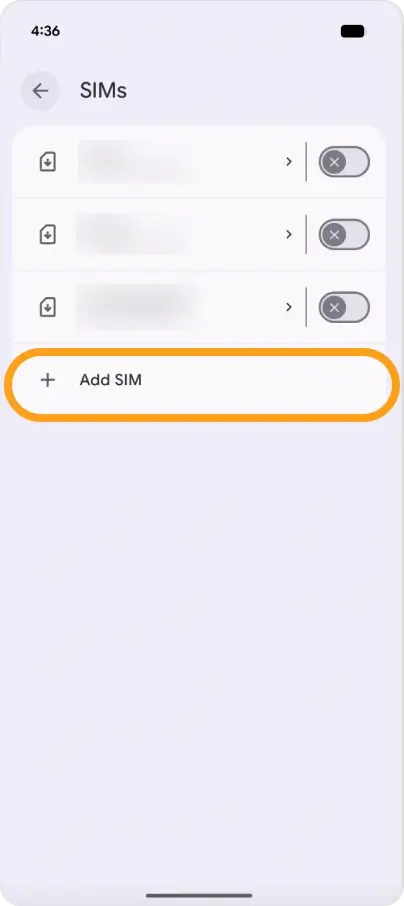
Wählen Sie SIMs oder eSIM hinzufügen / Mobiles Netzwerk hinzufügen.
-
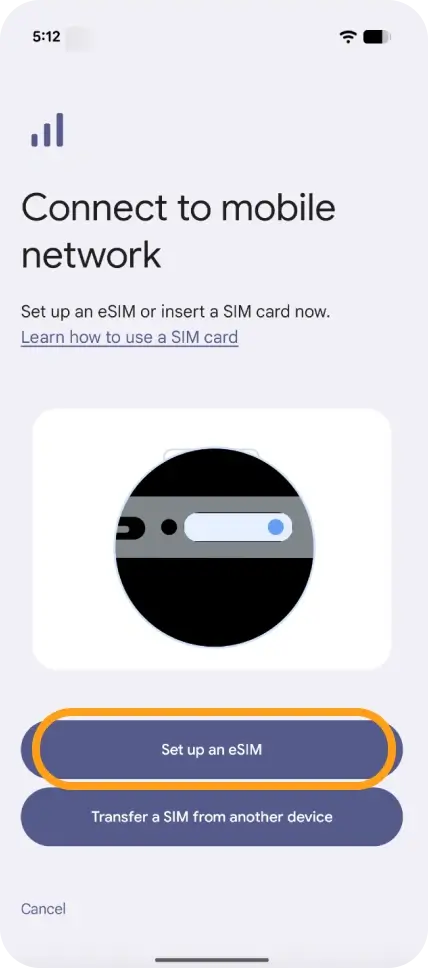
Tippen Sie auf eSIM einrichten.
-
Wählen Sie QR-Code verwenden und scannen Sie den eSIMNum-QR-Code.
-
Befolgen Sie die Bildschirmanweisungen, um die Installation abzuschließen.
-
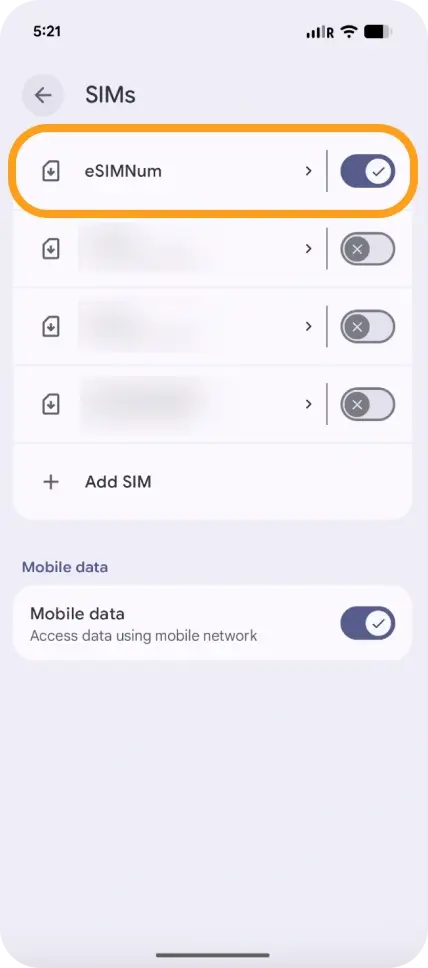
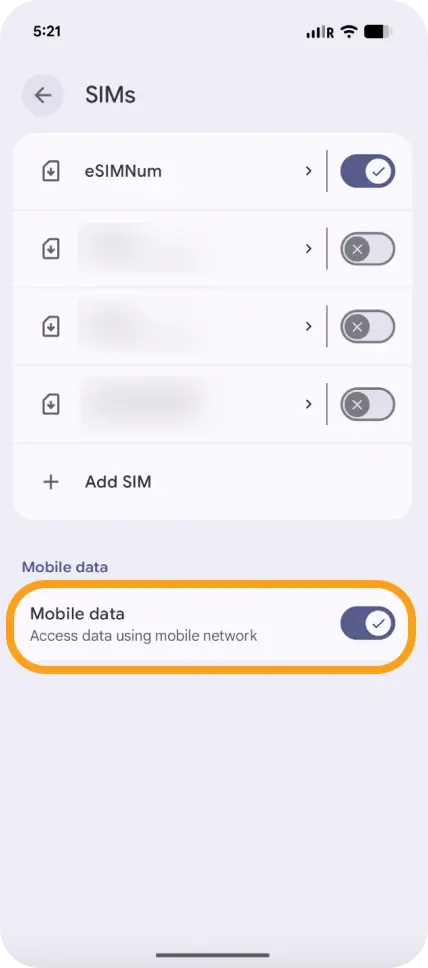
Gehen Sie zurück zu Netzwerk & Internet > SIMs und schalten Sie Ihre eSIMNum-Leitung EIN.
-
Aktivieren Sie Mobile Daten.
-
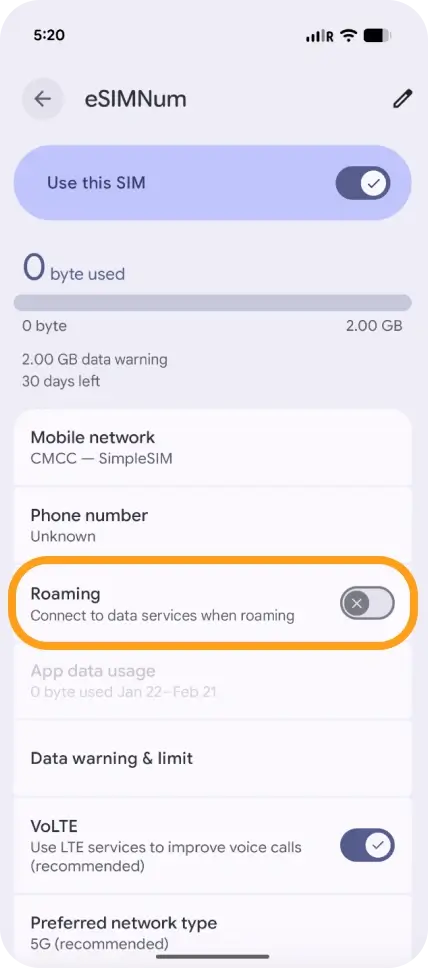
Aktivieren Sie Datenroaming (empfohlen auf Reisen).
-
Konfigurieren Sie bei Bedarf den APN mit den in Ihrem eSIMNum-Tarif angegebenen Details.
eSIMNum manuell aktivieren (SM-DP+ & Aktivierungscode)
Falls Ihr Gerät keine QR-Aktivierung unterstützt:
-
Öffnen Sie Einstellungen > Netzwerk & Internet.
-
Tippen Sie auf eSIM hinzufügen oder Mobiles Netzwerk hinzufügen.
-
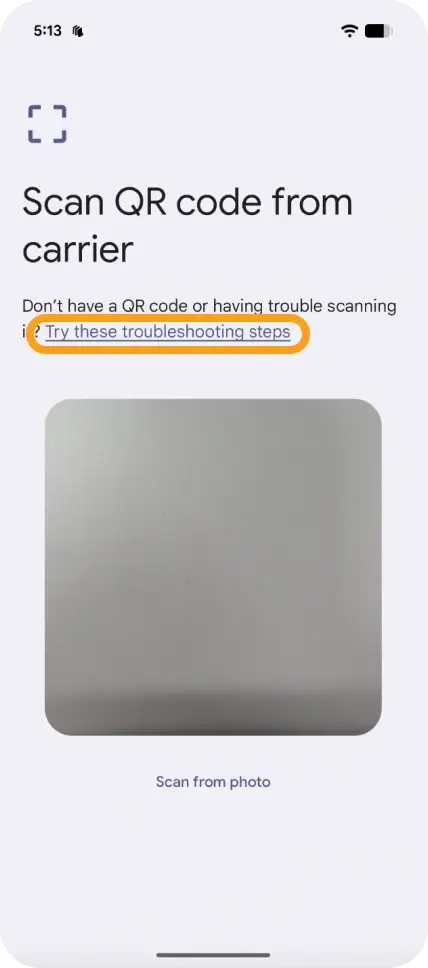
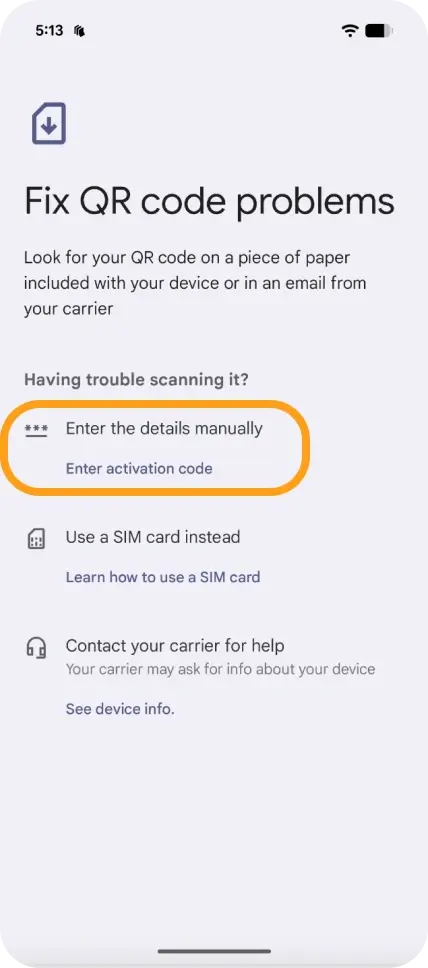
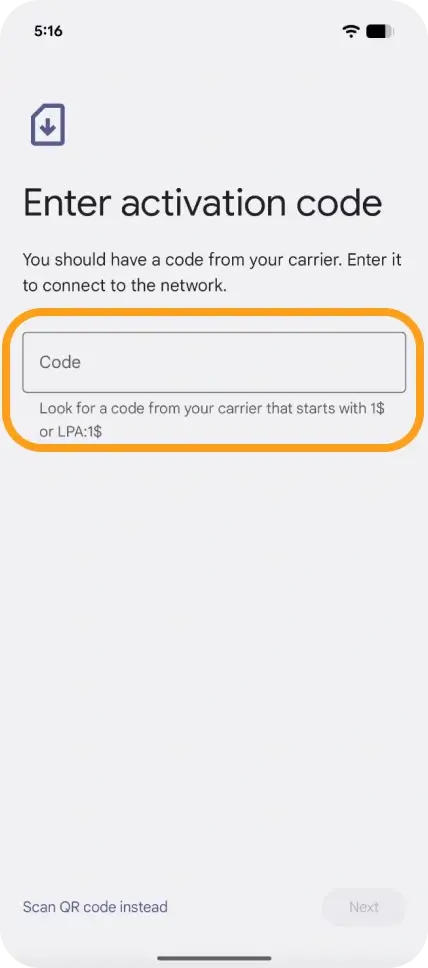
Wenn Sie dazu aufgefordert werden, wählen Sie Details manuell eingeben.
-
Geben Sie die SM-DP+-Adresse, den Aktivierungscode und den Bestätigungscode (falls vorhanden) ein.
-
Gehen Sie nach der Installation zurück zu SIMs und schalten Sie Ihre eSIMNum-Leitung EIN.
-
Aktivieren Sie Mobile Daten und Datenroaming.
-
Richten Sie bei Bedarf Ihren APN ein.
Was passiert nach der Aktivierung?
Sobald eSIMNum aktiviert und als Ihre Datenleitung ausgewählt ist, sollte sich Ihr Gerät automatisch mit einem unterstützten Netzwerk an Ihrem Zielort verbinden.
Wenn das Netzwerk nicht sofort verbindet, schalten Sie einfach den Flugmodus EIN und AUS oder starten Sie Ihr Telefon neu.
Wenn Sie während der Einrichtung oder Aktivierung auf Probleme stoßen, wenden Sie sich bitte an den eSIMNum-Support. Wir sind jederzeit für Sie da.



