


iPhone(13/14/15/16/17)でeSIMを手動アクティベートする方法
-
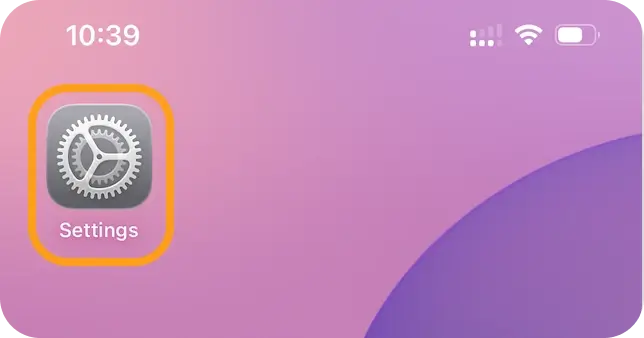
iPhoneの設定を開きます。
-
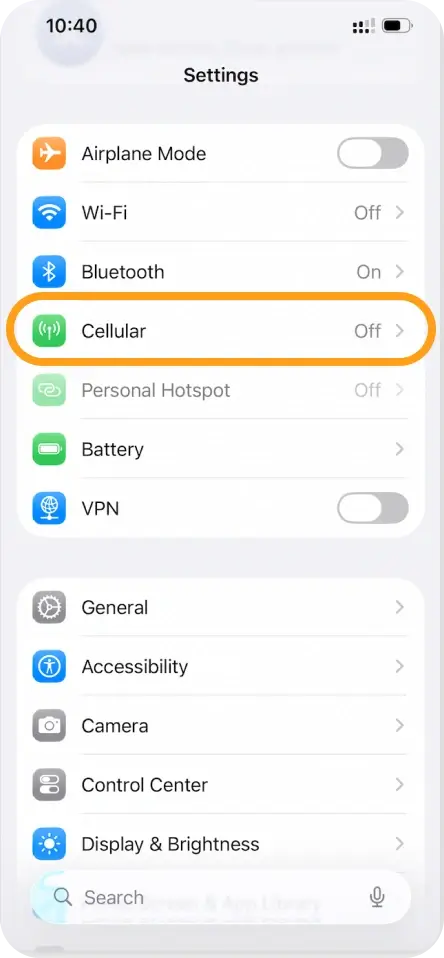
モバイル通信(またはモバイルデータ)をタップします。
-
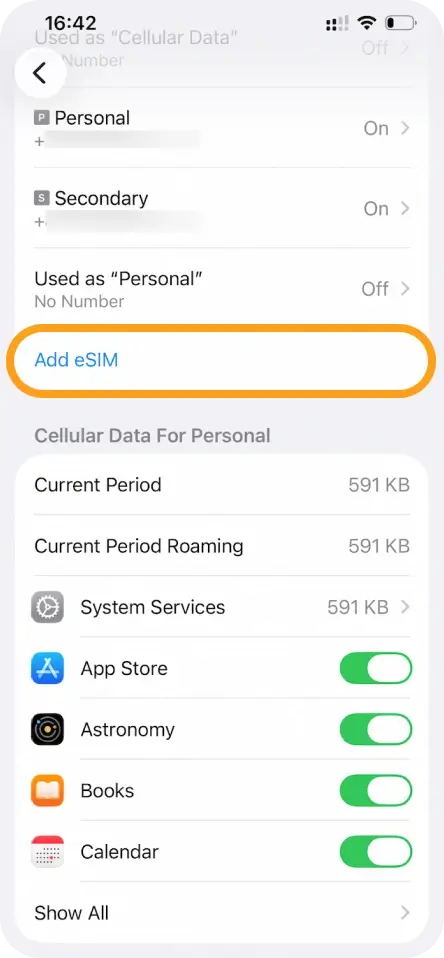
eSIMを追加(またはモバイル通信/データプランを追加)をタップします。
-
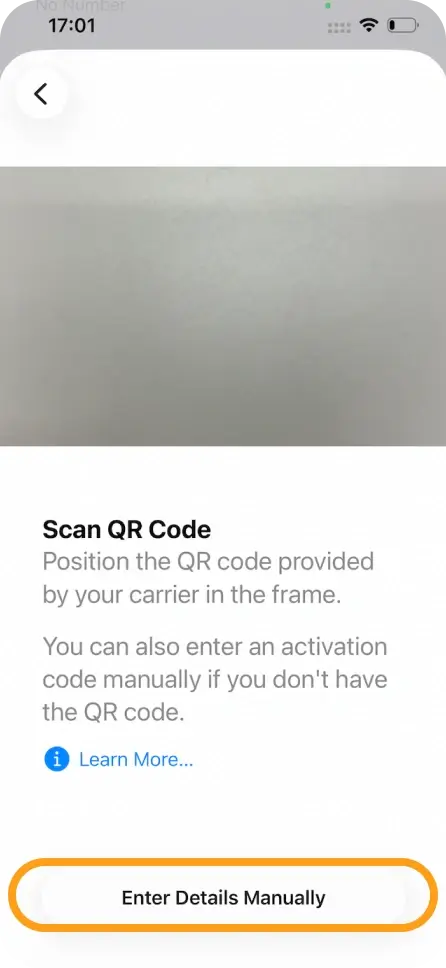
QRコードを使用を選択し、手動で詳細を入力をタップします。
-
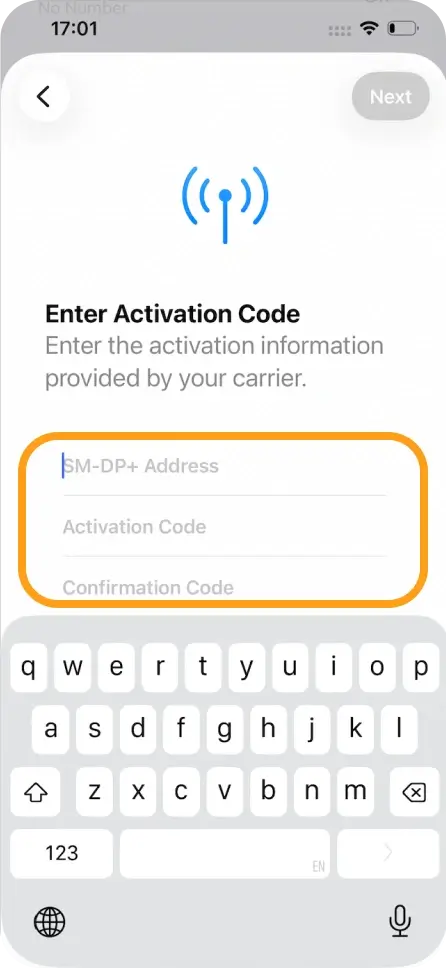
SM-DP+アドレス、アクティベーションコード、確認コード(提供されている場合)を入力します。
-
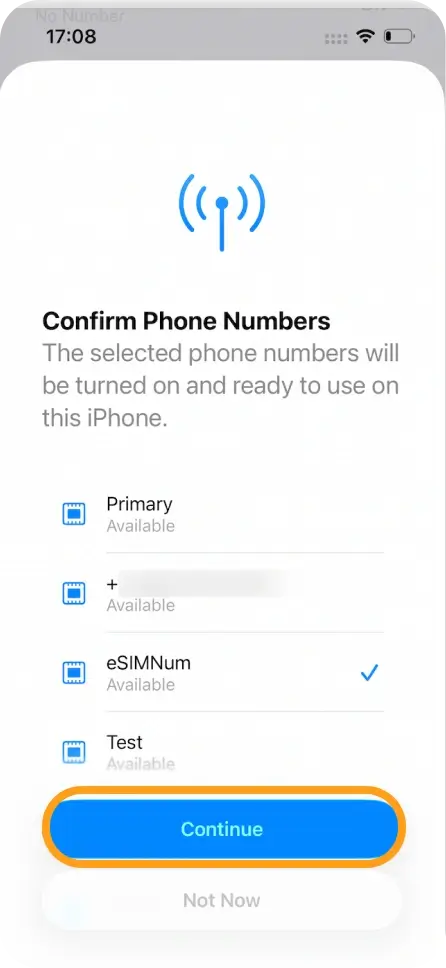
次へをタップし、続行をタップしてアクティベーションを開始します。
-
eSIMのアクティベーションが完了するまでしばらく待ちます。
-
インストールが完了したら完了をタップします。
-
eSIMのラベルを選択します(例:「eSIMNum」)。
eSIMNumのモバイルデータを設定する
-
設定 > モバイル通信 / モバイルデータに移動します。
-
eSIMNumプランを選択します。
-
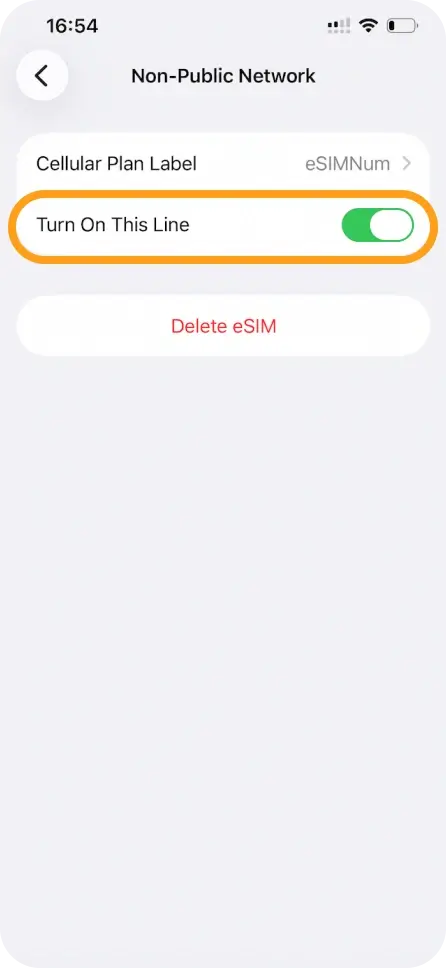
この回線をオンにするが有効になっていることを確認します。
-
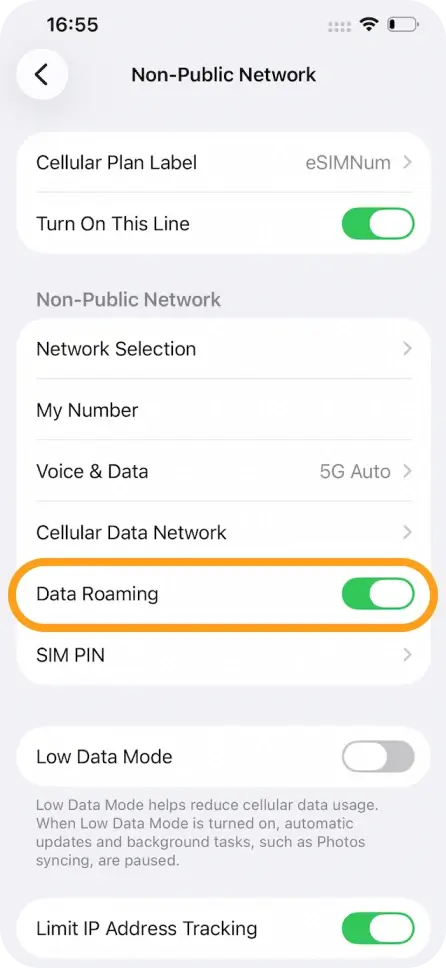
データローミングをオンにします(プランで必要な場合)。
-
モバイル通信/モバイルデータに移動し、データ回線としてeSIMNumを設定します。
-
安定した接続のためにモバイルデータ通信の切り替えを許可をオフにします。
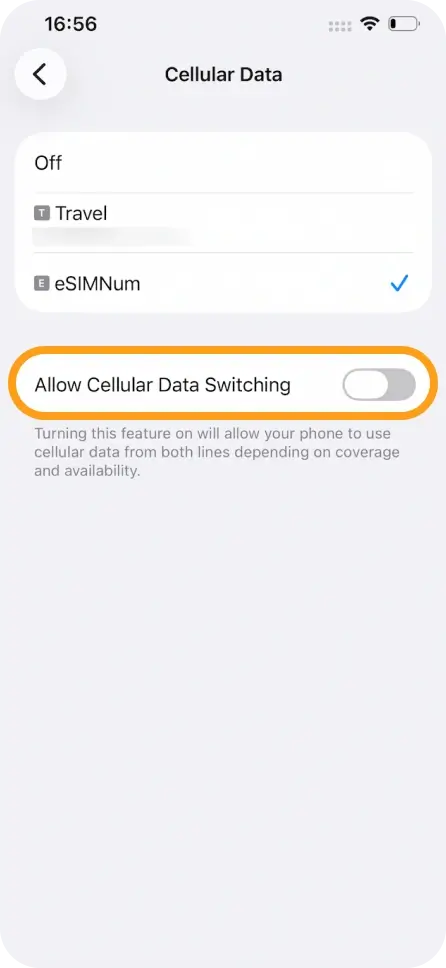
これでeSIMNumプランが自動的に対応ネットワークに接続します。
アクティベーションの問題が発生した場合や手順のガイダンスが必要な場合は、eSIMNumサポートまでお問い合わせください。私たちのチームがいつでも喜んでお手伝いいたします。



