


Como ativar eSIM manualmente no iPhone (13/14/15/16/17)
-
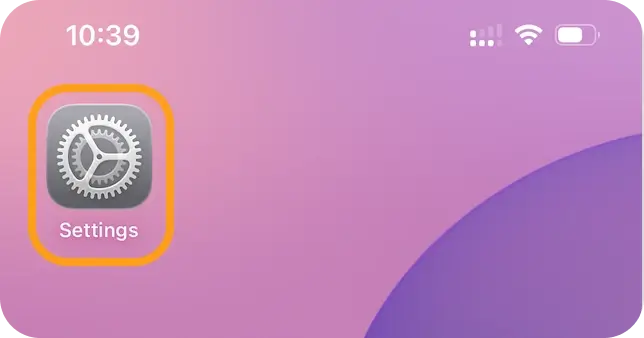
Abra os Ajustes no seu iPhone.
-
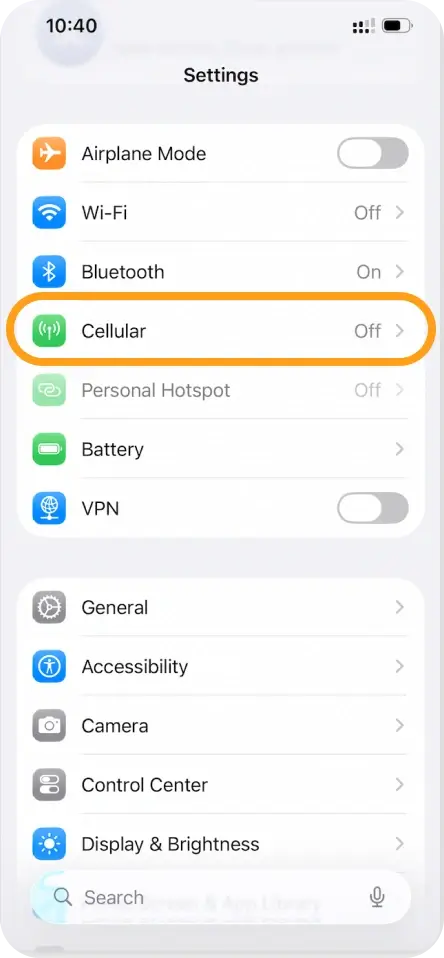
Toque em Celular (ou Dados Móveis).
-
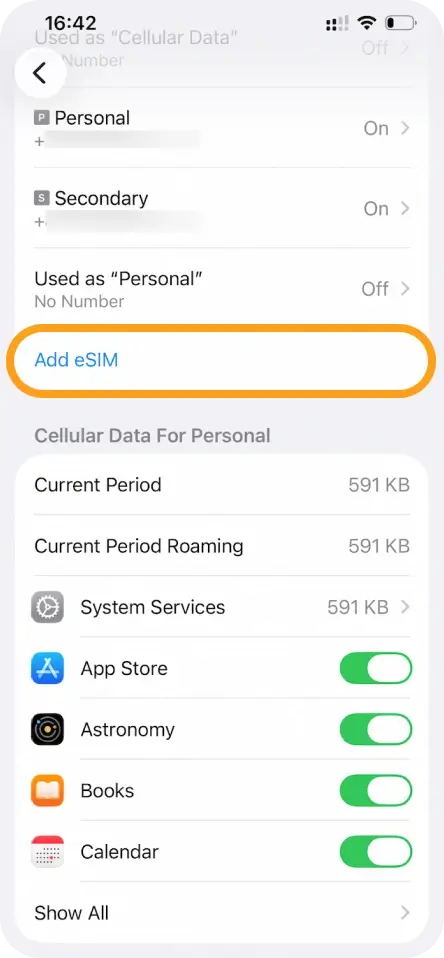
Toque em Adicionar eSIM (ou Adicionar Plano de Celular/Dados Móveis).
-
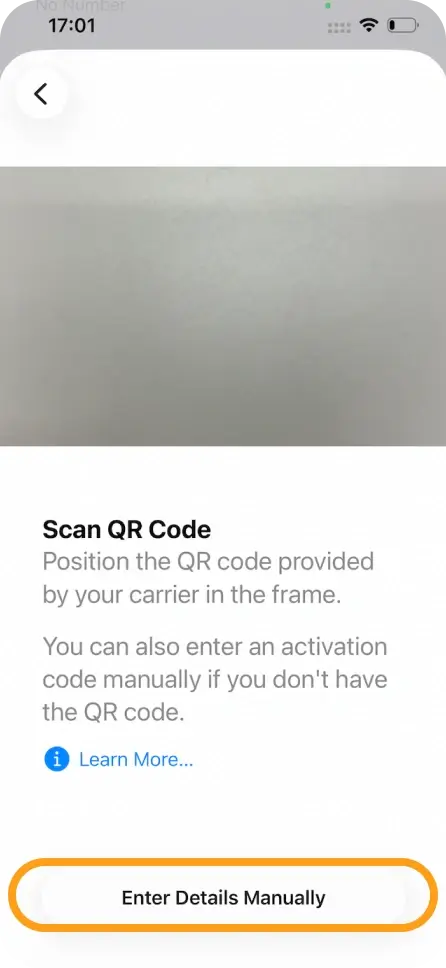
Selecione Usar QR Code e depois toque em Inserir Detalhes Manualmente.
-
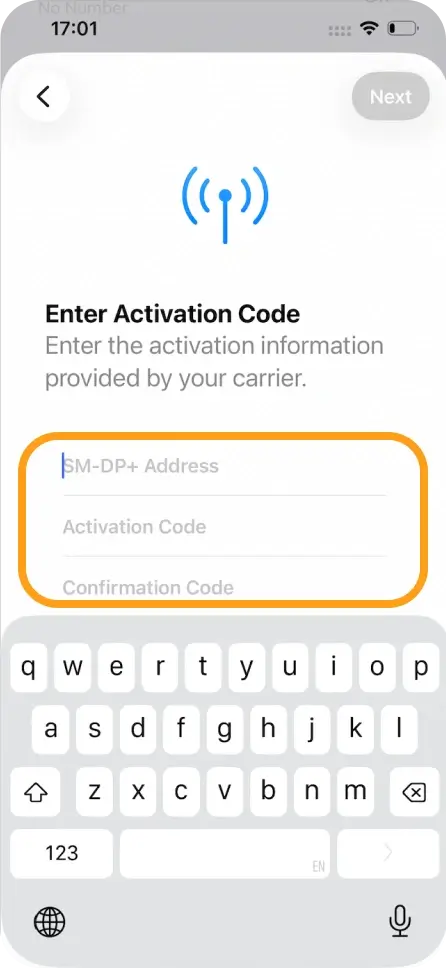
Insira o Endereço SM-DP+, Código de Ativação e Código de Confirmação (se fornecido).
-
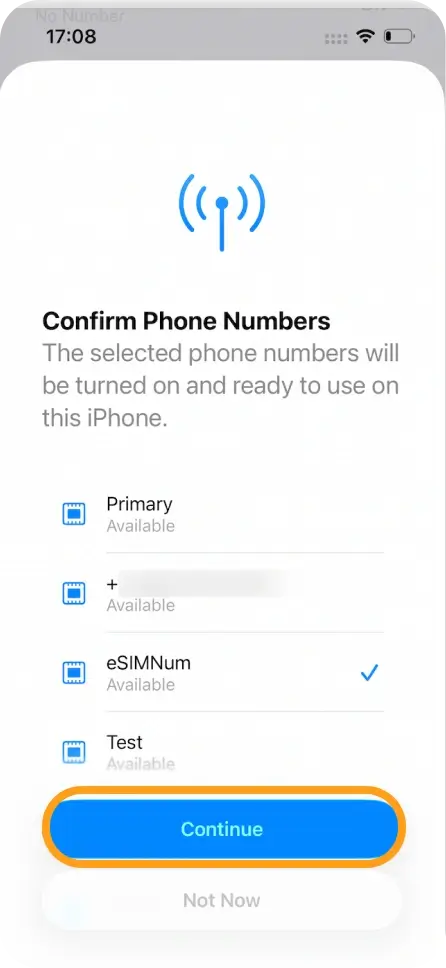
Toque em Seguinte e depois toque em Continuar para iniciar a ativação.
-
Aguarde alguns instantes para o eSIM concluir a ativação.
-
Toque em OK quando a instalação estiver concluída.
-
Escolha um rótulo para o seu eSIM (ex.: “eSIMNum”).
Configurar Dados Móveis para eSIMNum
-
Vá em Ajustes > Celular / Dados Móveis.
-
Selecione seu plano eSIMNum.
-
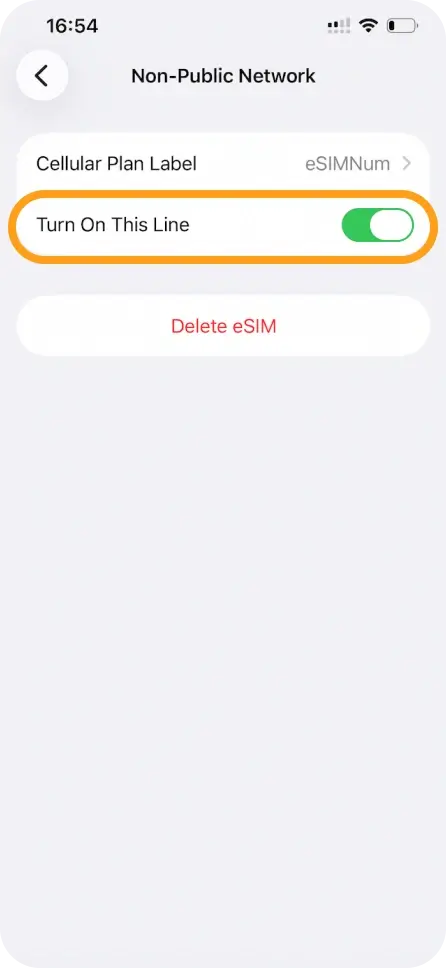
Certifique-se de que Ativar Esta Linha está ativado.
-
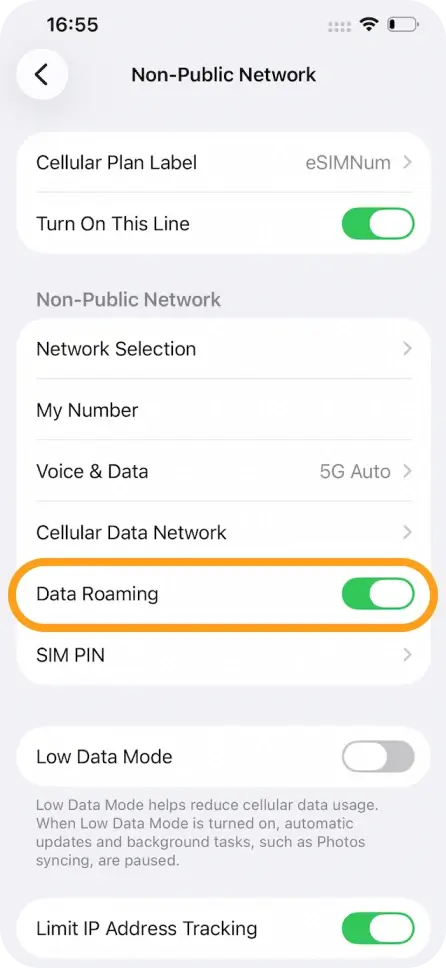
Ative o Roaming de Dados (se exigido pelo seu plano).
-
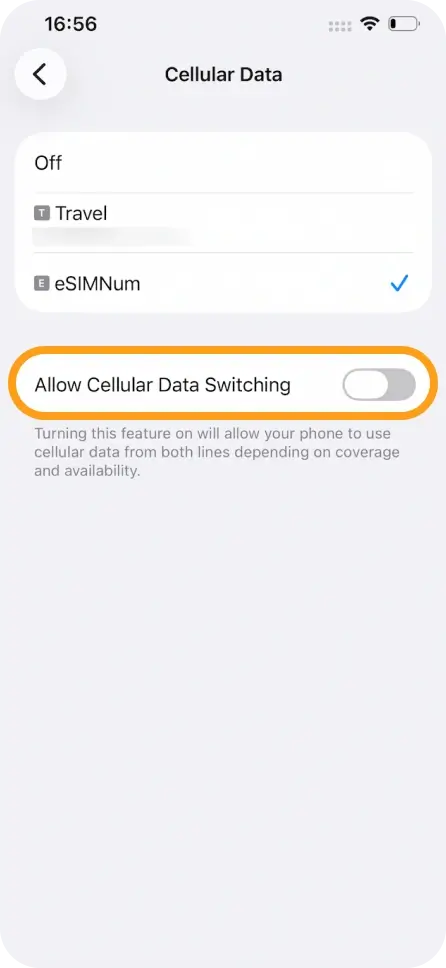
Vá para Celular/Dados Móveis e defina eSIMNum como sua linha de dados.
-
Mantenha Permitir Troca de Dados Móveis DESATIVADO para uma conexão estável.
Seu plano eSIMNum agora deve se conectar automaticamente a uma rede compatível.
Se você encontrar problemas de ativação ou precisar de orientação passo a passo, entre em contato com o Suporte eSIMNum — nossa equipe está sempre feliz em ajudar.



