


Comment activer manuellement une eSIM sur iPhone (13/14/15/16/17)
-
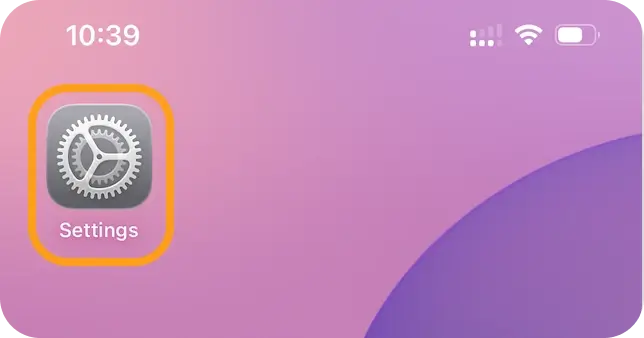
Ouvrez Reglages sur votre iPhone.
-
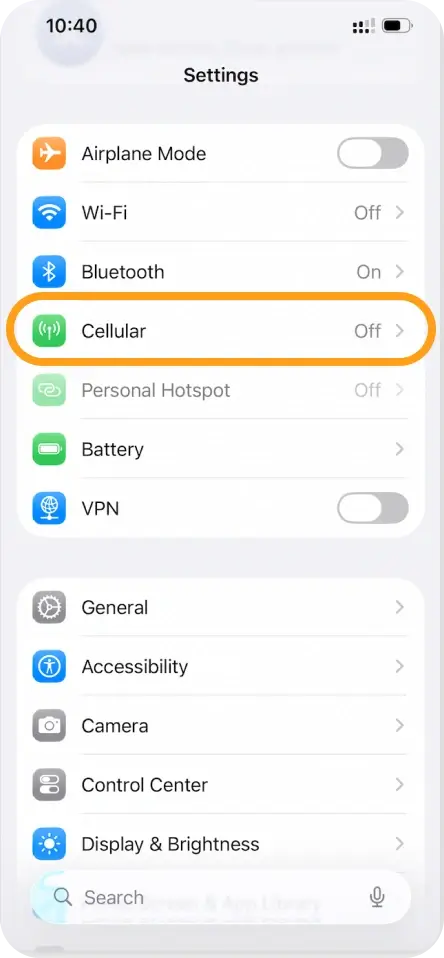
Appuyez sur Donnees cellulaires (ou Donnees mobiles).
-
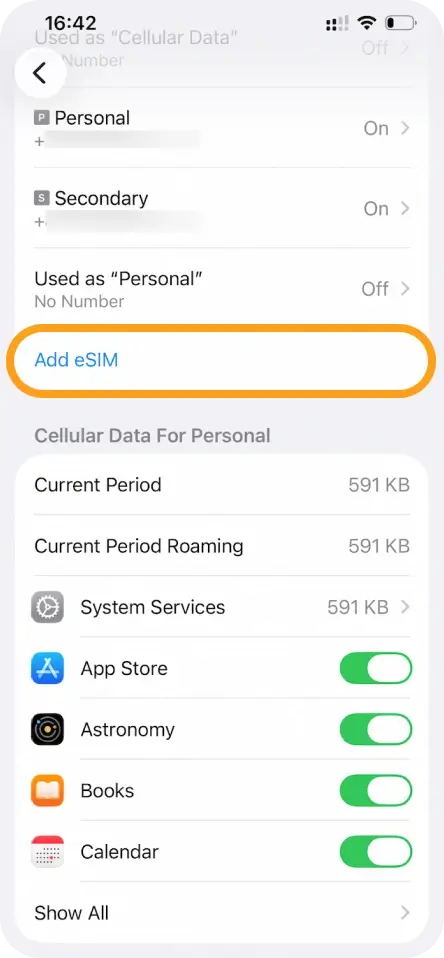
Appuyez sur Ajouter une eSIM (ou Ajouter un forfait cellulaire/mobile).
-
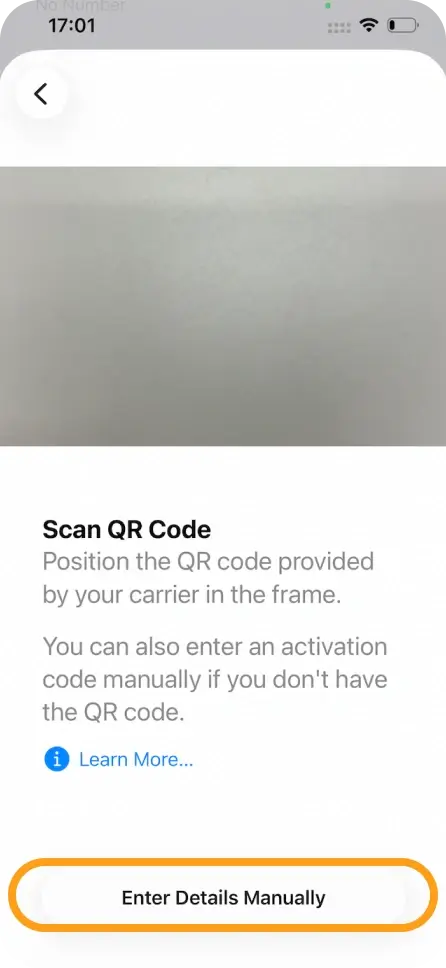
Selectionnez Utiliser un code QR, puis appuyez sur Saisir les informations manuellement.
-
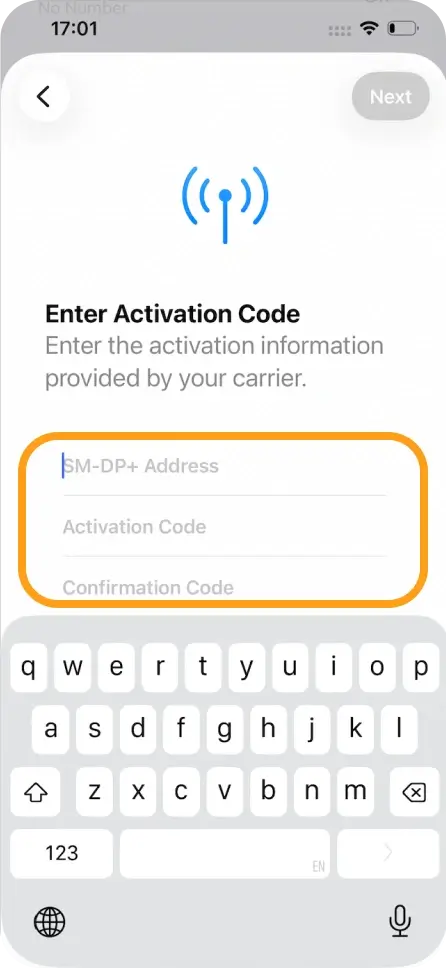
Saisissez l’adresse SM-DP+, le code d’activation et le code de confirmation (si fourni).
-
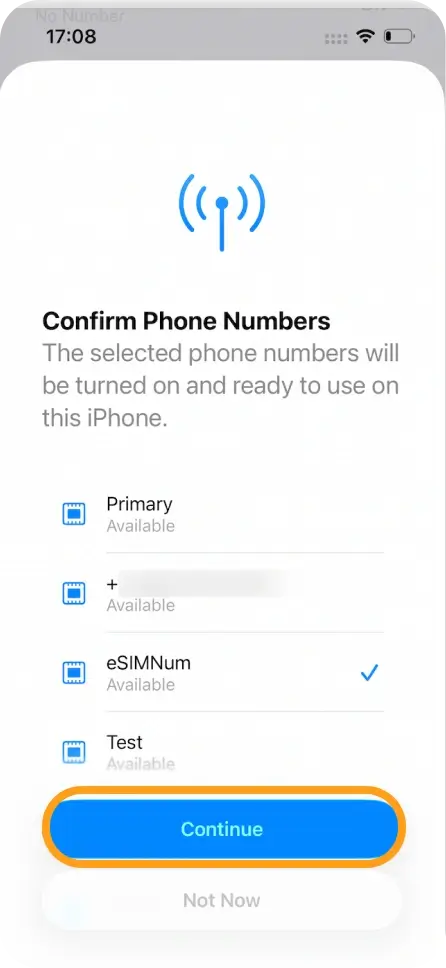
Appuyez sur Suivant, puis appuyez sur Continuer pour demarrer l’activation.
-
Attendez quelques instants que l’eSIM termine l’activation.
-
Appuyez sur OK lorsque l’installation est terminee.
-
Choisissez un libelle pour votre eSIM (par ex., “eSIMNum”).
Configurer les donnees mobiles pour eSIMNum
-
Allez dans Reglages > Donnees cellulaires / Donnees mobiles.
-
Selectionnez votre forfait eSIMNum.
-
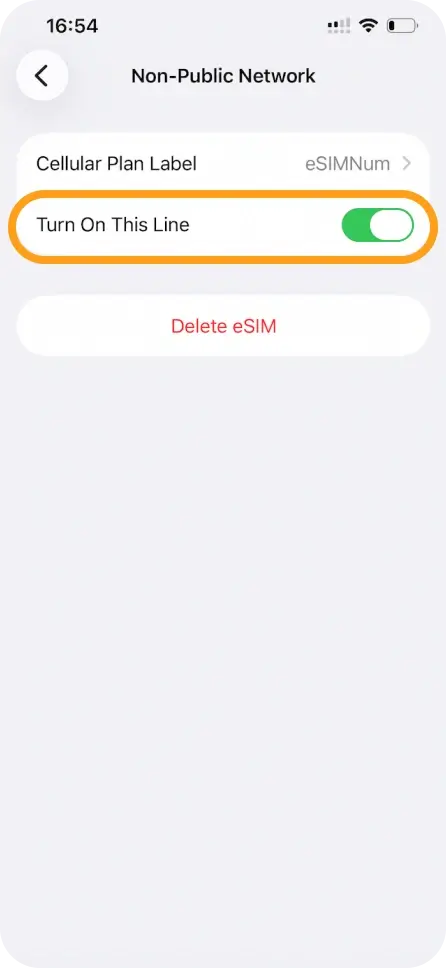
Assurez-vous que Activer cette ligne est active.
-
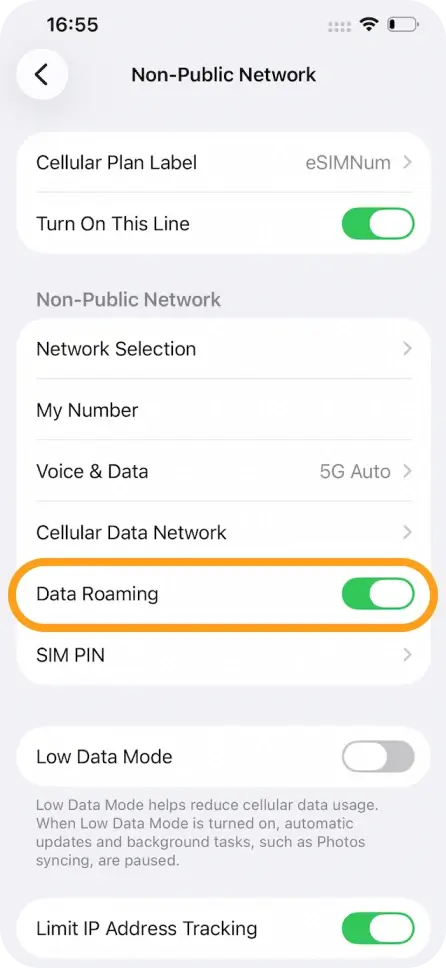
Activez l’Itinerance des donnees (ON) (si votre forfait l’exige).
-
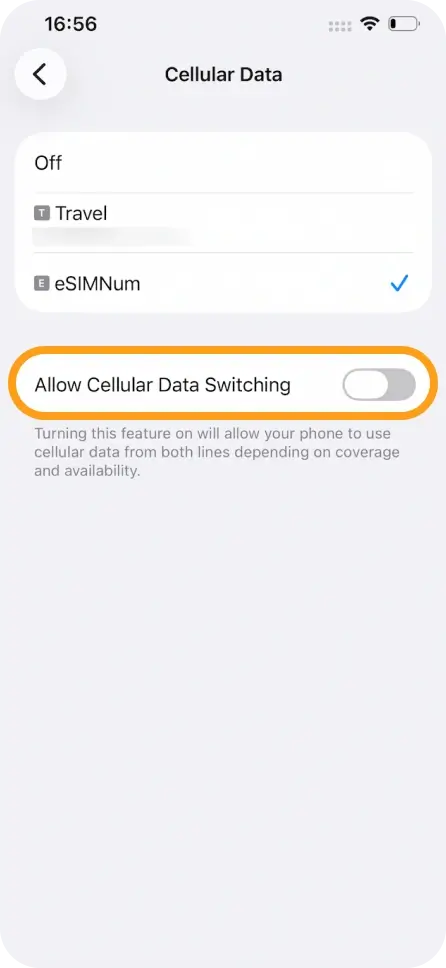
Allez dans Donnees cellulaires/mobiles et definissez eSIMNum comme votre ligne de donnees.
-
Gardez Permettre le changement de donnees cellulaires desactive (OFF) pour une connexion stable.
Votre forfait eSIMNum devrait maintenant se connecter automatiquement a un reseau pris en charge.
Si vous rencontrez des problemes d’activation ou avez besoin d’un guide etape par etape, veuillez contacter le support eSIMNum — notre equipe est toujours ravie de vous aider.



