


SamsungでQRコードを使ってeSIMをインストールする方法は?
開始する前に、SamsungデバイスがeSIMに対応しており、SIMロックが解除されていることを確認してください。最近のほとんどのSamsung GalaxyモデルはeSIMに対応していますが、地域や通信事業者によって互換性が異なる場合があります。
eSIMNumでeSIM QRコードを見つける場所
eSIMNumウェブポータルからeSIMの詳細とQRコードに簡単にアクセスできます:
-
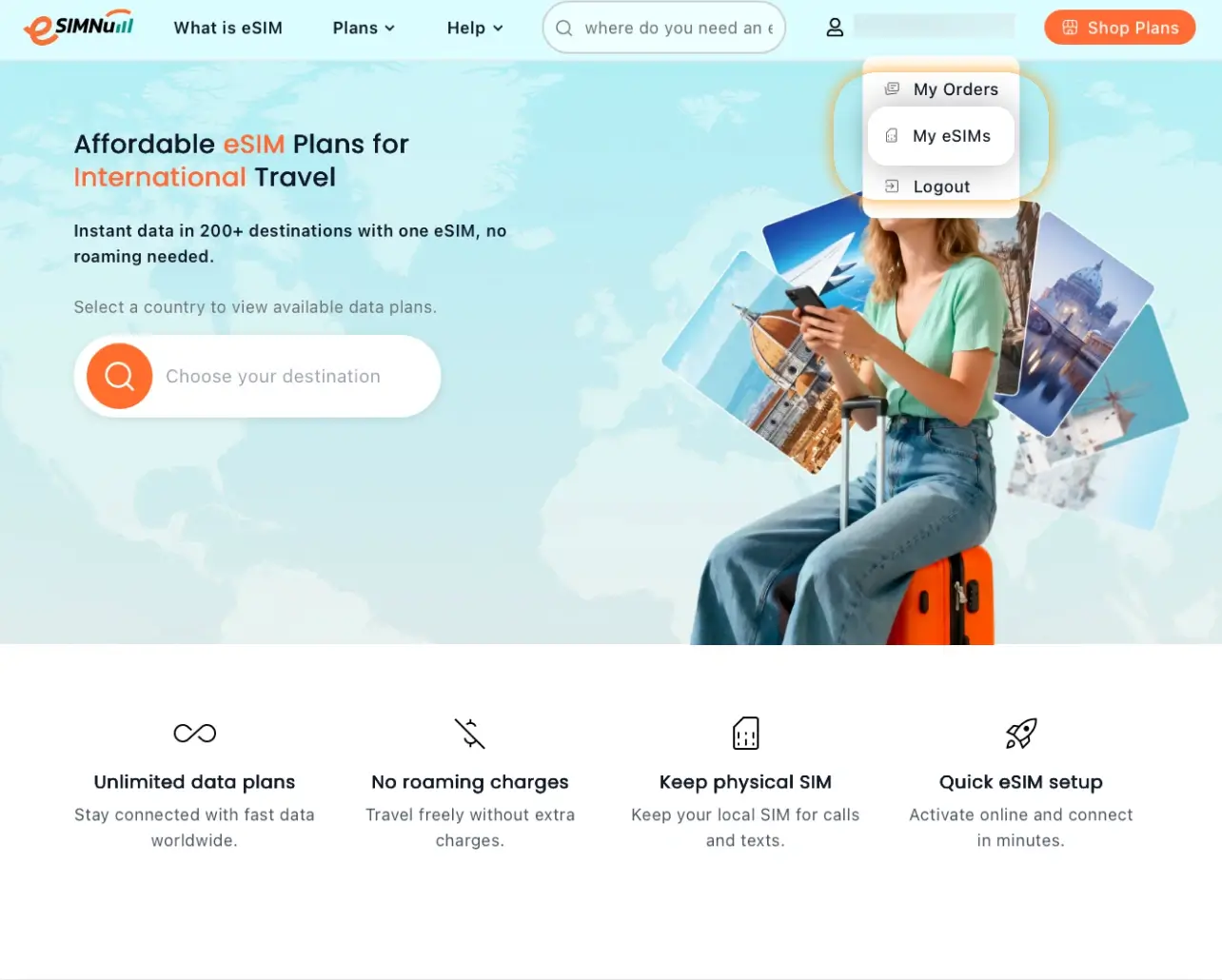
eSIMNumアカウントにログインします。
-
右上のプロフィールアイコンをクリックします。
-
マイeSIMを選択します。
-
eSIMを選択し、詳細を表示をクリックします。
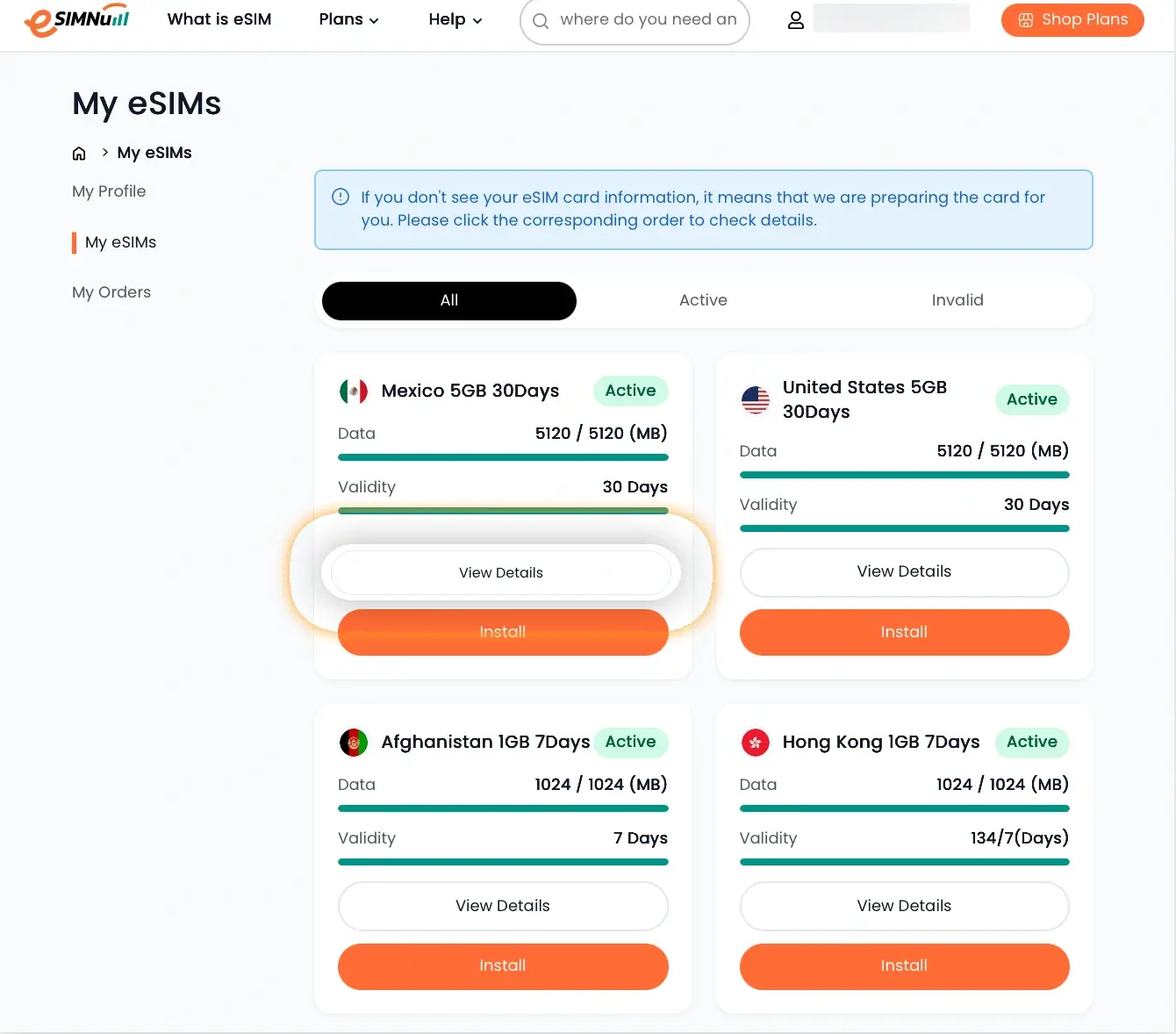
ここにQRコードと完全なインストール手順が表示されます。
Samsung GalaxyでQRコードを使用してeSIMをインストールする方法
以下の手順に従って、QRコードを使用してeSIMをインストールします:
-
eSIMNumウェブページを開き、QRコードを画面に表示したままにします(または簡単にアクセスできるようにスクリーンショットを撮ります)。
-
Samsungの設定を開きます。
-
接続に移動します。
-
SIMマネージャーをタップします。
-
eSIMを追加を選択します。
-
QRコードをスキャンを選択します。
-
カメラをQRコードに向ける —または— ギャラリー/フォトアイコンをタップしてQRコードのスクリーンショットを選択します。
-
画面の指示に従い、追加をタップします。
-
eSIMがアクティベートされるまで数分待ちます。
eSIMのモバイルデータを有効にする方法
-
設定 > 接続を開きます。
-
モバイルネットワークをタップします。
-
新しくインストールしたeSIMをモバイルデータ回線として選択します。
-
プランで必要な場合はデータローミングをオンにします。
-
必要に応じてAPN設定を更新します。
セットアップまたはアクティベーション中に問題が発生した場合は、eSIMNumサポートまでお問い合わせください。いつでもお手伝いいたします。



