


Comment installer une eSIM sur Samsung via un code QR ?
Avant de commencer, assurez-vous que votre appareil Samsung prend en charge l’eSIM et est deverrouille (operateur). La plupart des modeles recents de Samsung Galaxy prennent en charge l’eSIM, mais la compatibilite peut varier selon votre region et votre operateur.
Ou trouver votre code QR eSIM sur eSIMNum
Vous pouvez facilement acceder aux informations de votre eSIM et au code QR depuis le portail web eSIMNum :
-
Connectez-vous a votre compte eSIMNum.
-
Cliquez sur l’icone de votre Profil en haut a droite.
-
Selectionnez Mes eSIM.
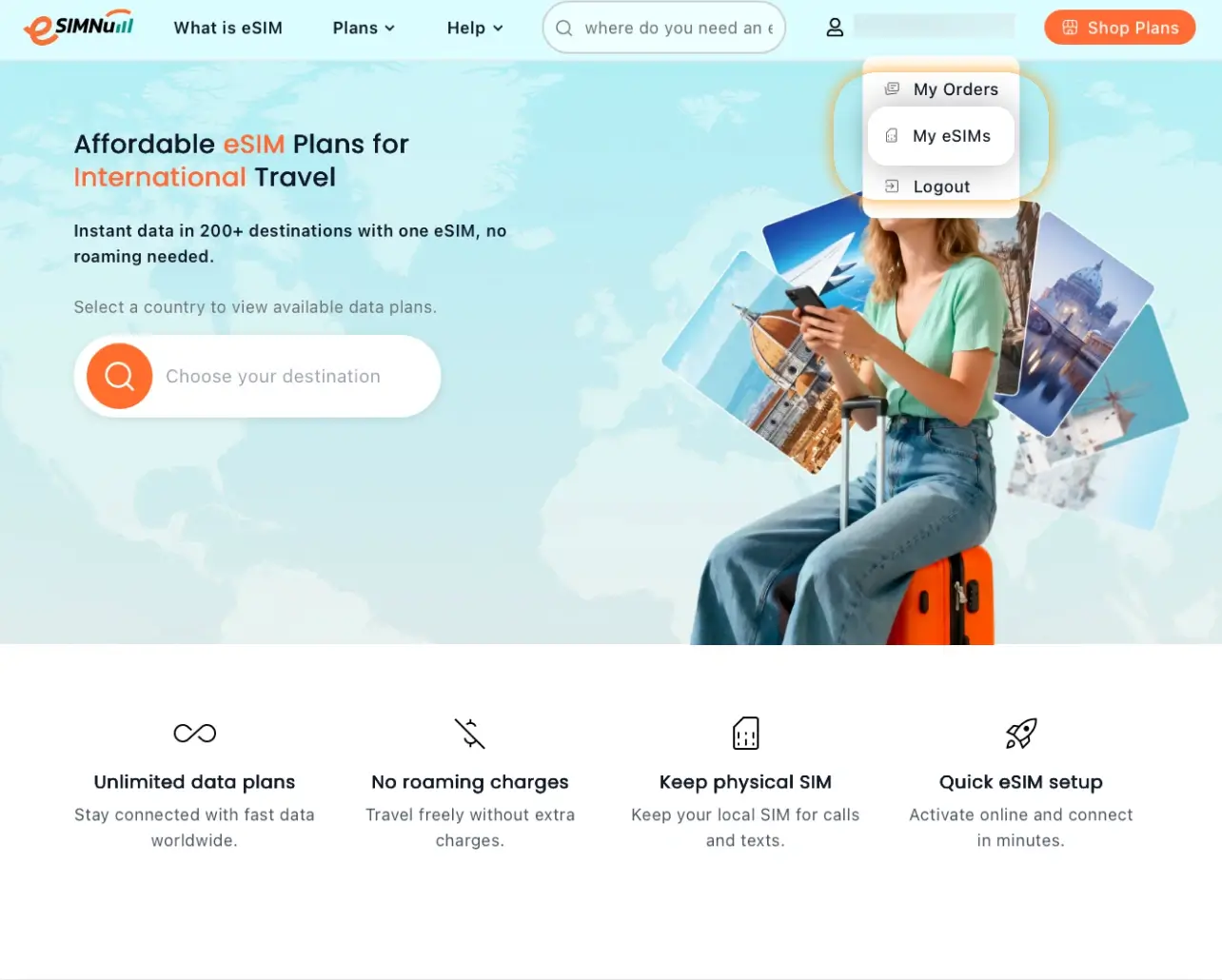
-
Choisissez votre eSIM et cliquez sur Voir les details.
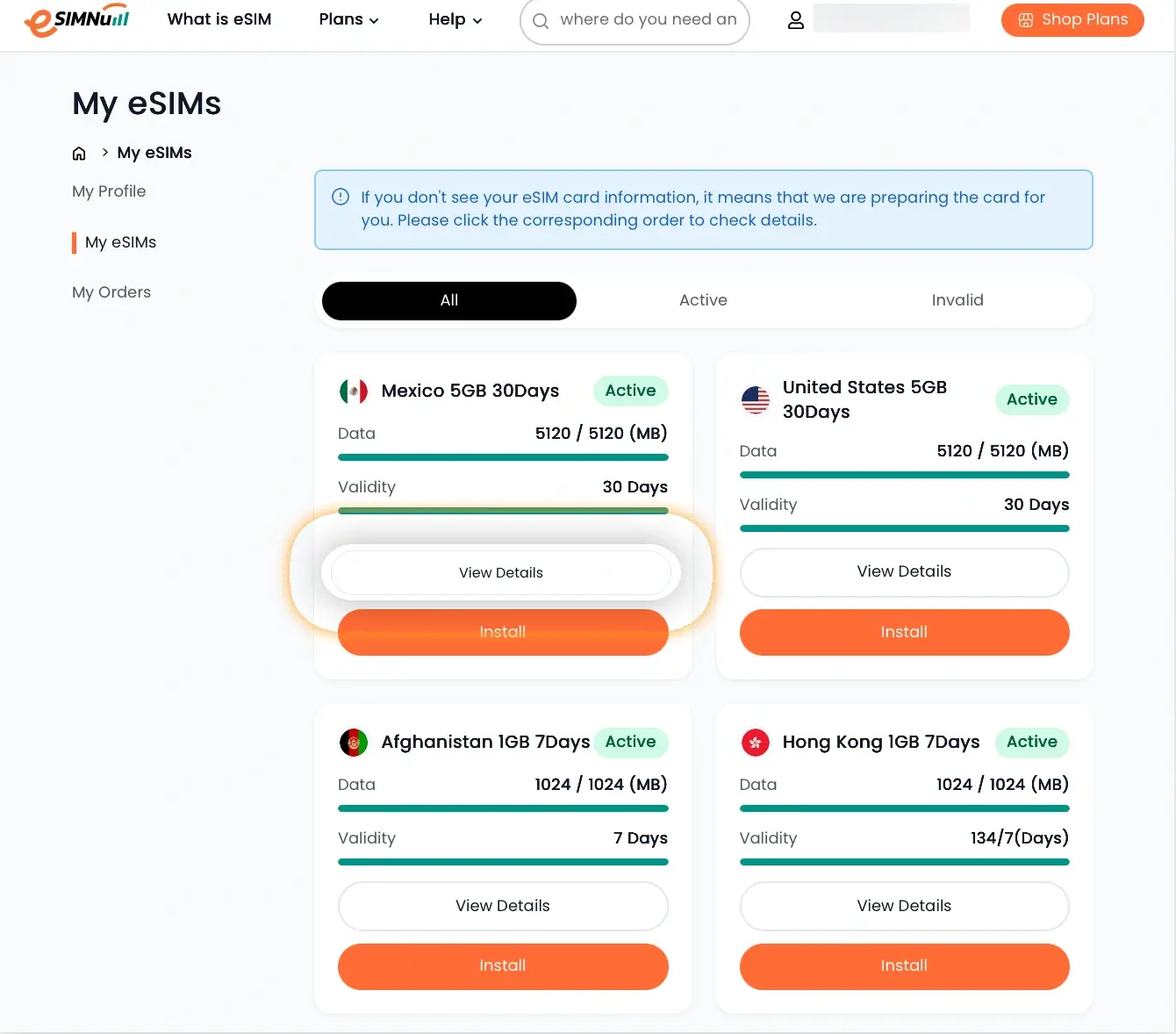
Vous y trouverez votre code QR et les instructions completes d’installation.
Comment installer votre eSIM via un code QR sur Samsung Galaxy
Suivez les etapes ci-dessous pour installer votre eSIM en utilisant le code QR :
-
Ouvrez la page web eSIMNum et gardez le code QR a l’ecran (ou faites une capture d’ecran pour un acces facile).
-
Ouvrez les Parametres de votre Samsung.
-
Allez dans Connexions.
-
Appuyez sur Gestionnaire de carte SIM.
-
Selectionnez Ajouter une eSIM.
-
Choisissez Scanner le code QR.
-
Pointez votre appareil photo vers le code QR —ou— Appuyez sur l’icone Galerie/Photos et selectionnez la capture d’ecran du code QR.
-
Suivez les invites a l’ecran et appuyez sur Ajouter.
-
Attendez quelques instants que l’eSIM s’active.
Comment activer les donnees mobiles pour votre eSIM
-
Ouvrez Parametres > Connexions.
-
Appuyez sur Reseaux mobiles.
-
Selectionnez votre eSIM nouvellement installee comme ligne de donnees mobiles.
-
Activez l’Itinerance des donnees si votre forfait l’exige.
-
Si necessaire, mettez a jour vos parametres APN.
Si vous rencontrez des problemes lors de la configuration ou de l’activation, veuillez contacter le support eSIMNum. Nous sommes toujours la pour vous aider.



