


Wie installiere ich eSIM auf Samsung per QR-Code?
Bevor Sie beginnen, stellen Sie bitte sicher, dass Ihr Samsung-Gerät eSIM unterstützt und netzbetreiberentsperrt ist. Die meisten neueren Samsung Galaxy-Modelle unterstützen eSIM, aber die Kompatibilität kann je nach Region und Anbieter variieren.
Wo Sie Ihren eSIM-QR-Code auf eSIMNum finden
Sie können ganz einfach auf Ihre eSIM-Details und den QR-Code über das eSIMNum-Webportal zugreifen:
-
Melden Sie sich bei Ihrem eSIMNum-Konto an.
-
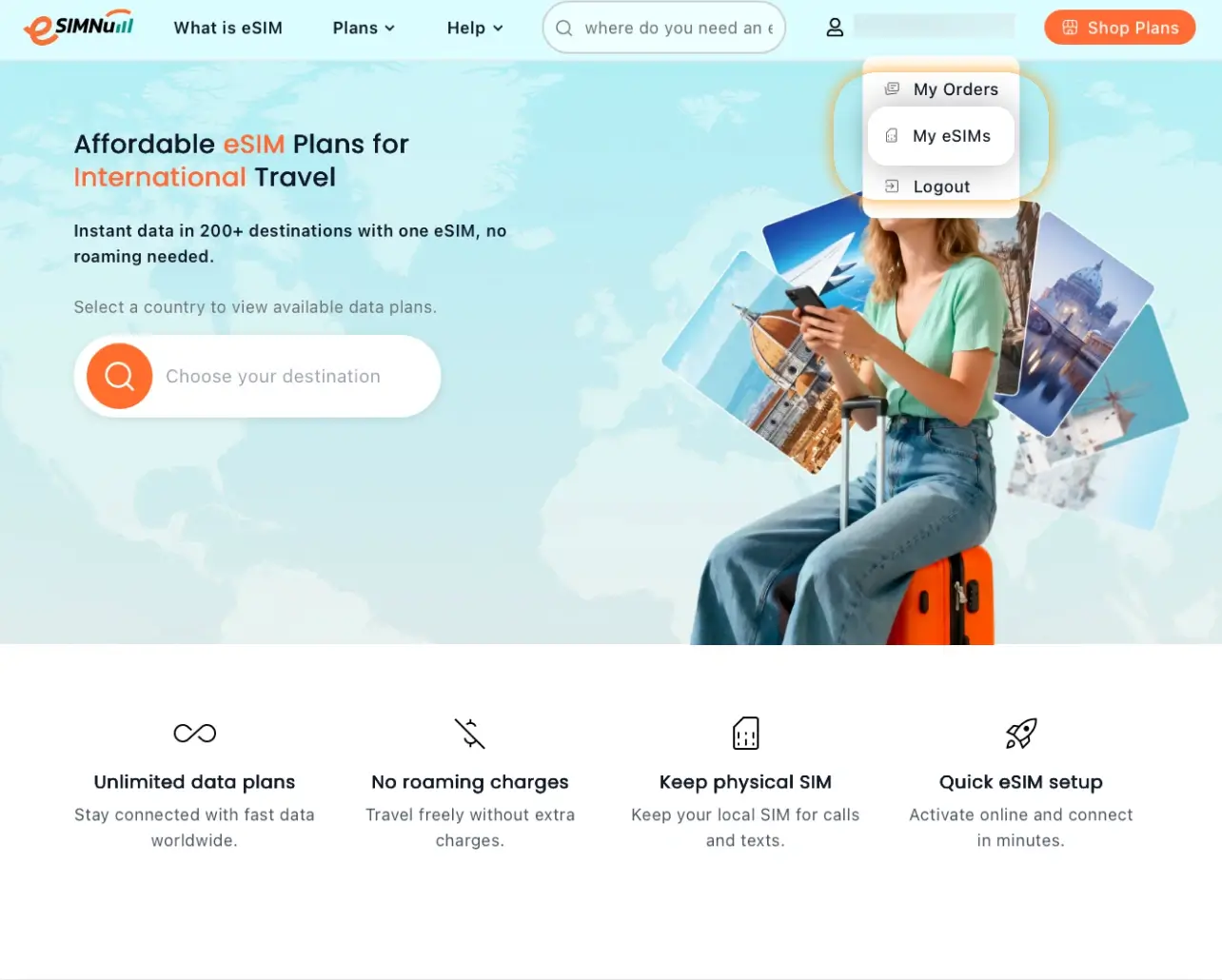
Klicken Sie oben rechts auf Ihr Profil-Symbol.
-
Wählen Sie Meine eSIMs.
-
Wählen Sie Ihre eSIM aus und klicken Sie auf Details anzeigen.
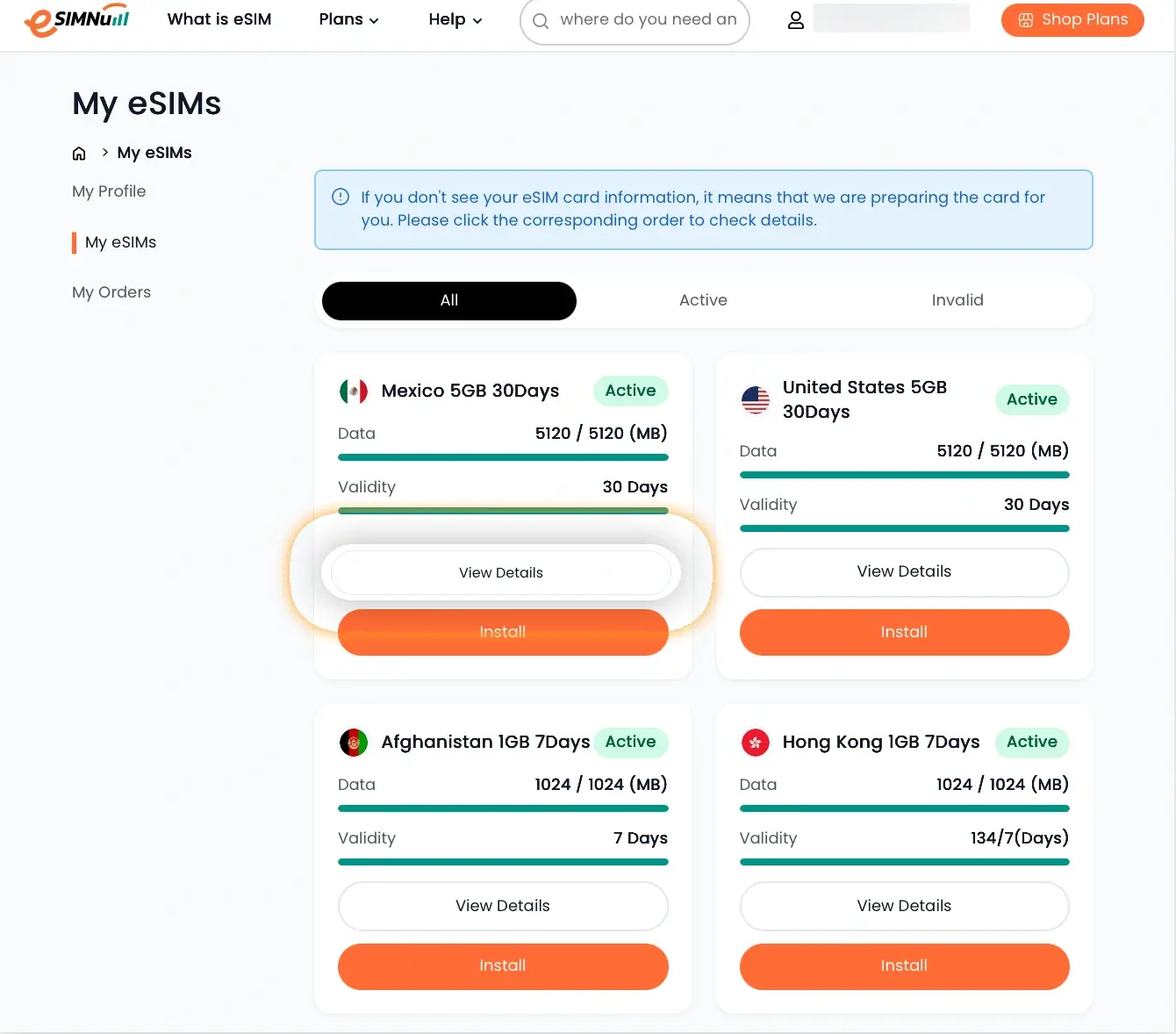
Hier finden Sie Ihren QR-Code und die vollständigen Installationsanweisungen.
So installieren Sie Ihre eSIM per QR-Code auf Samsung Galaxy
Befolgen Sie die folgenden Schritte, um Ihre eSIM mit dem QR-Code zu installieren:
-
Öffnen Sie die eSIMNum-Webseite und halten Sie den QR-Code auf Ihrem Bildschirm bereit (oder machen Sie einen Screenshot für den einfachen Zugriff).
-
Öffnen Sie die Einstellungen Ihres Samsung-Geräts.
-
Gehen Sie zu Verbindungen.
-
Tippen Sie auf SIM-Manager.
-
Wählen Sie eSIM hinzufügen.
-
Wählen Sie QR-Code scannen.
-
Richten Sie Ihre Kamera auf den QR-Code —oder— tippen Sie auf das Galerie/Fotos-Symbol und wählen Sie den QR-Code-Screenshot aus.
-
Befolgen Sie die Bildschirmanweisungen und tippen Sie auf Hinzufügen.
-
Warten Sie einen Moment, bis die eSIM aktiviert ist.
So aktivieren Sie mobile Daten für Ihre eSIM
-
Öffnen Sie Einstellungen > Verbindungen.
-
Tippen Sie auf Mobile Netzwerke.
-
Wählen Sie Ihre neu installierte eSIM als mobile Datenleitung aus.
-
Aktivieren Sie Datenroaming, falls von Ihrem Tarif gefordert.
-
Aktualisieren Sie bei Bedarf Ihre APN-Einstellungen.
Wenn Sie während der Einrichtung oder Aktivierung auf Probleme stoßen, wenden Sie sich bitte an den eSIMNum-Support. Wir sind jederzeit für Sie da.



