


iPhoneでeSIMを手動インストールする方法(SM-DP+アドレス)?
開始する前に、iPhoneが以下の条件を満たしていることを確認してください。
- eSIMに対応していること(*eSIMに対応しているスマートフォンデバイスは?*を参照)
- SIMロックが完全に解除されていること
- 安定したインターネット接続があること(できればWi-Fi)
手順ガイド
-
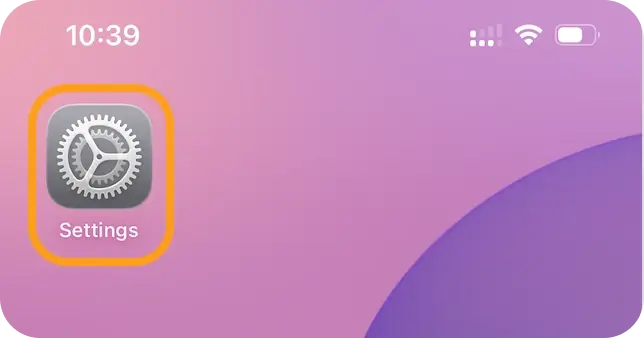
iPhoneの設定を開きます。
-
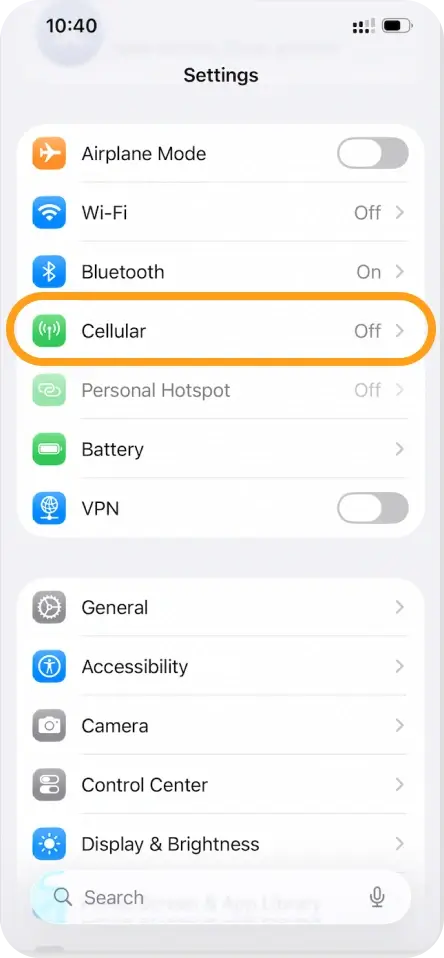
モバイル通信(またはモバイルデータ)をタップします。
-
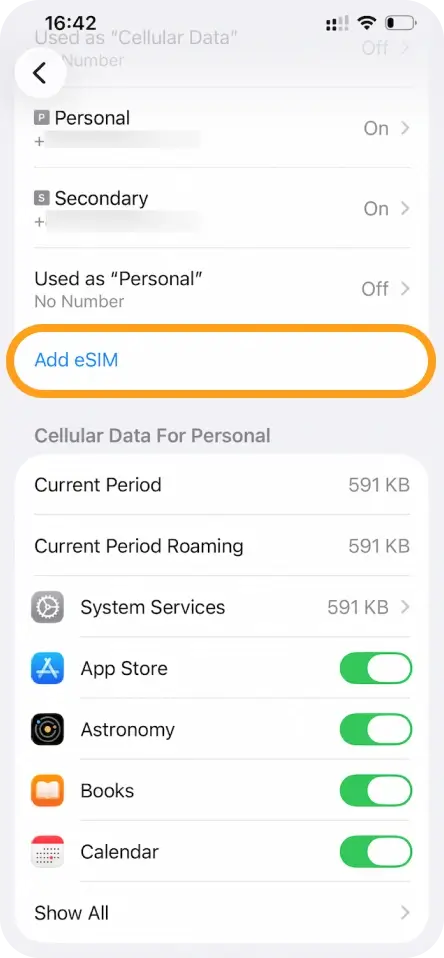
eSIMを追加を選択します。
-
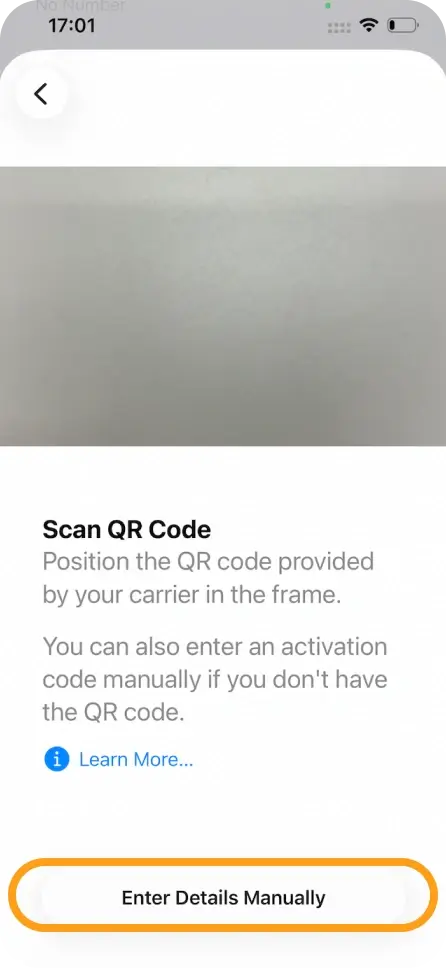
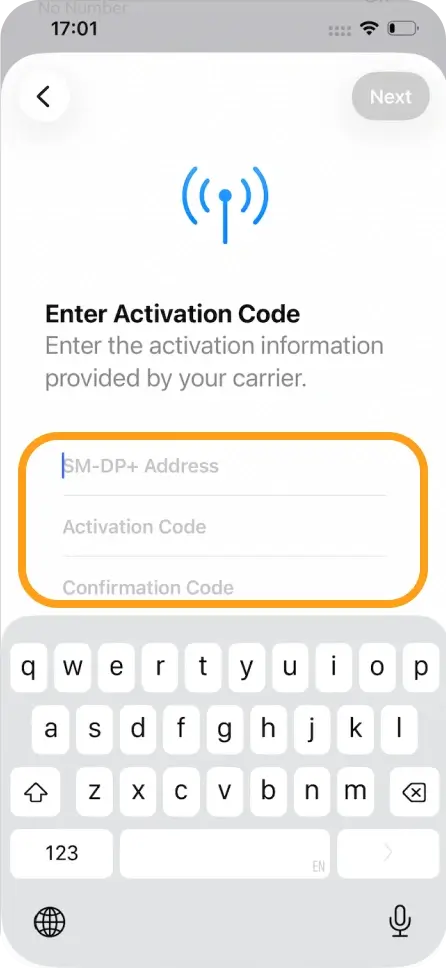
QRコードを使用をタップし、下部にある手動で詳細を入力を選択します。
-
提供されたSM-DP+アドレスを入力します。
-
アクティベーションコードを入力します(必要な場合)。
-
次へをタップし、eSIMがアクティベートされるまで待ちます。
-
アクティベートが完了したら、画面の指示に従ってセットアップを完了します。
インストール後
- eSIMをプライマリ回線またはセカンダリ回線として設定できます。
- 設定 > モバイル通信からいつでもeSIMを有効/無効にできます。
- 簡単に識別できるように、eSIMにラベルを付けることをお勧めします(例:「旅行用eSIMNum」)。
トラブルシューティングのヒント
- アクティベーションに失敗した場合は、SM-DP+アドレスとアクティベーションコードが正確かどうかを再確認してください。
- インストール中は安定したネットワークに接続していることを確認してください。
- プロセスが中断された場合は、iPhoneを再起動して再試行してください。
- 問題が解決しない場合は、エラーメッセージのスクリーンショットを添えてサポートチームにお問い合わせください。
注意事項
- 各eSIMは1台のデバイスにのみインストールできます。
- 指示がない限り、インストール後にeSIMを削除しないでください。再インストールがサポートされない場合があります。
- 手動インストールは通常、QRコードインストールが利用できないか失敗した場合にのみ推奨されます。



