


如何在 iPhone 上手动安装 eSIM(SM-DP+ Address)?
开始之前,请确认您的 iPhone:
- 支持 eSIM(请参阅 哪些手机设备支持 eSIM?)
- 已完全解除运营商锁定
- 拥有稳定的网络连接(最好使用 Wi-Fi)
分步指南
-
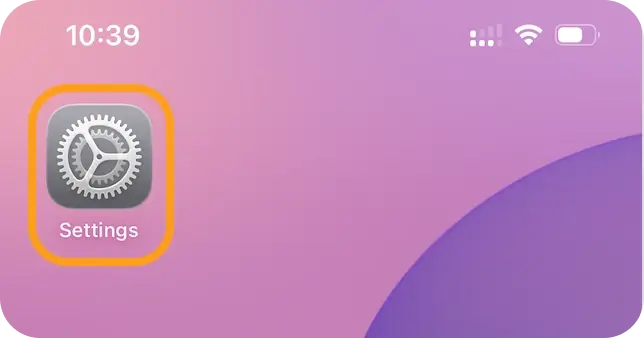
在 iPhone 上打开设置。
-
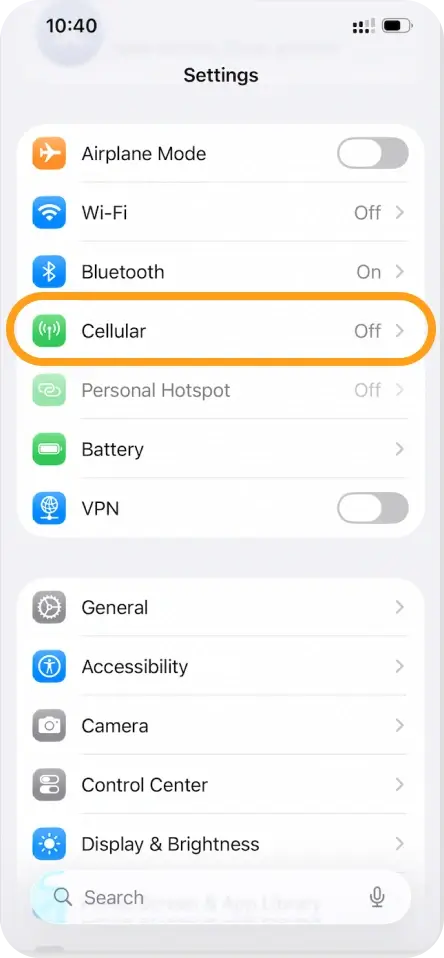
点击蜂窝网络(或移动数据)。
-
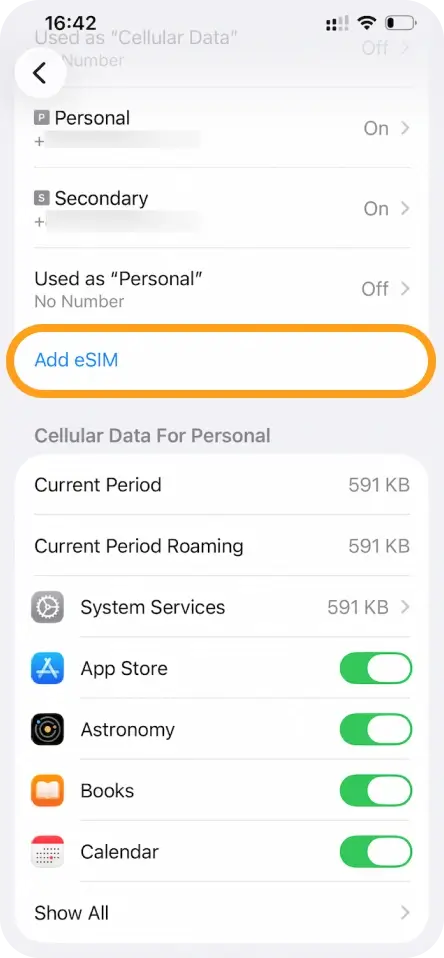
选择添加 eSIM。
-
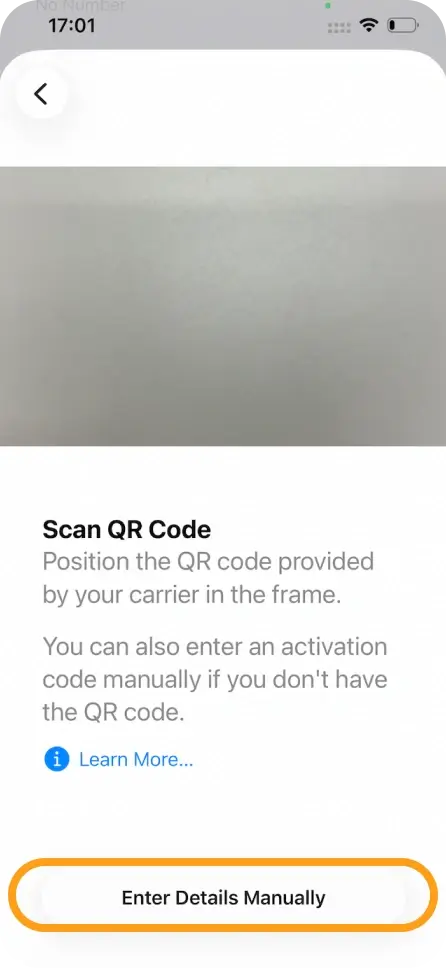
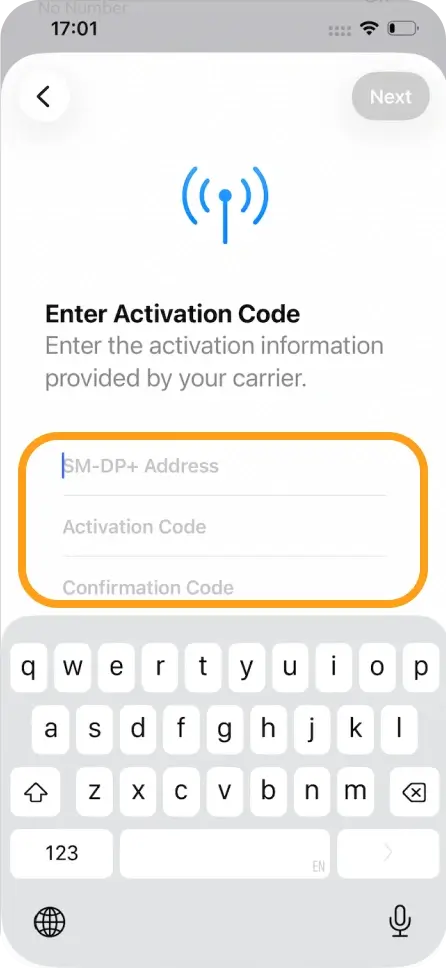
点击使用 QR Code,然后在底部选择手动输入详细信息。
-
输入提供的 SM-DP+ Address。
-
输入激活码(如有需要)。
-
点击下一步并等待 eSIM 激活。
-
激活后,按照屏幕上的指示完成设置。
安装后
- 您可以将 eSIM 设置为主线路或次要线路。
- 随时在设置 > 蜂窝网络下启用或禁用 eSIM。
- 建议为您的 eSIM 设置标签(例如”旅行 eSIMNum”),以便于识别。
故障排除提示
- 如果激活失败,请仔细核对 SM-DP+ Address 和激活码是否准确。
- 确保在安装过程中连接到稳定的网络。
- 如果过程中断,请重启 iPhone 后重试。
- 如果问题仍然存在,请联系我们的支持团队并附上错误消息的截图。
重要提示
- 每个 eSIM 只能在一台设备上安装。
- 除非另有指示,请勿在安装后删除 eSIM,因为重新安装可能不被支持。
- 通常仅在 QR code 安装不可用或失败时,才建议使用手动安装。



