


Comment installer une eSIM sur iPhone manuellement (adresse SM-DP+) ?
Avant de commencer, assurez-vous que votre iPhone :
- Prend en charge l’eSIM (voir Quels appareils telephoniques prennent en charge l’eSIM ?)
- Est entierement deverrouille (operateur)
- Dispose d’une connexion Internet stable (de preference Wi-Fi)
Guide etape par etape
-
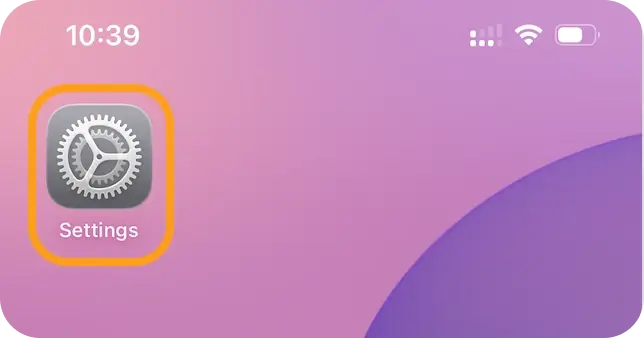
Ouvrez Reglages sur votre iPhone.
-
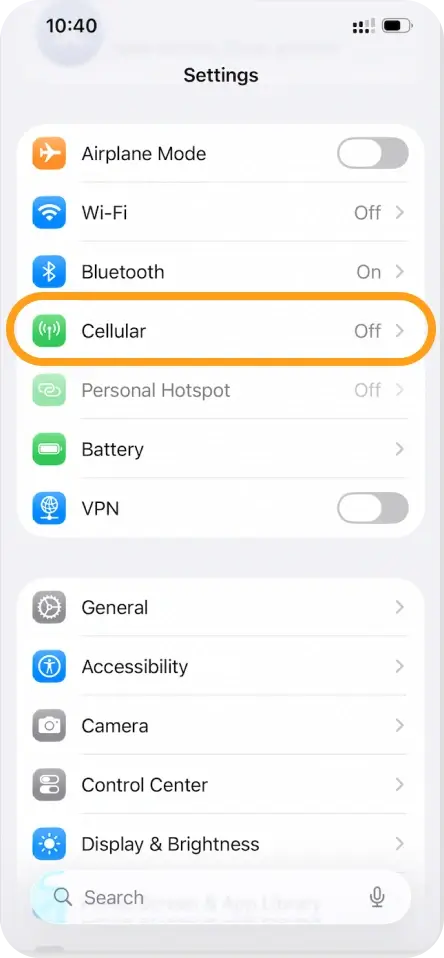
Appuyez sur Donnees cellulaires (ou Donnees mobiles).
-
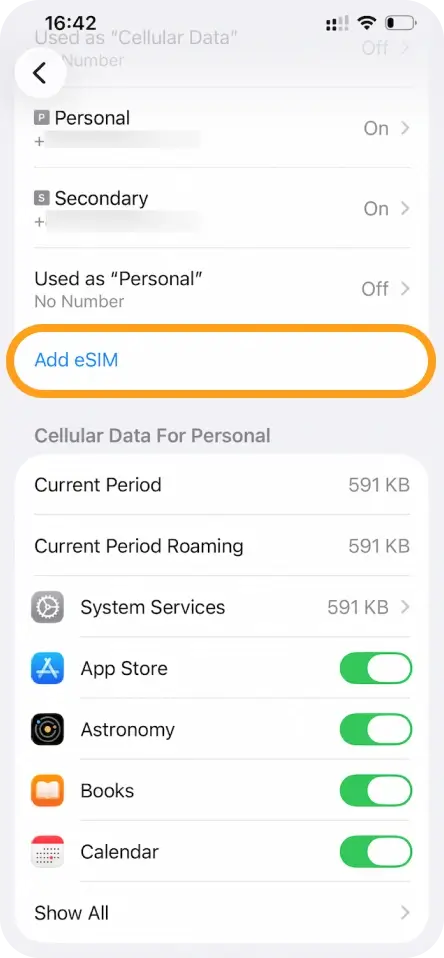
Selectionnez Ajouter une eSIM.
-
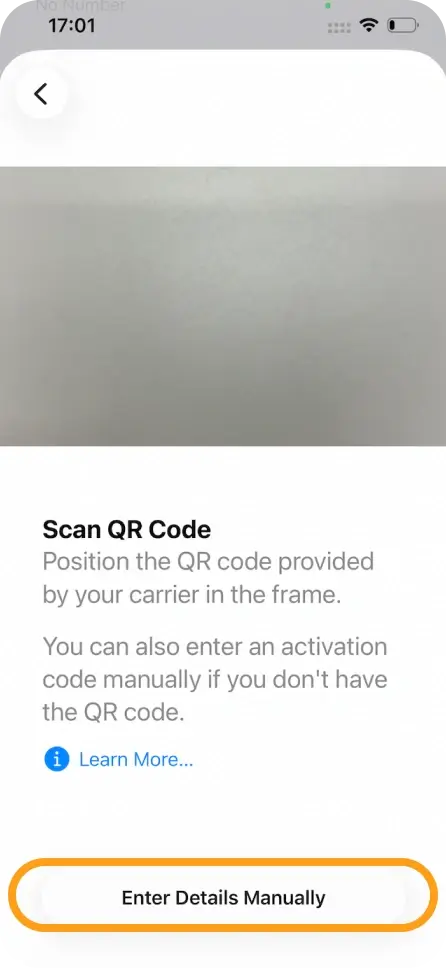
Appuyez sur Utiliser un code QR, puis choisissez Saisir les informations manuellement en bas.
-
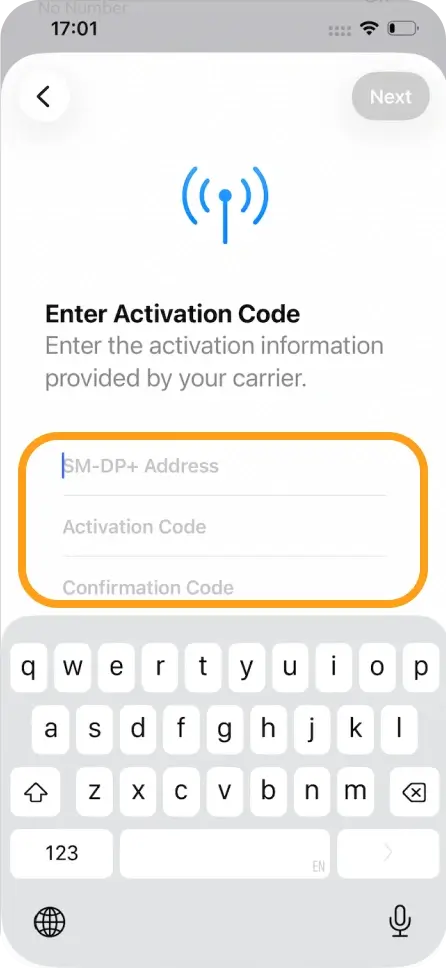
Saisissez l’adresse SM-DP+ fournie.
-
Saisissez le code d’activation (si necessaire).
-
Appuyez sur Suivant et attendez que l’eSIM s’active.
-
Une fois activee, suivez les instructions a l’ecran pour terminer la configuration.
Apres l’installation
- Vous pouvez definir l’eSIM comme ligne principale ou secondaire.
- Activez ou desactivez l’eSIM a tout moment dans Reglages > Donnees cellulaires.
- Il est recommande de nommer votre eSIM (par ex. “Voyage eSIMNum”) pour une identification facile.
Conseils de depannage
- Si l’activation echoue, veuillez verifier l’exactitude de l’adresse SM-DP+ et du code d’activation.
- Assurez-vous d’etre connecte a un reseau stable pendant l’installation.
- Redemarrez votre iPhone et reessayez si le processus est interrompu.
- Si le probleme persiste, veuillez contacter notre equipe d’assistance avec une capture d’ecran du message d’erreur.
Remarques importantes
- Chaque eSIM ne peut etre installee que sur un seul appareil.
- Ne supprimez pas l’eSIM apres l’installation sauf indication contraire, car la reinstallation peut ne pas etre prise en charge.
- L’installation manuelle est generalement recommandee uniquement si l’installation par code QR est indisponible ou echoue.



