


Come installare eSIM su iPhone manualmente (Indirizzo SM-DP+)?
Prima di iniziare, assicurati che il tuo iPhone:
- Supporti eSIM (vedi Quali dispositivi telefonici supportano eSIM?)
- Sia completamente sbloccato dall’operatore
- Abbia una connessione internet stabile (preferibilmente Wi-Fi)
Guida passo passo
-
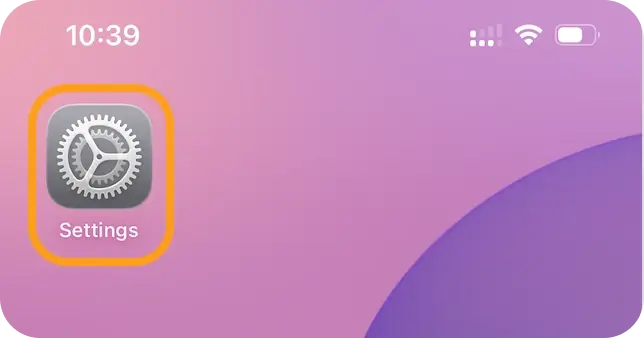
Apri Impostazioni sul tuo iPhone.
-
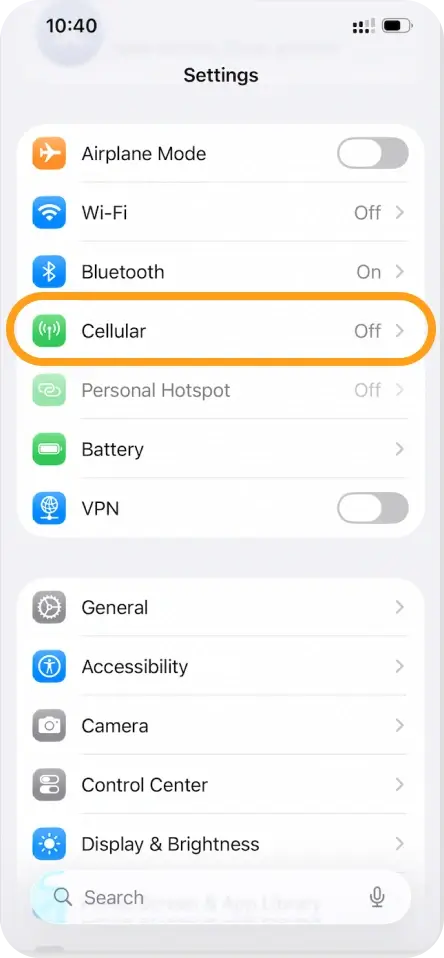
Tocca Cellulare (o Dati mobili).
-
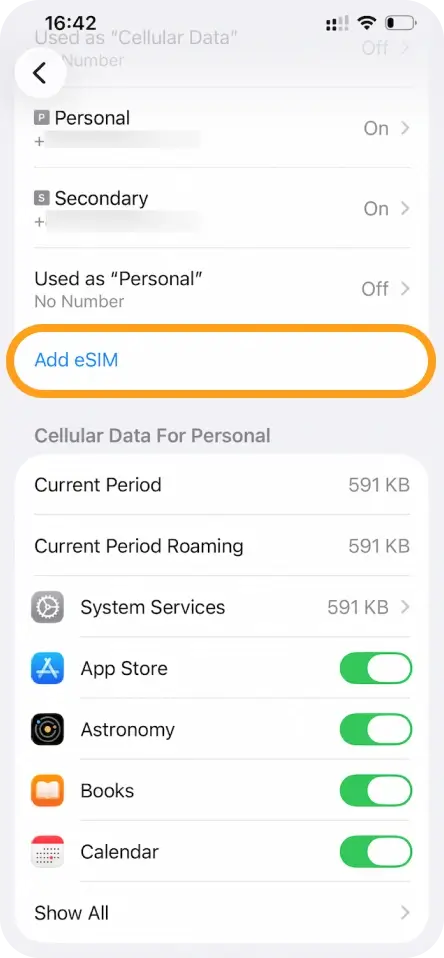
Seleziona Aggiungi eSIM.
-
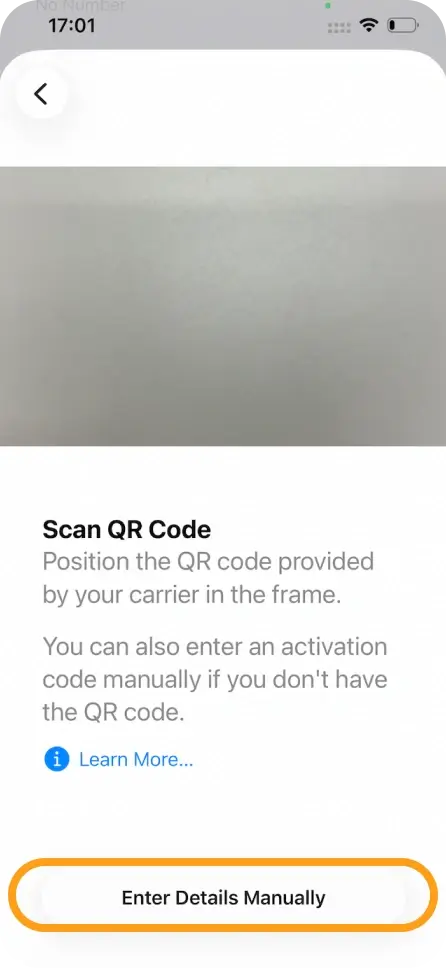
Tocca Usa QR Code, quindi scegli Inserisci dettagli manualmente in basso.
-
Inserisci l’Indirizzo SM-DP+ fornito.
-
Inserisci il Codice di attivazione (se richiesto).
-
Tocca Avanti e attendi l’attivazione della eSIM.
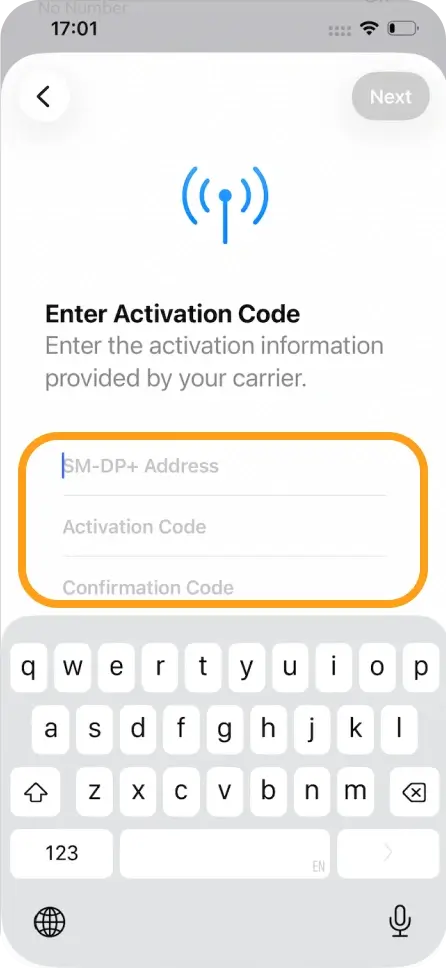
-
Una volta attivata, segui le istruzioni sullo schermo per completare la configurazione.
Dopo l’installazione
- Puoi impostare la eSIM come linea principale o secondaria.
- Abilita o disabilita la eSIM in qualsiasi momento da Impostazioni > Cellulare.
- Si consiglia di etichettare la tua eSIM (ad es. “eSIMNum Viaggio”) per una facile identificazione.
Suggerimenti per la risoluzione dei problemi
- Se l’attivazione fallisce, ricontrolla l’Indirizzo SM-DP+ e il Codice di attivazione per verificarne l’esattezza.
- Assicurati di essere connesso a una rete stabile durante l’installazione.
- Riavvia il tuo iPhone e riprova se il processo viene interrotto.
- Se il problema persiste, contatta il nostro team di assistenza con uno screenshot del messaggio di errore.
Note importanti
- Ogni eSIM può essere installata su un solo dispositivo.
- Non eliminare la eSIM dopo l’installazione se non indicato, poiché la reinstallazione potrebbe non essere supportata.
- L’installazione manuale è generalmente consigliata solo se l’installazione tramite QR code non è disponibile o fallisce.



