


如何手動在 iPhone 上安裝 eSIM (SM-DP+ 地址)?
在開始之前,請確保您的 iPhone:
- 支持 eSIM(參見 哪些手機設備支持 eSIM?)
- 已完全解除運營商鎖定
- 擁有穩定的網絡連接(建議使用 Wi-Fi)
分步指南
-
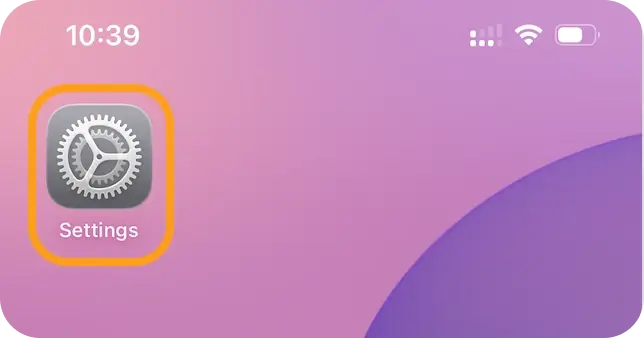
打開 iPhone 上的 設置。
-
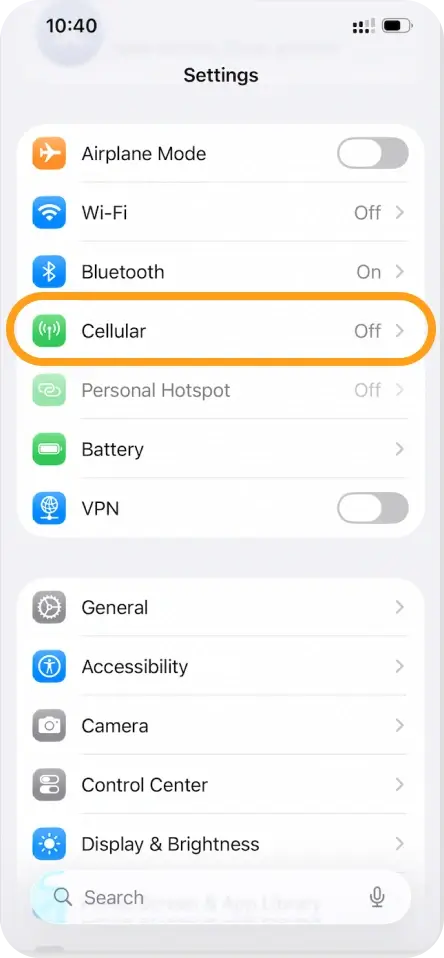
點擊 蜂窩網絡(或 行動數據)。
-
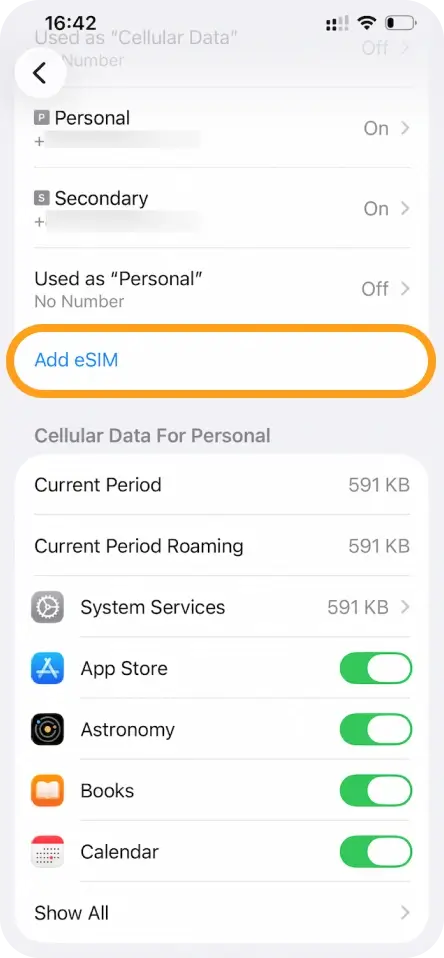
選擇 添加 eSIM。
-
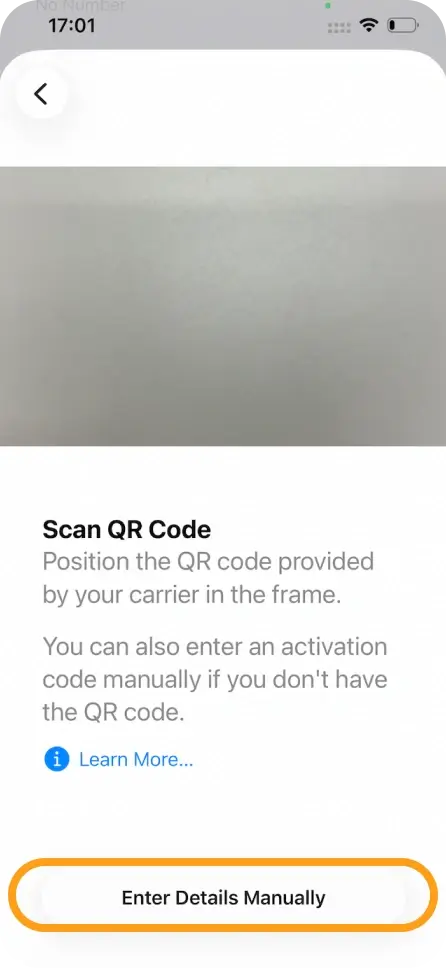
點擊 使用二維碼, 然後在底部選擇 手動輸入詳細資訊。
-
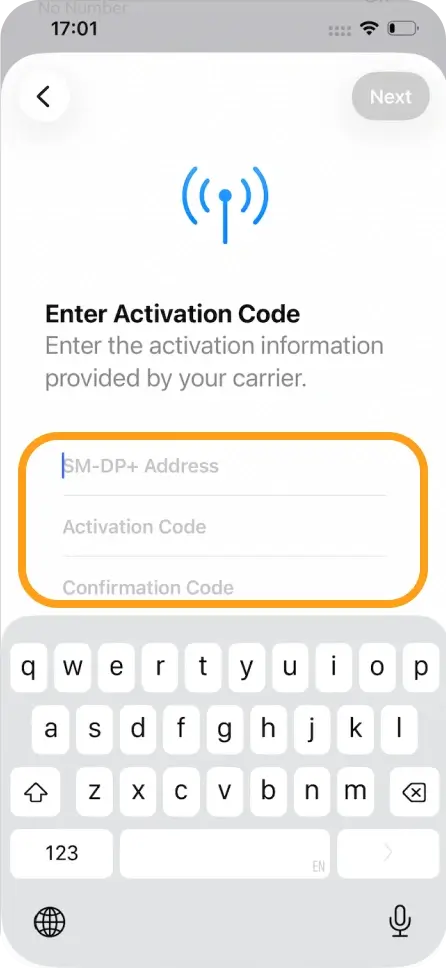
輸入提供的 SM-DP+ 地址。
-
輸入 激活碼(如果需要)。
-
點擊 下一步 並等待 eSIM 激活。
-
激活後,按照屏幕上的說明完成設置。
安裝後
- 您可以將 eSIM 設置為您的主要或次要線路。
- 隨時在 設置 > 蜂窩網絡 下啟用或禁用 eSIM。
- 建議為您的 eSIM 添加標籤(例如“eSIMNum 旅行”),以便於識別。
故障排除提示
- 如果激活失敗,請再次檢查 SM-DP+ 地址 和 激活碼 是否準確。
- 確保在安裝過程中連接到穩定的網絡。
- 如果過程被中斷,請重啟 iPhone 並重試。
- 如果問題仍然存在,請聯繫我們的支持團隊,並附上錯誤消息的屏幕截圖。
重要提示
- 每個 eSIM 只能安裝在一台設備上。
- 安裝後請勿刪除 eSIM,除非收到指示,因為可能不支持重新安裝。
- 通常僅在二維碼安裝不可用或失敗時才建議進行手動安裝。