


iPhone에서 eSIM을 수동으로 설치하려면 어떻게 하나요 (SM-DP+ 주소)?
시작하기 전에 iPhone이 다음 조건을 충족하는지 확인하세요:
- eSIM 지원 (어떤 휴대폰 기기가 eSIM을 지원하나요? 참조)
- 통신사 잠금이 완전히 해제된 상태
- 안정적인 인터넷 연결 (가급적 Wi-Fi)
단계별 가이드
-
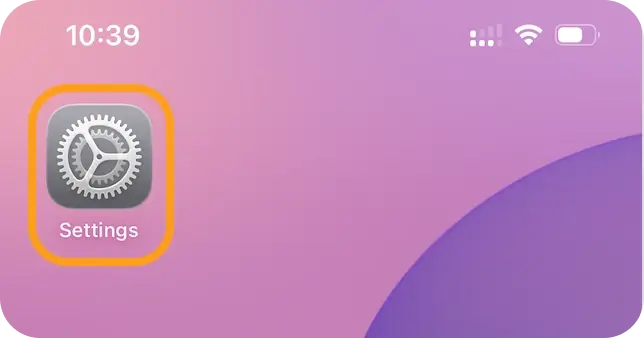
iPhone에서 설정을 엽니다.
-
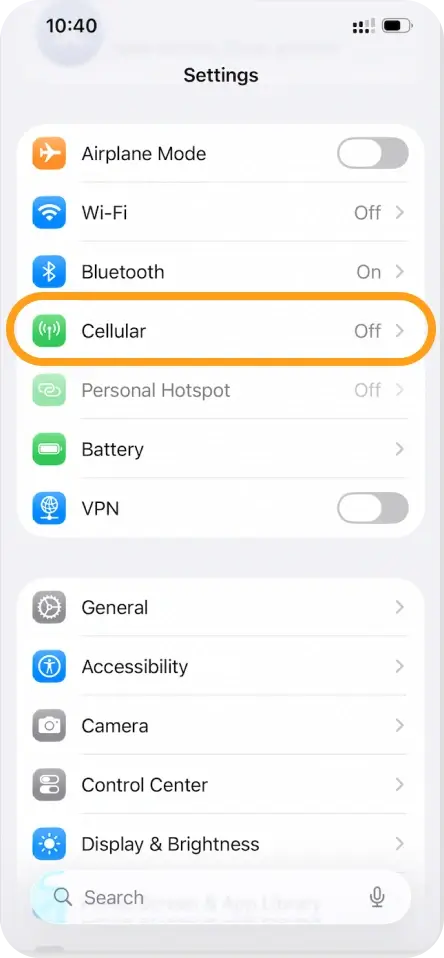
셀룰러(또는 모바일 데이터)를 탭합니다.
-
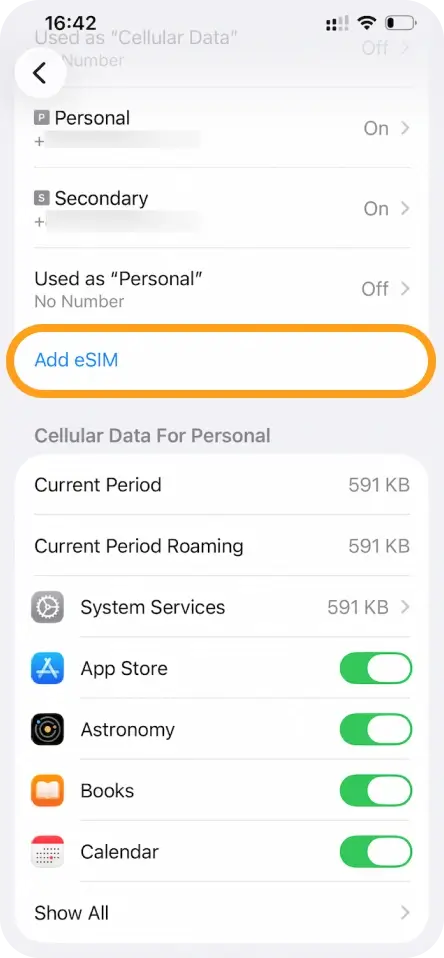
eSIM 추가를 선택합니다.
-
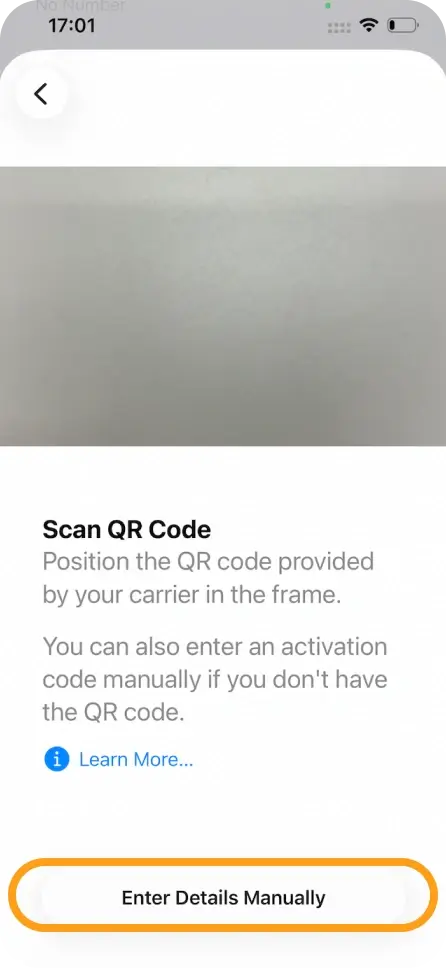
QR 코드 사용을 탭한 다음 하단의 수동으로 세부 정보 입력을 선택합니다.
-
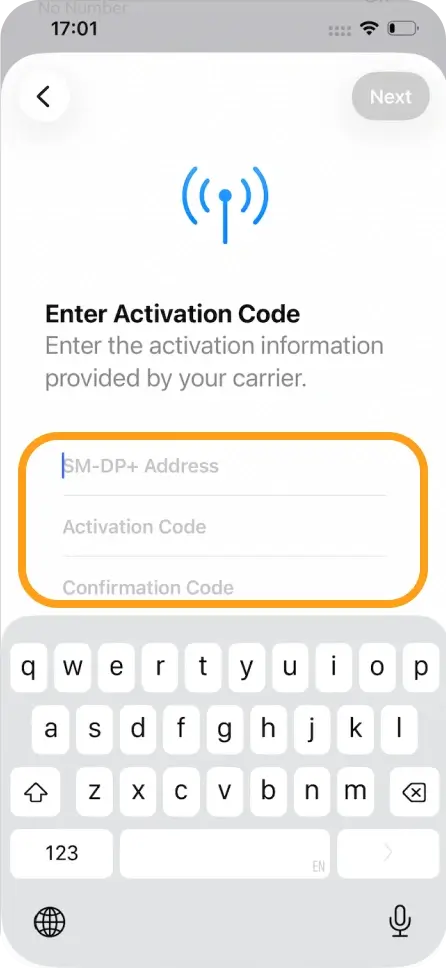
제공된 SM-DP+ 주소를 입력합니다.
-
활성화 코드를 입력합니다(필요한 경우).
-
다음을 탭하고 eSIM이 활성화될 때까지 기다립니다.
-
활성화되면 화면 안내에 따라 설정을 완료합니다.
설치 후
- eSIM을 기본 또는 보조 회선으로 설정할 수 있습니다.
- 설정 > 셀룰러에서 언제든지 eSIM을 활성화하거나 비활성화할 수 있습니다.
- 쉽게 식별할 수 있도록 eSIM에 레이블을 지정하는 것이 좋습니다(예: “여행용 eSIMNum”).
문제 해결 팁
- 활성화에 실패하면 SM-DP+ 주소와 활성화 코드가 정확한지 다시 확인하세요.
- 설치 중에 안정적인 네트워크에 연결되어 있는지 확인하세요.
- 과정이 중단된 경우 iPhone을 재시동하고 다시 시도하세요.
- 문제가 지속되면 오류 메시지의 스크린샷과 함께 지원팀에 문의해 주세요.
중요 참고 사항
- 각 eSIM은 하나의 기기에만 설치할 수 있습니다.
- 안내가 없는 한 설치 후 eSIM을 삭제하지 마세요. 재설치가 지원되지 않을 수 있습니다.
- 수동 설치는 일반적으로 QR 코드 설치가 불가능하거나 실패한 경우에만 권장됩니다.



