


PixelでQRコードを使ってeSIMをインストールする方法は?
Google PixelデバイスへのeSIMのインストールは迅速かつ簡単です。以下の手順に従ってeSIMNumプロファイルを設定し、数分で接続しましょう。
開始する前に
以下をご用意ください:
- 安定したWi-Fi接続。
- eSIMNum QRコード(プロフィール → マイeSIM → 詳細を表示から確認できます)。
- eSIM対応でロック解除済みのGoogle Pixelデバイス。
1つのインストール方法がうまくいかない場合は、再試行するか、手動アクティベーションオプション(デバイスが対応している場合)を使用できます。
Google PixelでQRコードを使用してeSIMをインストールする方法
-
Pixelの設定を開きます。
-
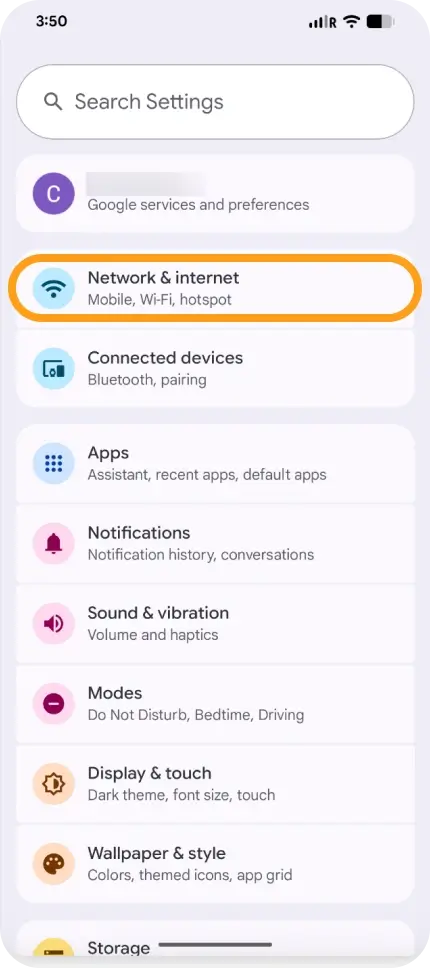
ネットワークとインターネットをタップします。
-
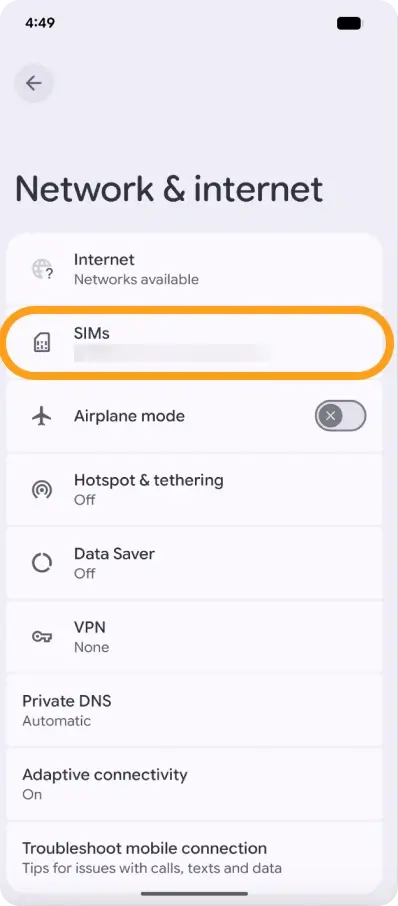
SIMをタップします。
-
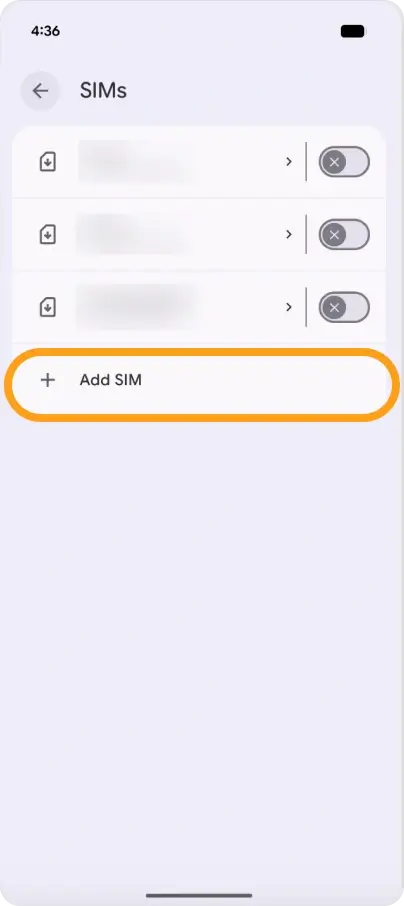
代わりにSIMをダウンロードしますか?またはeSIMを追加を選択します(Pixelモデルによって文言が異なる場合があります)。
-
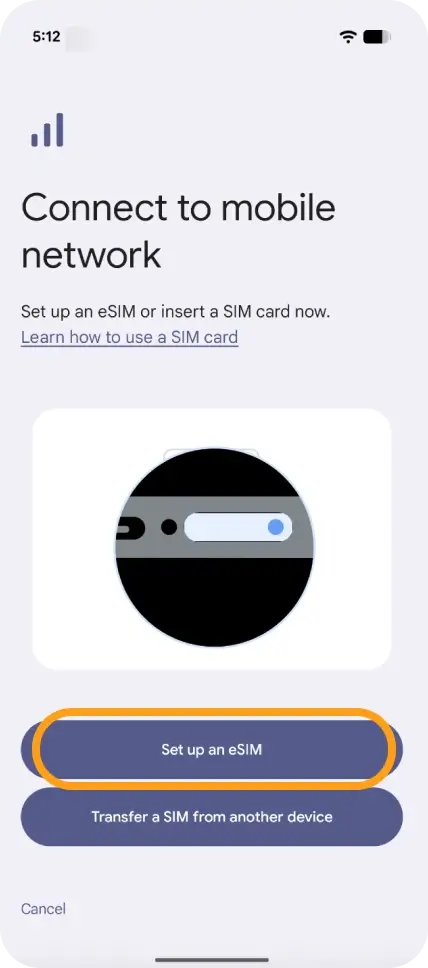
eSIMを設定を選択します。
-
eSIMNumの詳細を表示ページに表示されているQRコードにカメラを向けます。
-
画面の指示に従ってeSIMをダウンロードおよびアクティベートします。
インストールは通常数分で完了します。完了すると、eSIMがデバイスのSIMリストに表示されます。
モバイルデータに接続する必要がありますか?
インストール後:
-
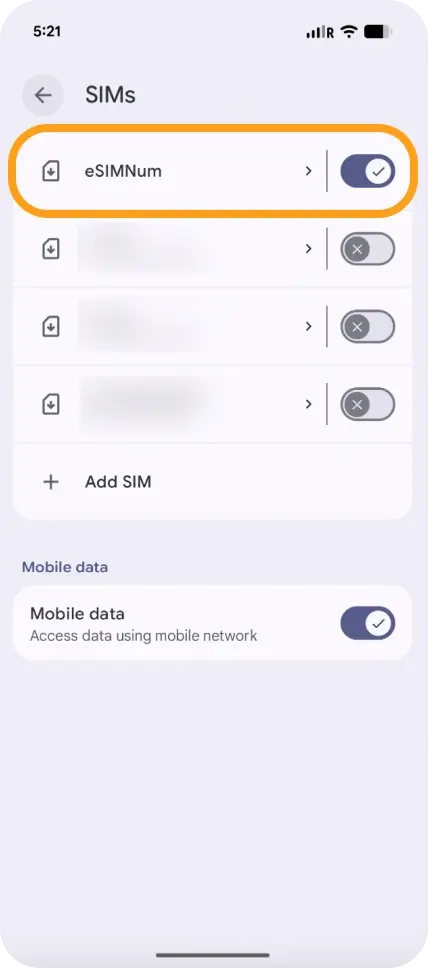
設定 → ネットワークとインターネットに移動します。
-
eSIMNumプロファイルを選択します。
-
モバイルデータをオンにします。
-
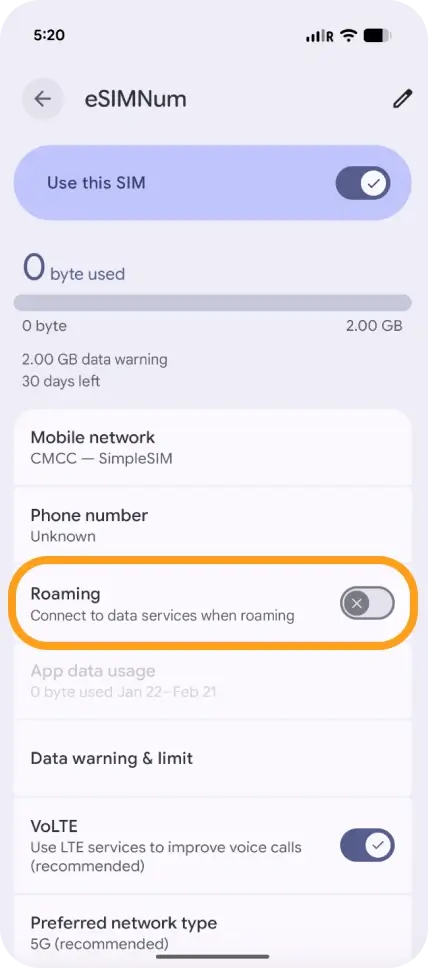
プランで必要な場合はデータローミングを有効にします。
-
必要に応じてAPN設定を更新します。
インストールまたはアクティベーション中に問題が発生した場合は、eSIMNumサポートまでお気軽にお問い合わせください。いつでもお手伝いいたします。



