


Como instalar eSIM no Pixel via QR Code?
Instalar um eSIM em um dispositivo Google Pixel é rápido e simples. Siga os passos abaixo para configurar seu perfil eSIMNum e conectar-se em minutos.
Antes de Começar
Certifique-se de ter:
- Uma conexão Wi-Fi estável.
- Seu QR code da eSIMNum, encontrado em Perfil → Meus eSIMs → Ver Detalhes.
- Um dispositivo Google Pixel compatível com eSIM e desbloqueado.
Se um método de instalação não funcionar, você pode tentar novamente ou usar a opção de ativação manual (se suportada pelo seu dispositivo).
Como Instalar Seu eSIM no Google Pixel Usando um QR Code
-
Abra as Configurações no seu Pixel.
-
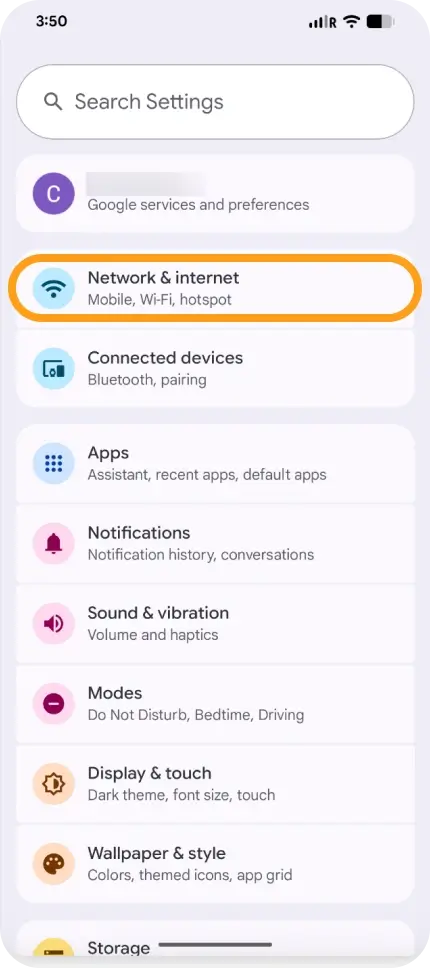
Toque em Rede e Internet.
-
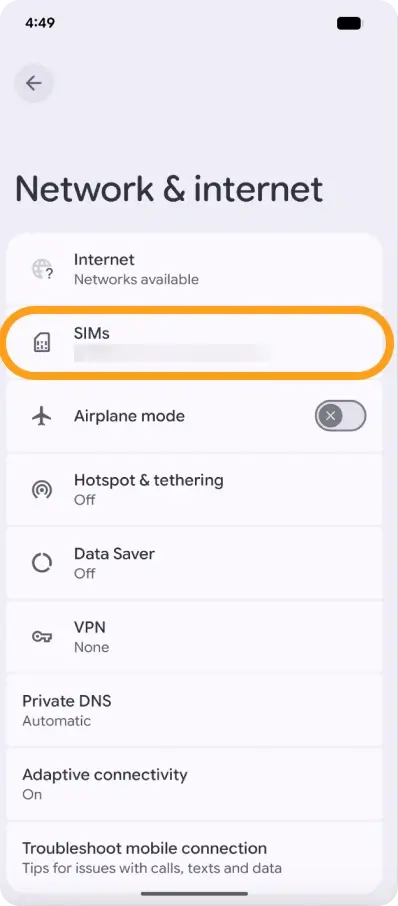
Toque em SIMs.
-
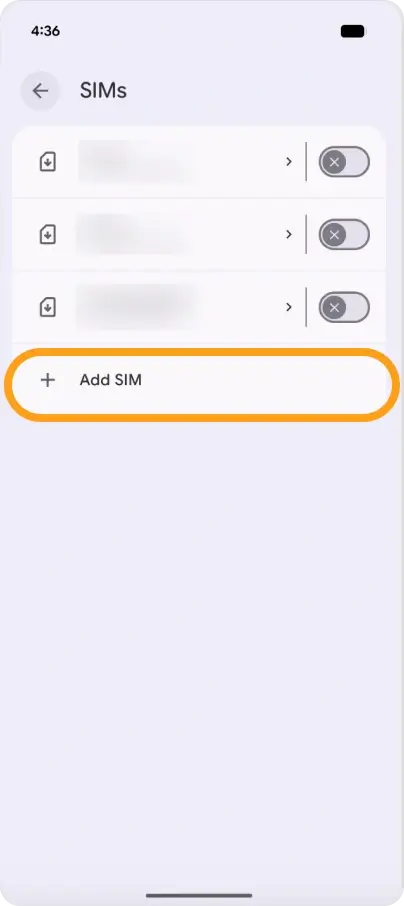
Selecione Baixar um SIM? ou Adicionar eSIM (o texto pode variar conforme o modelo do Pixel).
-
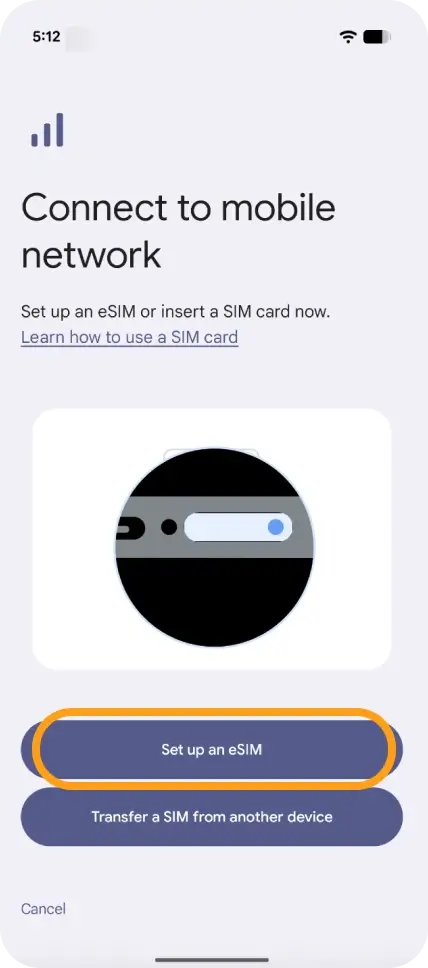
Escolha Configurar um eSIM.
-
Aponte sua câmera para o QR code mostrado na página Ver Detalhes da eSIMNum.
-
Siga as instruções na tela para baixar e Ativar o eSIM.
A instalação geralmente leva alguns instantes. Uma vez concluída, seu eSIM aparecerá na lista de SIMs do seu dispositivo.
Precisa Conectar aos Dados Móveis?
Após a instalação:
-
Vá para Configurações → Rede e Internet.
-
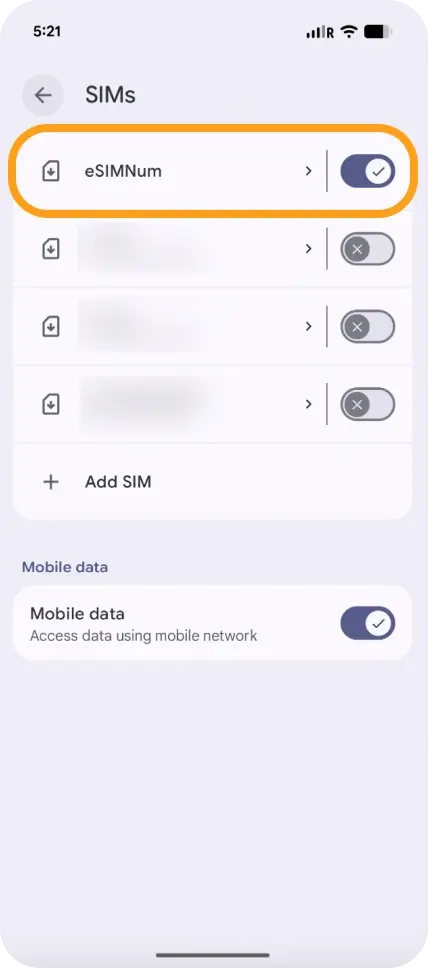
Selecione seu perfil eSIMNum.
-
Ative os Dados móveis.
-
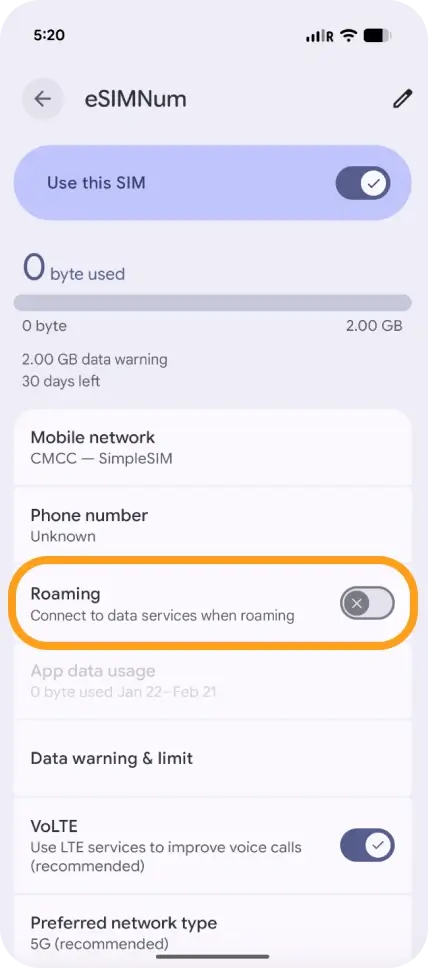
Ative o Roaming de dados se necessário para o seu plano.
-
Atualize as configurações de APN se necessário.
Se você tiver algum problema durante a instalação ou ativação, fique à vontade para entrar em contato com o Suporte eSIMNum. Estamos sempre aqui para ajudar.



