


Come installare eSIM su Pixel tramite QR Code?
Installare una eSIM su un dispositivo Google Pixel è facile e veloce. Segui i passaggi seguenti per configurare il tuo profilo eSIMNum e connetterti in pochi minuti.
Prima di iniziare
Assicurati di avere:
- Una connessione Wi-Fi stabile.
- Il tuo QR code eSIMNum, disponibile in Profilo → Le mie eSIM → Visualizza dettagli.
- Un dispositivo Google Pixel compatibile con eSIM e sbloccato.
Se un metodo di installazione non funziona, puoi riprovare o utilizzare l’opzione di attivazione manuale (se supportata dal tuo dispositivo).
Come installare la tua eSIM su Google Pixel utilizzando un QR Code
-
Apri Impostazioni sul tuo Pixel.
-
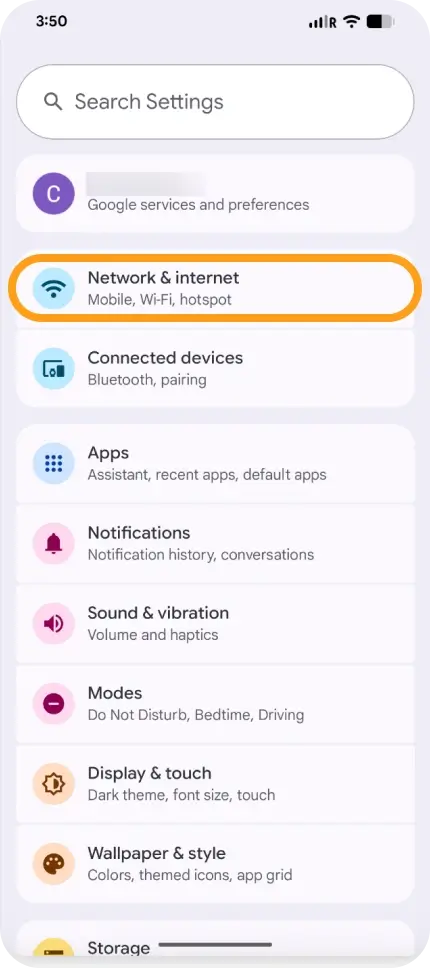
Tocca Rete e Internet.
-
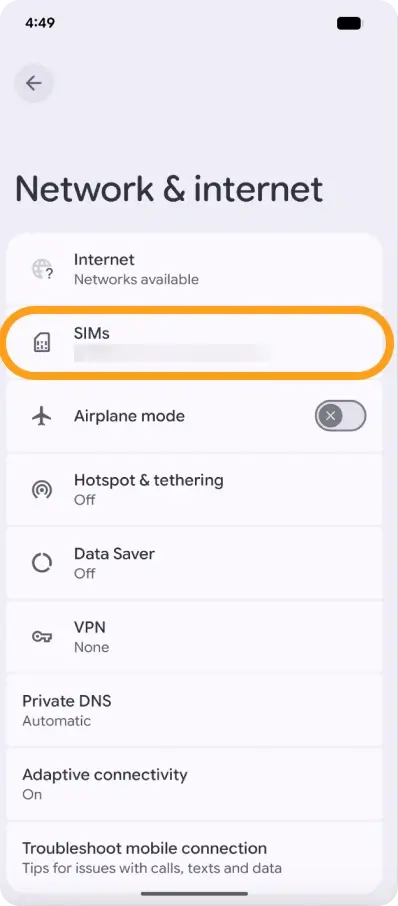
Tocca SIM.
-
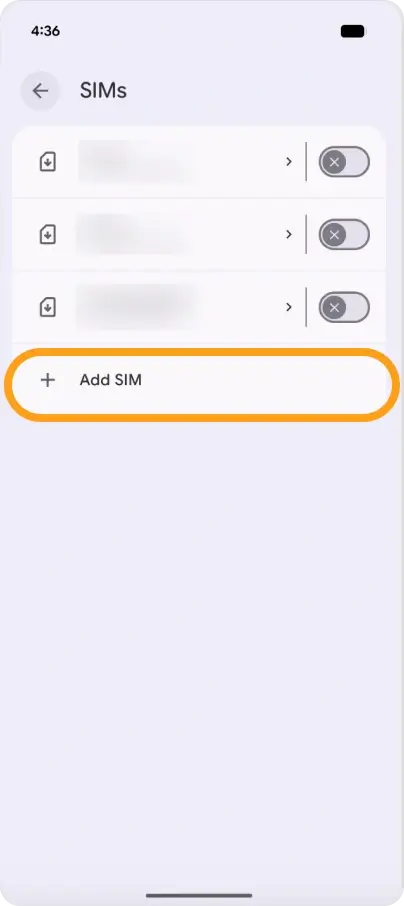
Seleziona Scarica una SIM? o Aggiungi eSIM (la dicitura può variare a seconda del modello Pixel).
-
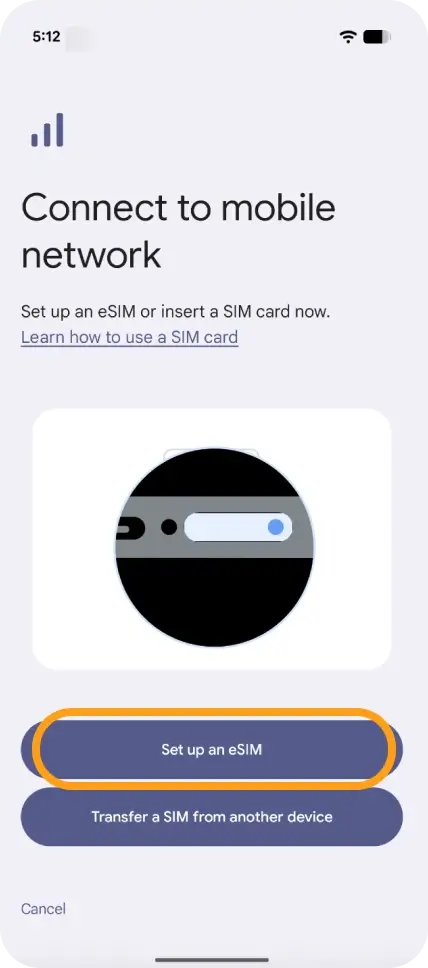
Scegli Configura una eSIM.
-
Punta la fotocamera verso il QR code mostrato nella pagina Visualizza dettagli di eSIMNum.
-
Segui le istruzioni sullo schermo per scaricare e Attivare la eSIM.
L’installazione richiede di solito pochi istanti. Una volta completata, la tua eSIM apparirà nell’elenco SIM del tuo dispositivo.
Hai bisogno di connetterti ai dati mobili?
Dopo l’installazione:
-
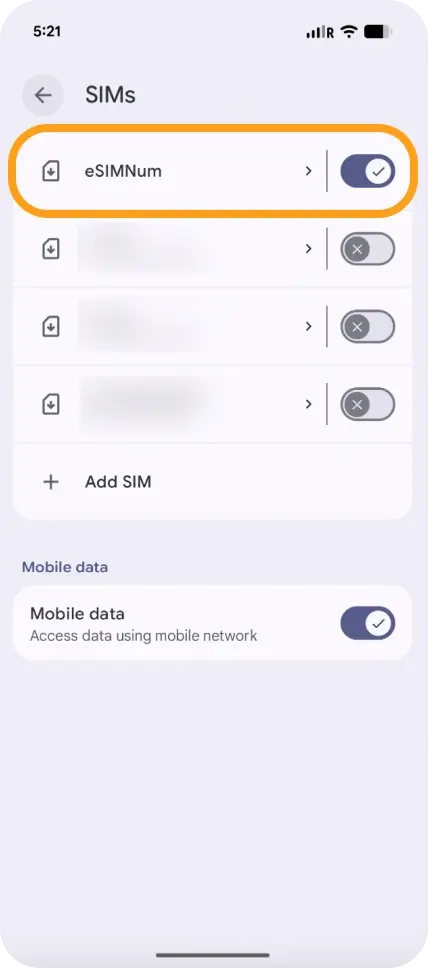
Vai su Impostazioni → Rete e Internet.
-
Seleziona il tuo profilo eSIMNum.
-
Attiva i Dati mobili.
-
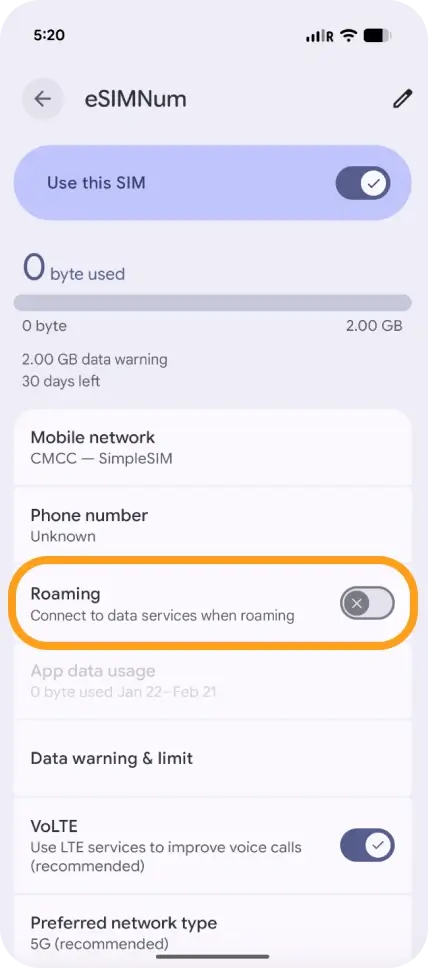
Abilita il Roaming dati se richiesto dal tuo piano.
-
Aggiorna le impostazioni APN se necessario.
Se riscontri problemi durante l’installazione o l’attivazione, non esitare a contattare il supporto eSIMNum. Siamo sempre qui per assisterti.



