


¿Cómo instalar eSIM en Pixel mediante código QR?
Instalar un eSIM en un dispositivo Google Pixel es rápido y sencillo. Sigue los pasos a continuación para configurar tu perfil eSIMNum y conectarte en minutos.
Antes de comenzar
Asegúrate de tener:
- Una conexión Wi-Fi estable.
- Tu código QR de eSIMNum, que encontrarás en Perfil → Mis eSIM → Ver detalles.
- Un dispositivo Google Pixel compatible con eSIM y liberado.
Si un método de instalación no funciona, puedes intentarlo de nuevo o usar la opción de activación manual (si tu dispositivo lo admite).
Cómo instalar tu eSIM en Google Pixel usando un código QR
-
Abre Ajustes en tu Pixel.
-
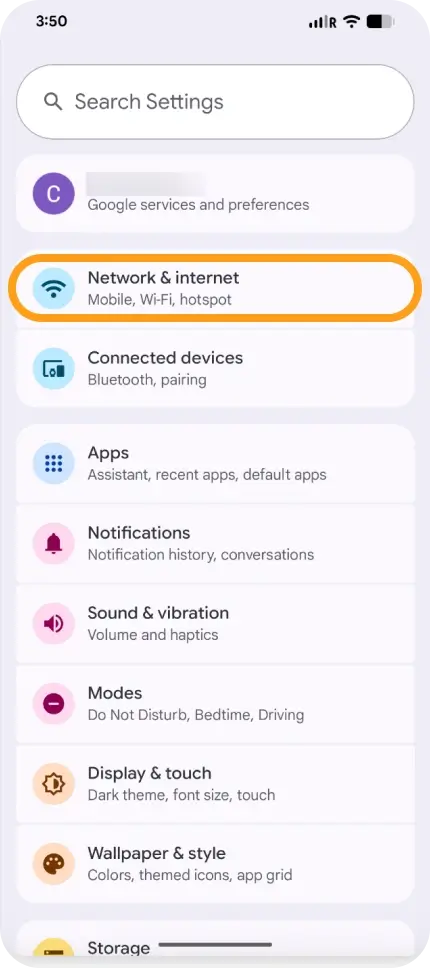
Toca Red e Internet.
-
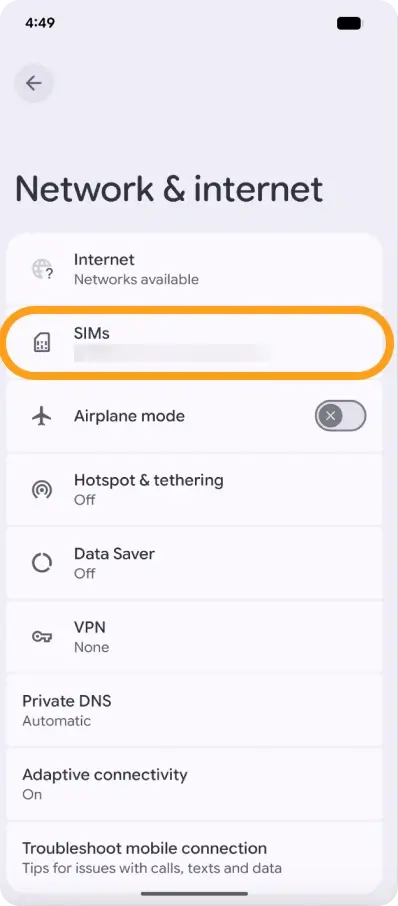
Toca SIMs.
-
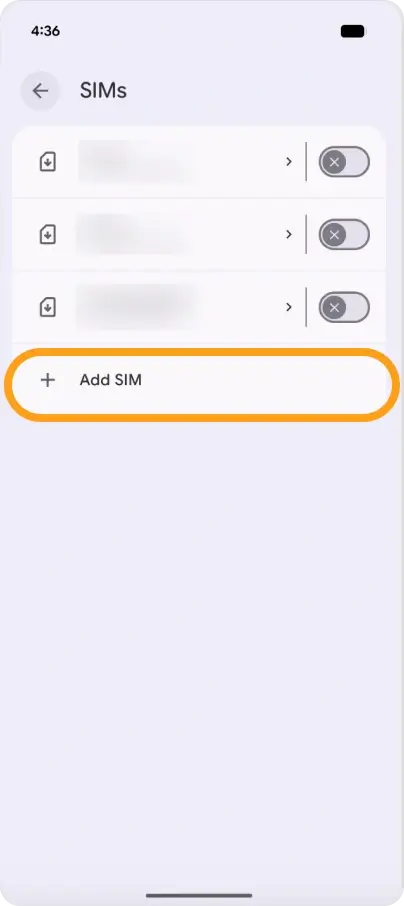
Selecciona ¿Descargar una SIM? o Añadir eSIM (la redacción puede variar según el modelo de Pixel).
-
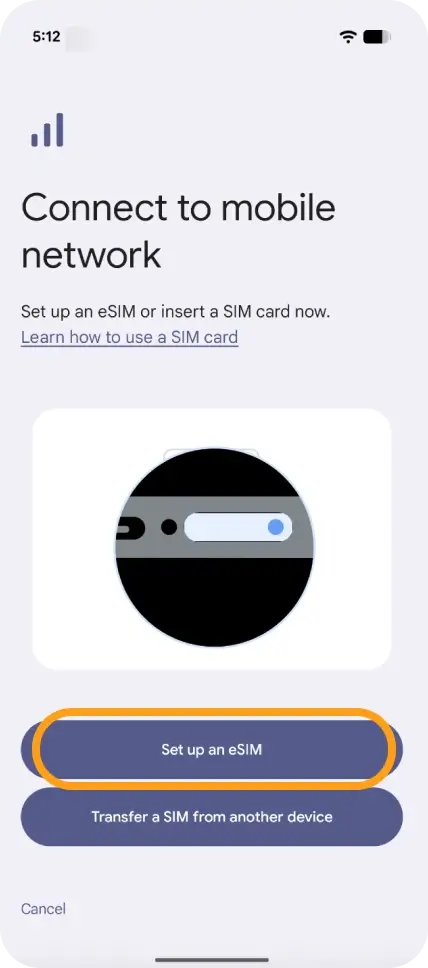
Elige Configurar un eSIM.
-
Apunta tu cámara al código QR que aparece en la página Ver detalles de eSIMNum.
-
Sigue las instrucciones en pantalla para descargar y activar el eSIM.
La instalación suele tardar unos instantes. Una vez completada, tu eSIM aparecerá en la lista de SIM de tu dispositivo.
¿Necesitas conectarte a los datos móviles?
Después de la instalación:
-
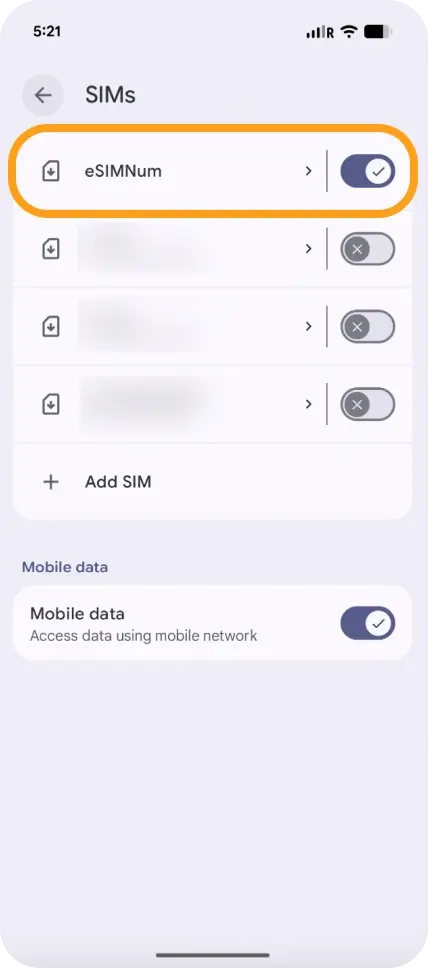
Ve a Ajustes → Red e Internet.
-
Selecciona tu perfil eSIMNum.
-
Activa los Datos móviles.
-
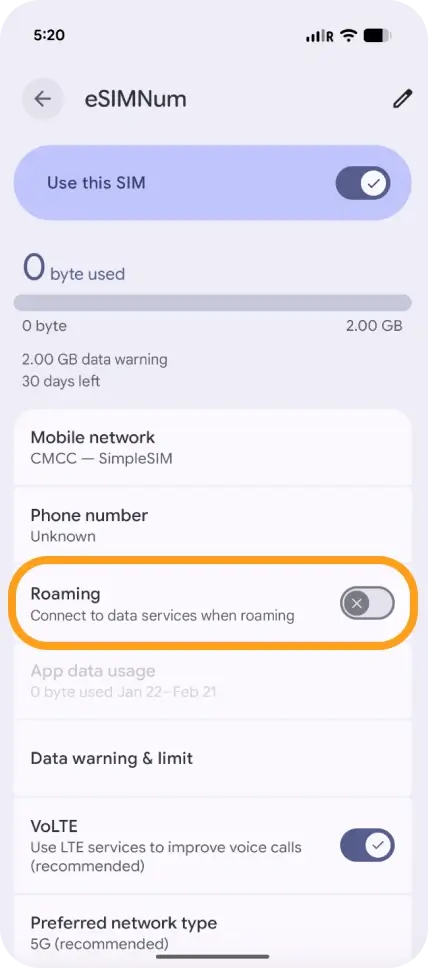
Activa la Itinerancia de datos si tu plan lo requiere.
-
Actualiza la configuración del APN si es necesario.
Si experimentas algún problema durante la instalación o activación, no dudes en contactar con el Soporte de eSIMNum. Siempre estamos aquí para ayudarte.