


Comment installer une eSIM sur Pixel via un code QR ?
L’installation d’une eSIM sur un appareil Google Pixel est rapide et simple. Suivez les etapes ci-dessous pour configurer votre profil eSIMNum et etre connecte en quelques minutes.
Avant de commencer
Assurez-vous de disposer de :
- Une connexion Wi-Fi stable.
- Votre code QR eSIMNum, disponible sous Profil → Mes eSIM → Voir les details.
- Un appareil Google Pixel compatible eSIM et deverrouille.
Si une methode d’installation ne fonctionne pas, vous pouvez reessayer ou utiliser l’option d’activation manuelle (si votre appareil la prend en charge).
Comment installer votre eSIM sur Google Pixel en utilisant un code QR
-
Ouvrez Parametres sur votre Pixel.
-
Appuyez sur Reseau et Internet.
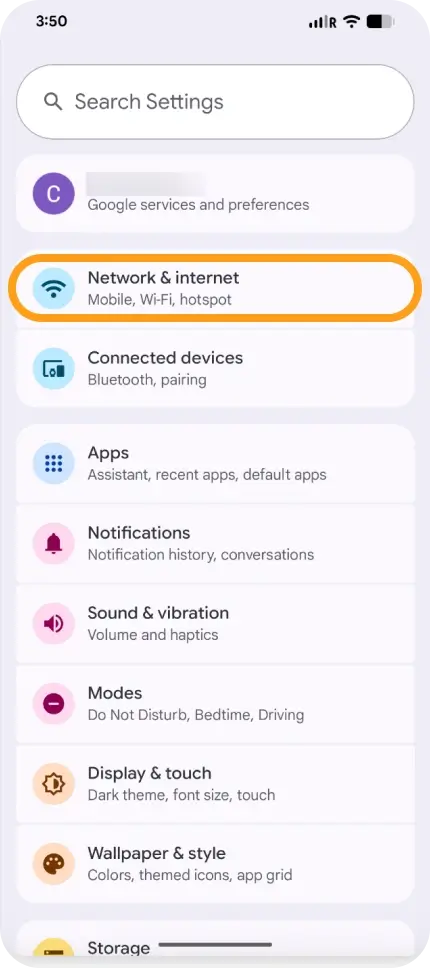
-
Appuyez sur Cartes SIM.
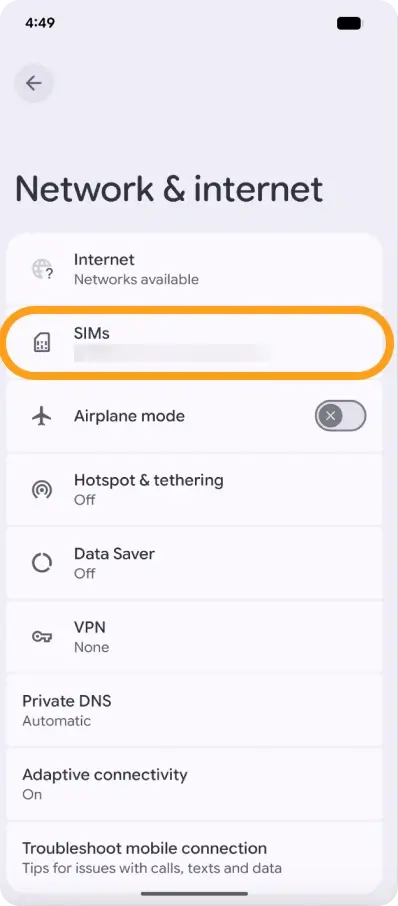
-
Selectionnez Telecharger une carte SIM ? ou Ajouter une eSIM (la formulation peut varier selon le modele de Pixel).
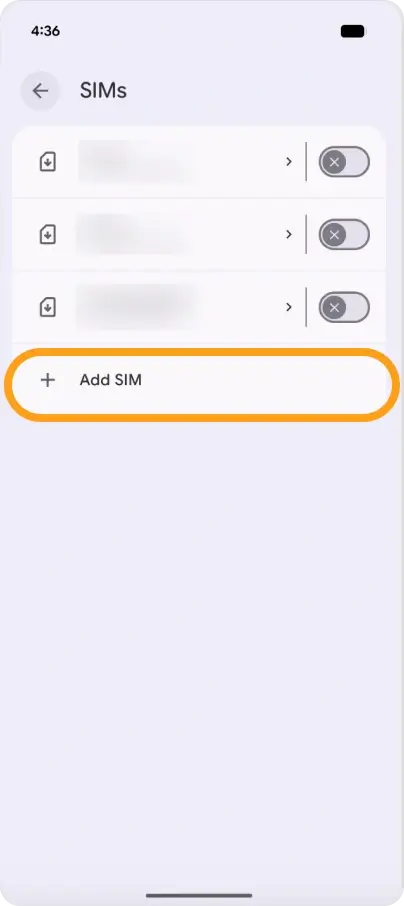
-
Choisissez Configurer une eSIM.
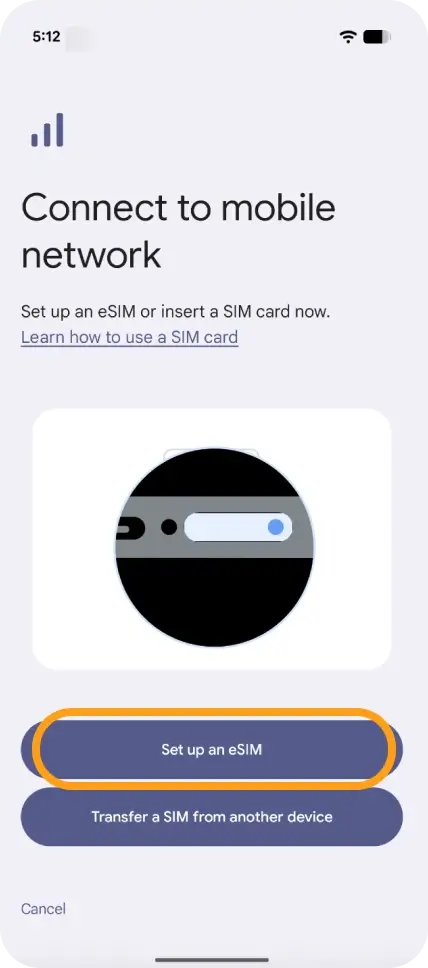
-
Pointez votre appareil photo vers le code QR affiche sur la page Voir les details d’eSIMNum.
-
Suivez les instructions a l’ecran pour telecharger et activer l’eSIM.
L’installation prend generalement quelques instants. Une fois terminee, votre eSIM apparaitra dans la liste des cartes SIM de votre appareil.
Besoin de vous connecter aux donnees mobiles ?
Apres l’installation :
-
Allez dans Parametres → Reseau et Internet.
-
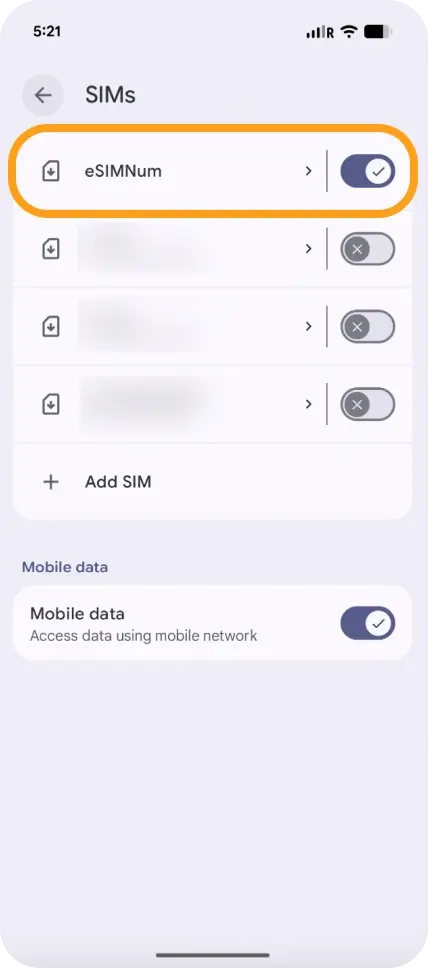
Selectionnez votre profil eSIMNum.
-
Activez les Donnees mobiles.
-
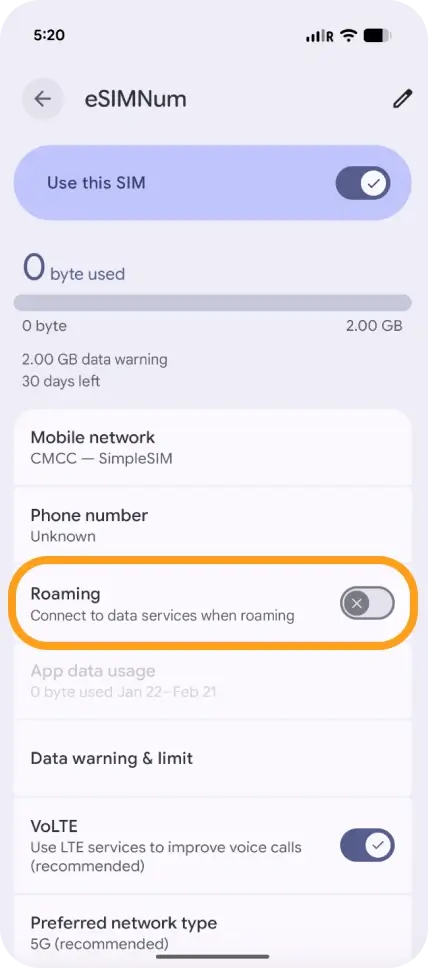
Activez l’Itinerance des donnees si votre forfait l’exige.
-
Mettez a jour les parametres APN si necessaire.
Si vous rencontrez des problemes lors de l’installation ou de l’activation, n’hesitez pas a contacter le support eSIMNum. Nous sommes toujours la pour vous aider.



