


Wie installiere ich eSIM auf Pixel per QR-Code?
Die Installation einer eSIM auf einem Google Pixel-Gerät ist schnell und unkompliziert. Befolgen Sie die folgenden Schritte, um Ihr eSIMNum-Profil einzurichten und in wenigen Minuten verbunden zu sein.
Bevor Sie beginnen
Bitte stellen Sie sicher, dass Sie Folgendes haben:
- Eine stabile WLAN-Verbindung.
- Ihren eSIMNum-QR-Code, zu finden unter Profil → Meine eSIMs → Details anzeigen.
- Ein eSIM-kompatibles und entsperrtes Google Pixel-Gerät.
Wenn eine Installationsmethode nicht funktioniert, können Sie es erneut versuchen oder die manuelle Aktivierungsoption verwenden (sofern von Ihrem Gerät unterstützt).
So installieren Sie Ihre eSIM auf Google Pixel mit einem QR-Code
-
Öffnen Sie Einstellungen auf Ihrem Pixel.
-
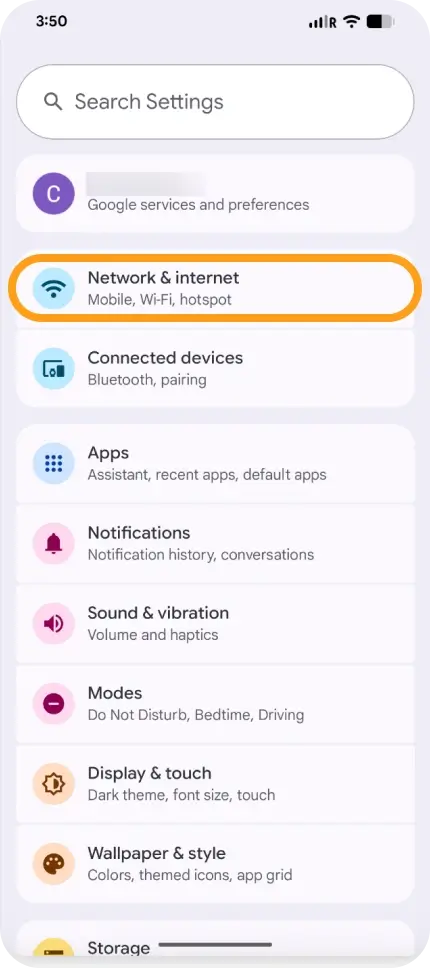
Tippen Sie auf Netzwerk & Internet.
-
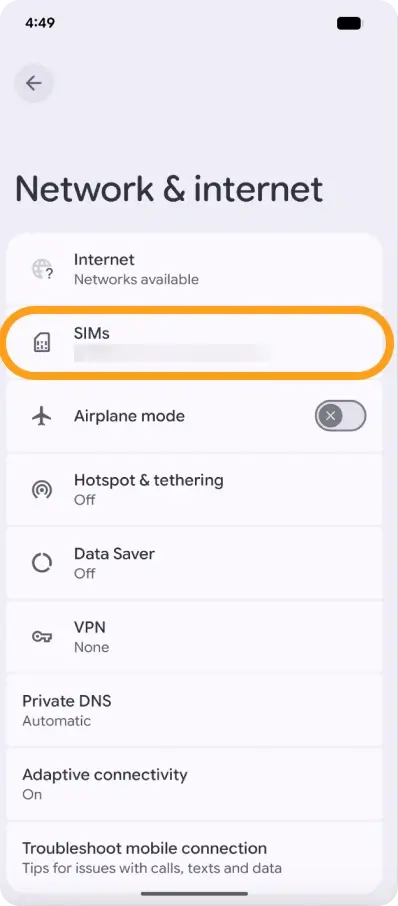
Tippen Sie auf SIMs.
-
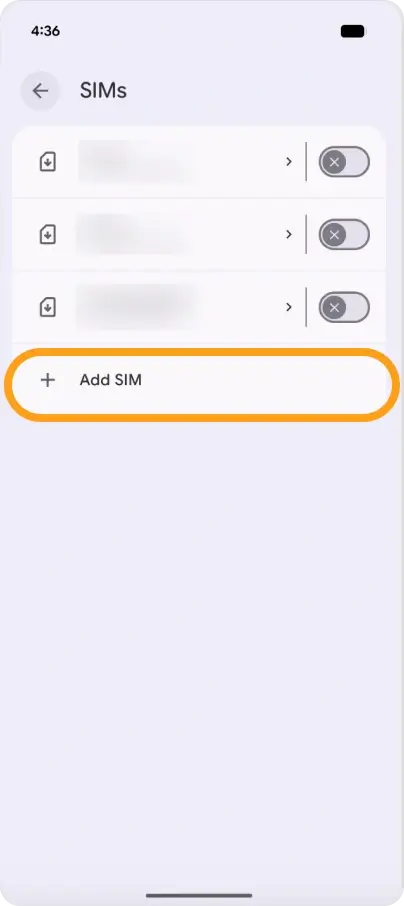
Wählen Sie Stattdessen SIM herunterladen? oder eSIM hinzufügen (der Wortlaut kann je nach Pixel-Modell variieren).
-
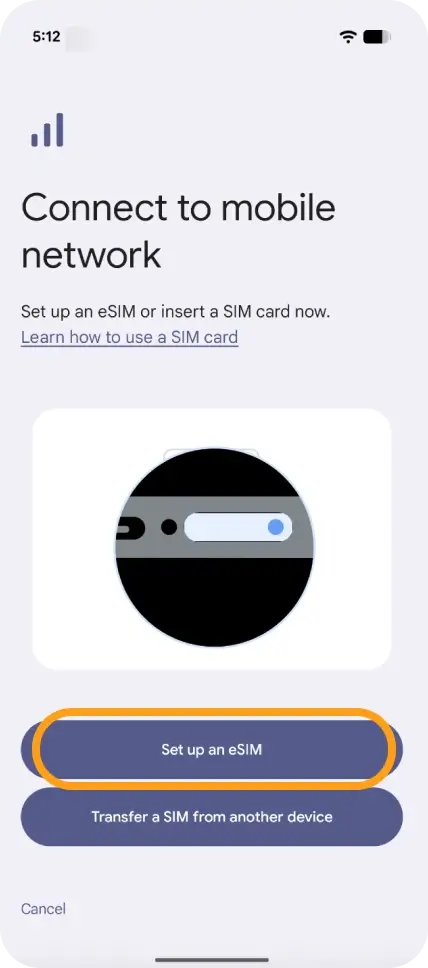
Wählen Sie eSIM einrichten.
-
Richten Sie Ihre Kamera auf den QR-Code, der auf Ihrer eSIMNum-Seite Details anzeigen angezeigt wird.
-
Befolgen Sie die Bildschirmanweisungen, um die eSIM herunterzuladen und zu aktivieren.
Die Installation dauert in der Regel nur wenige Augenblicke. Sobald sie abgeschlossen ist, erscheint Ihre eSIM in der SIM-Liste Ihres Geräts.
Müssen Sie eine Verbindung zu mobilen Daten herstellen?
Nach der Installation:
-
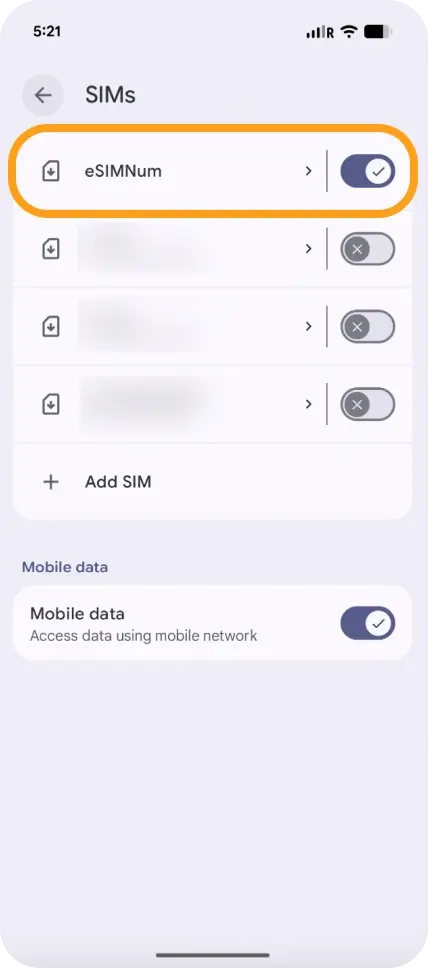
Gehen Sie zu Einstellungen → Netzwerk & Internet.
-
Wählen Sie Ihr eSIMNum-Profil aus.
-
Schalten Sie Mobile Daten ein.
-
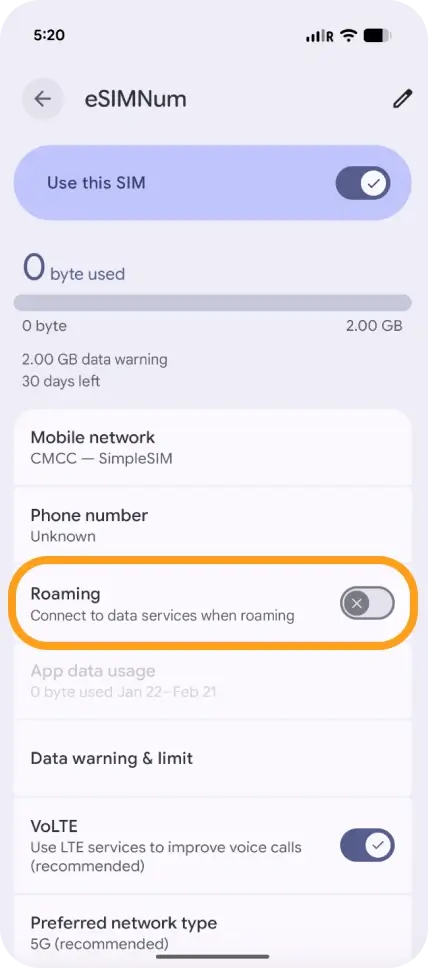
Aktivieren Sie Datenroaming, falls für Ihren Tarif erforderlich.
-
Aktualisieren Sie bei Bedarf die APN-Einstellungen.
Wenn Sie während der Installation oder Aktivierung auf Probleme stoßen, wenden Sie sich gerne an den eSIMNum-Support. Wir sind jederzeit für Sie da.



