


iOSデバイスにeSIMを手動で追加する方法は?
開始する前に、iOSデバイスが以下の条件を満たしていることを確認してください。
- eSIMに対応していること(iOSデバイスがeSIMに対応しているか確認する方法を参照)
- SIMロックが解除されていること
- 安定したインターネット接続があること(Wi-Fiが推奨されます)
iOSでeSIMを手動追加する手順ガイド
-
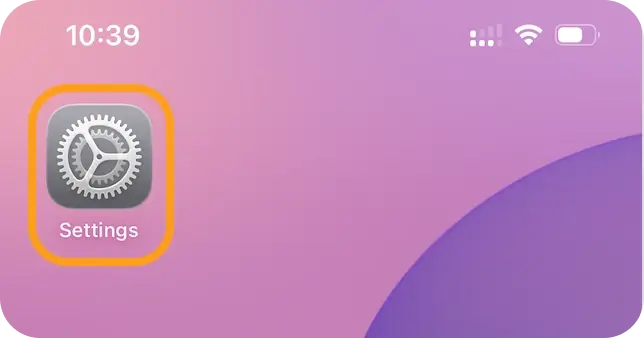
設定を開きます。
-
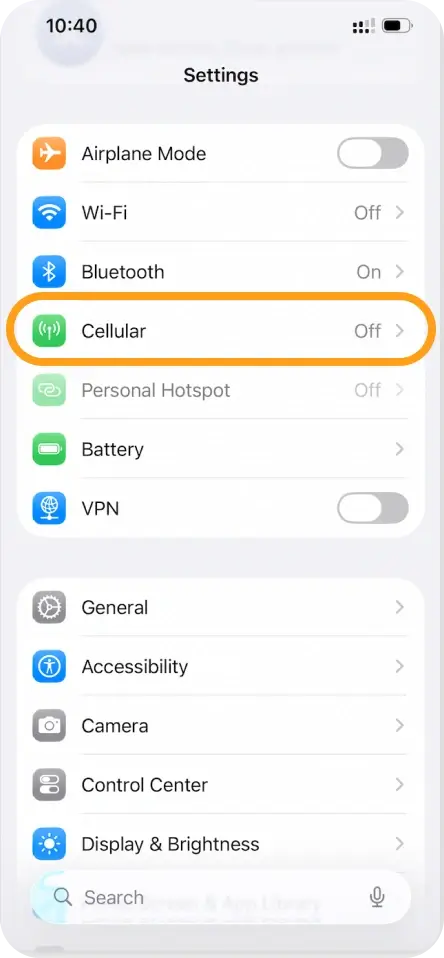
モバイル通信(またはモバイルデータ)をタップします。
-
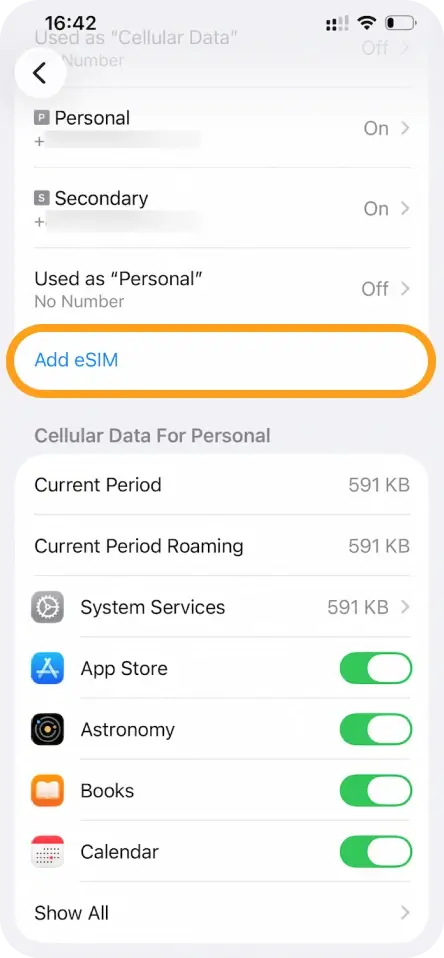
eSIMを追加(またはモバイル通信/データプランを追加)をタップします。
-
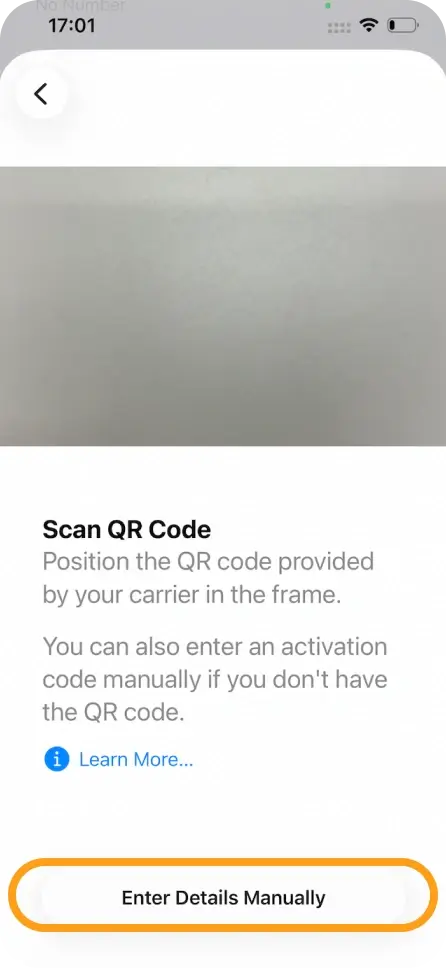
QRコードを使用を選択し、手動で詳細を入力を選択します。
-
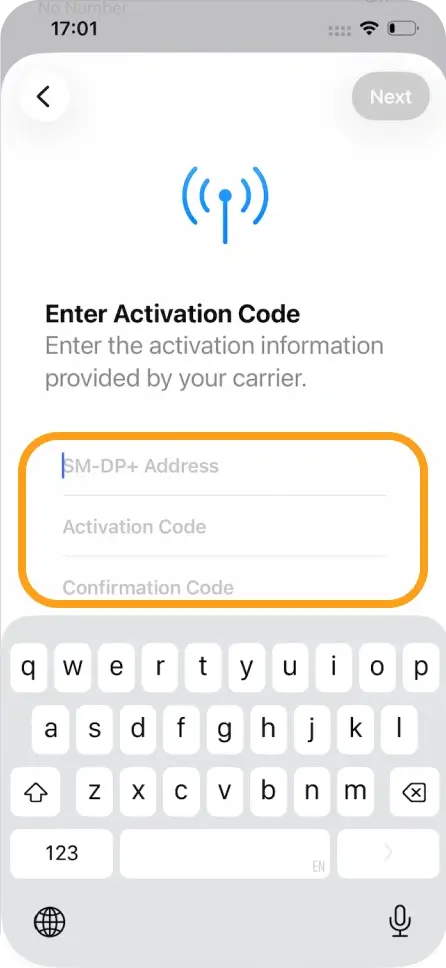
SM-DP+アドレス、アクティベーションコード、LPAを入力します。
-
次へをタップし、続行を2回タップします。
-
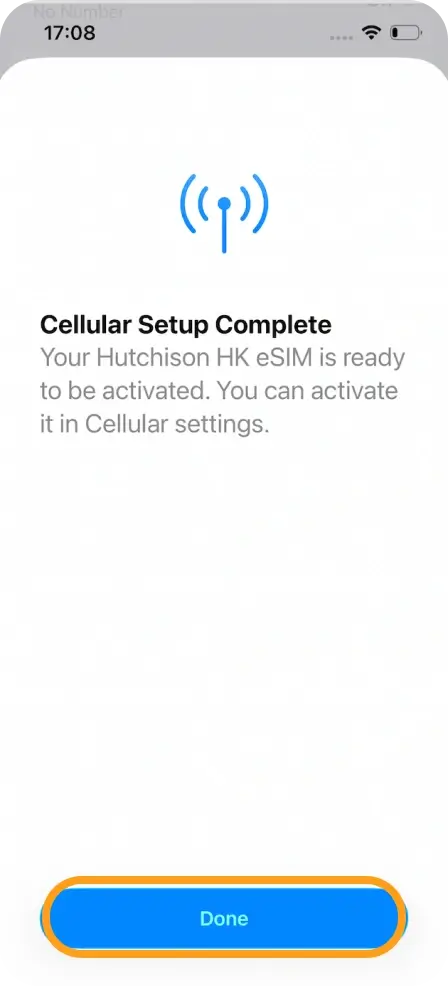
eSIMがアクティベートされるまで数分待ち、完了をタップします。
-
eSIMにラベルを割り当てます(例:「eSIMNum」)。
デフォルト回線の設定を構成する
- 通話とSMSのプライマリ回線を選択します。
- iMessageとFaceTimeのプライマリ回線を選択します。
- モバイルデータ用にeSIMを選択します。
- モバイルデータ通信の切り替えを許可がオフになっていることを確認します。
これでeSIMが完全にアクティベートされ、使用できる状態になります。問題が発生した場合は、サポートチームまでお気軽にお問い合わせください。喜んでお手伝いいたします。



