


Wie füge ich meinem iOS-Gerät manuell eine eSIM hinzu?
Bevor Sie beginnen, stellen Sie sicher, dass Ihr iOS-Gerät:
- eSIMs unterstützt (siehe Wie überprüfe ich, ob mein iOS-Gerät eSIM unterstützt?)
- Keinen SIM-Lock hat
- Über eine stabile Internetverbindung verfügt (WLAN wird empfohlen)
Schritt-für-Schritt-Anleitung zum manuellen Hinzufügen einer eSIM auf iOS
-
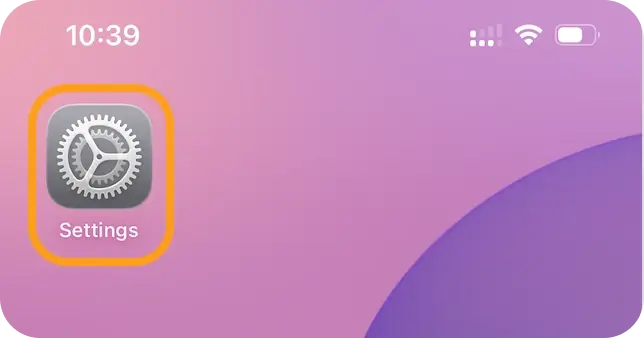
Öffnen Sie Einstellungen.
-
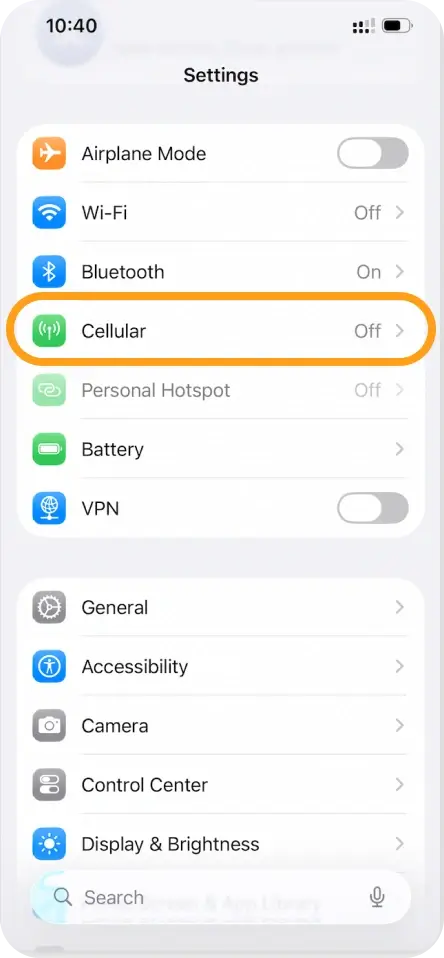
Tippen Sie auf Mobilfunk (oder Mobile Daten).
-
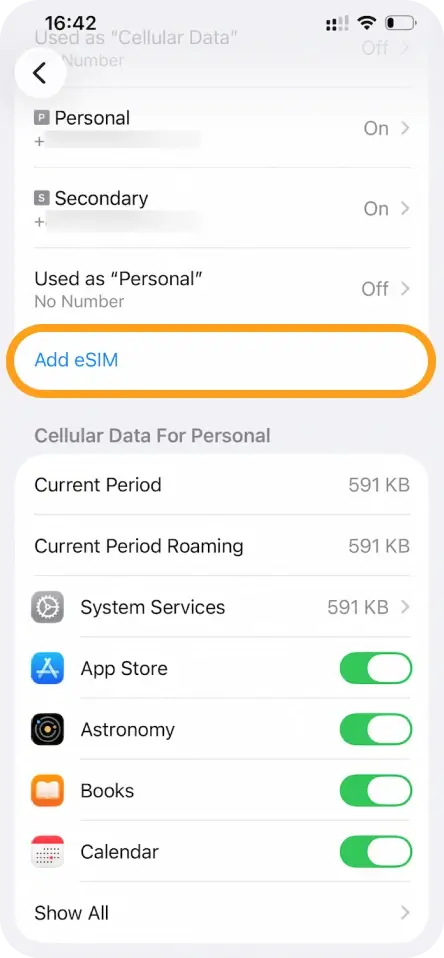
Tippen Sie auf eSIM hinzufügen (oder Mobilfunktarif hinzufügen).
-
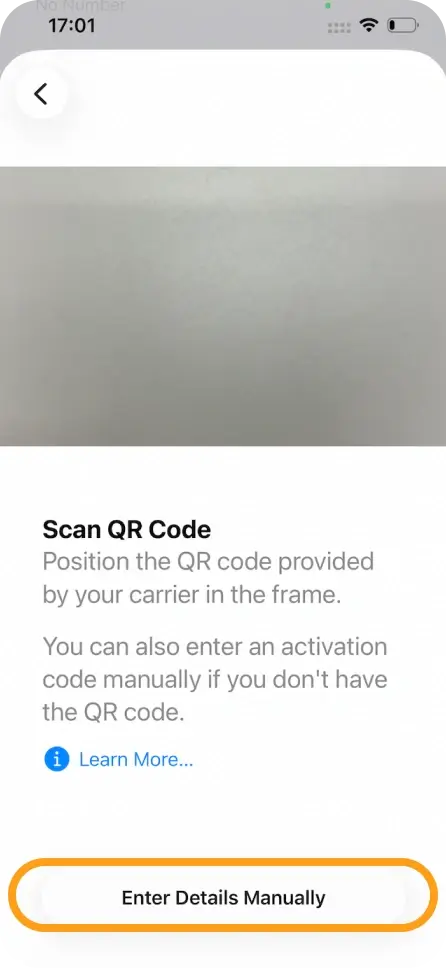
Wählen Sie QR-Code verwenden und dann Details manuell eingeben.
-
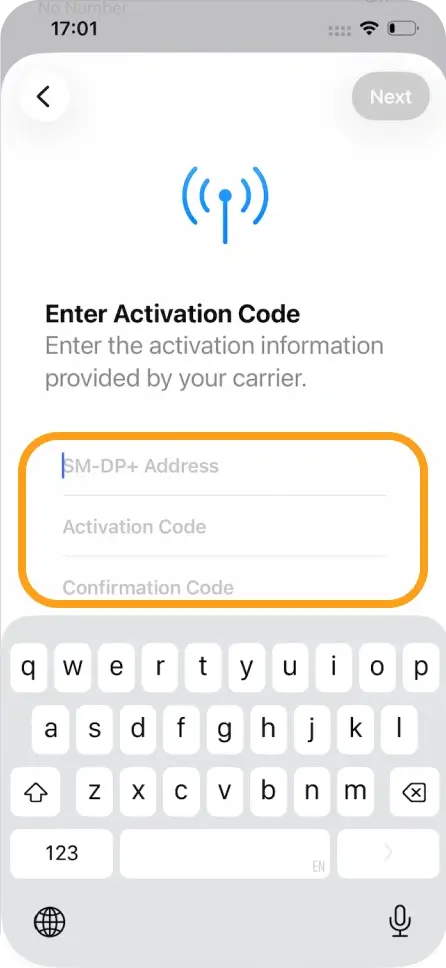
Geben Sie Ihre SM-DP+-Adresse, den Aktivierungscode und die LPA ein.
-
Tippen Sie auf Weiter und wählen Sie dann zweimal Fortfahren.
-
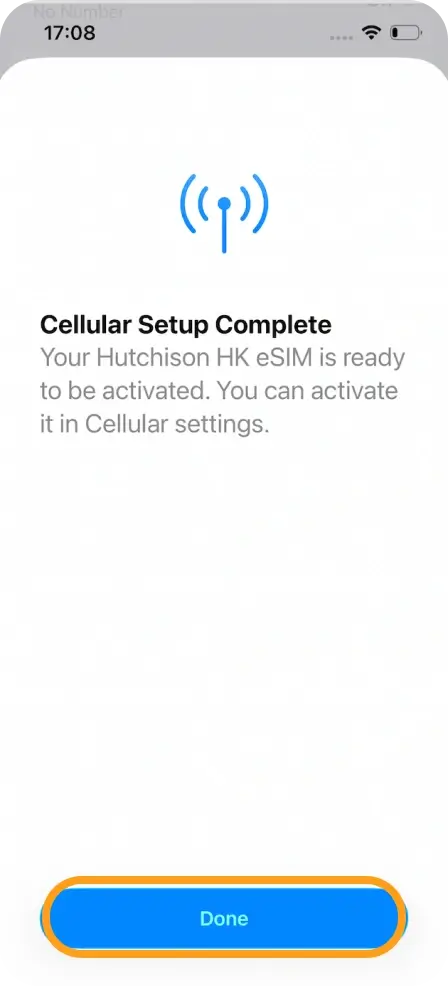
Warten Sie einige Minuten, bis die eSIM aktiviert ist, und tippen Sie dann auf Fertig.
-
Weisen Sie Ihrer eSIM eine Bezeichnung zu (zum Beispiel „eSIMNum”).
Konfigurieren Sie Ihre Standardleitungseinstellungen
- Wählen Sie Ihre Primäre Leitung für Anrufe und SMS.
- Wählen Sie Ihre Primäre Leitung für iMessage & FaceTime.
- Wählen Sie Ihre eSIM für Mobilfunk/Mobile Daten.
- Stellen Sie sicher, dass Mobilfunkdaten wechseln AUSgeschaltet ist.
Ihre eSIM sollte nun vollständig aktiviert und einsatzbereit sein. Wenn Sie auf Probleme stoßen, wenden Sie sich gerne an unser Support-Team – wir helfen Ihnen gerne weiter.



