


如何在 iOS 设备上手动添加 eSIM?
开始之前,请确认您的 iOS 设备:
- 支持 eSIM(请参阅如何检查我的 iOS 设备是否支持 eSIM?)
- 已解锁运营商限制
- 拥有稳定的网络连接(推荐使用 Wi-Fi)
在 iOS 上手动添加 eSIM 的分步指南
-
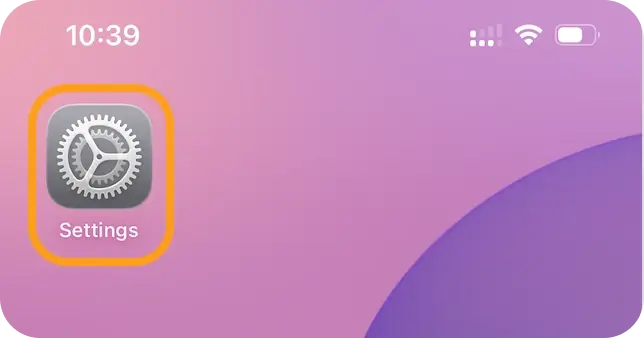
打开设置。
-
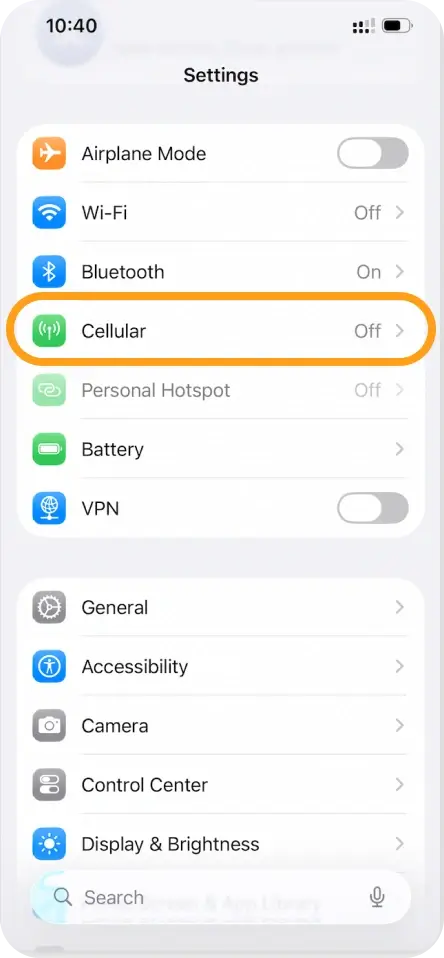
点击蜂窝网络(或移动数据)。
-
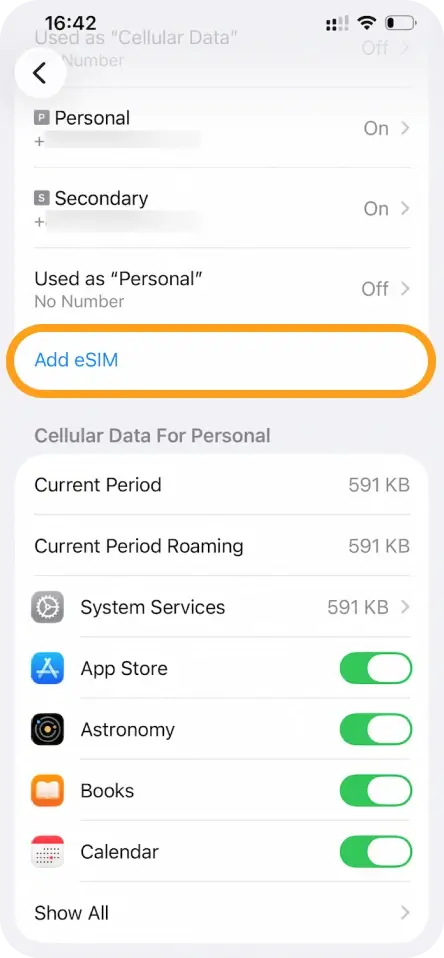
点击添加 eSIM(或添加蜂窝/移动数据套餐)。
-
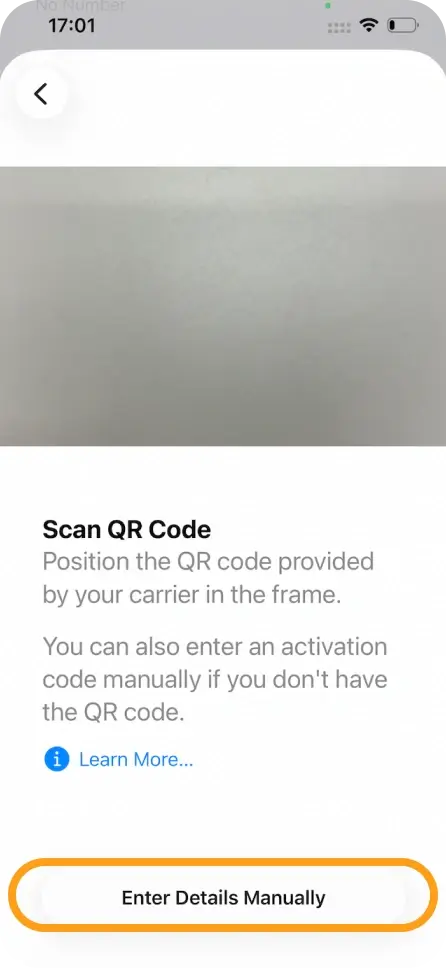
选择使用 QR Code,然后选择手动输入详细信息。
-
输入您的 SM-DP+ Address、激活码和 LPA。
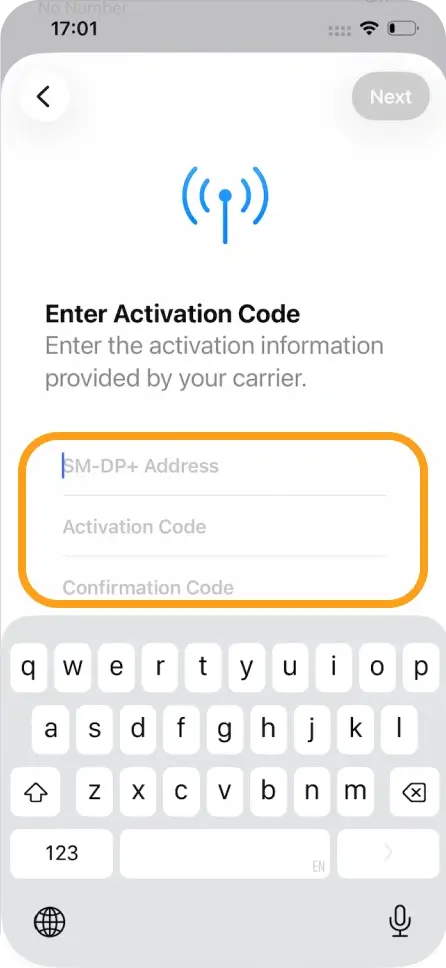
-
点击下一步,然后点击两次继续。
-
等待几分钟让 eSIM 激活,然后点击完成。
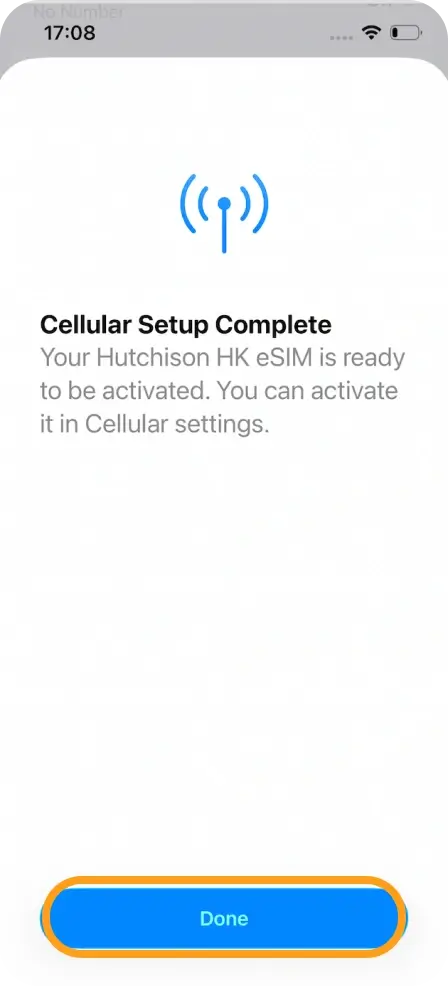
-
为您的 eSIM 设置一个标签(例如,“eSIMNum”)。
配置默认线路设置
- 选择您的主线路用于通话和短信。
- 选择您的主线路用于 iMessage 和 FaceTime。
- 选择您的 eSIM 用于蜂窝/移动数据。
- 确保允许蜂窝数据切换已关闭。
您的 eSIM 现在应该已完全激活并可以使用。如果遇到任何问题,请随时联系我们的支持团队,我们将竭诚为您服务。



