


¿Cómo añado manualmente un eSIM a mi dispositivo iOS?
Antes de comenzar, asegúrate de que tu dispositivo iOS:
- Sea compatible con eSIM (consulta ¿Cómo compruebo si mi dispositivo iOS es compatible con eSIM?)
- Esté liberado de operador
- Tenga una conexión a internet estable (se recomienda Wi-Fi)
Guía paso a paso para añadir manualmente un eSIM en iOS
-
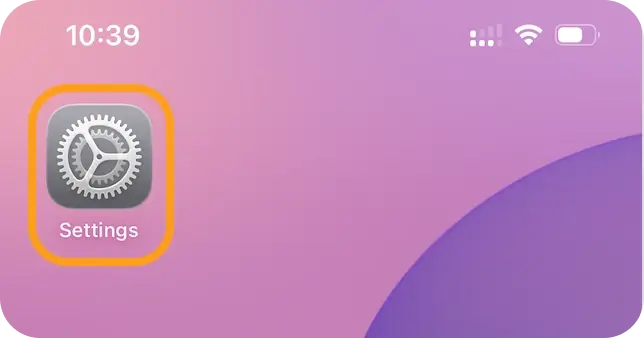
Abre Ajustes.
-
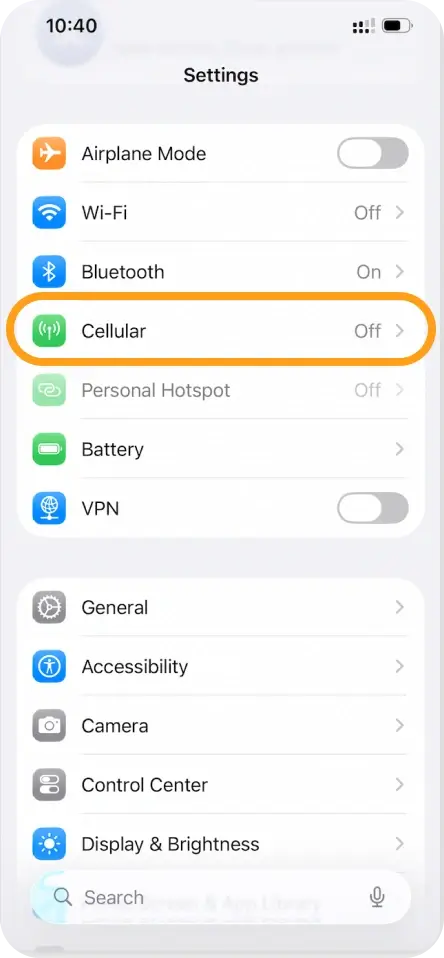
Toca Datos móviles (o Cellular).
-
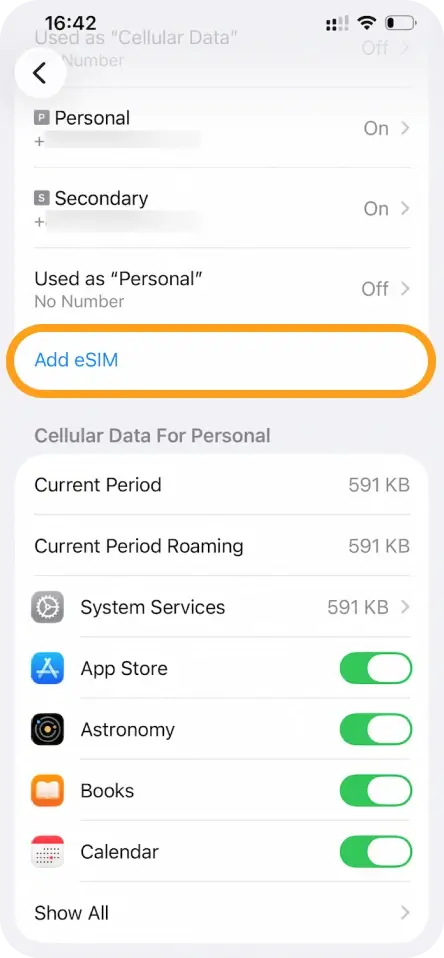
Toca Añadir eSIM (o Añadir plan de datos móviles).
-
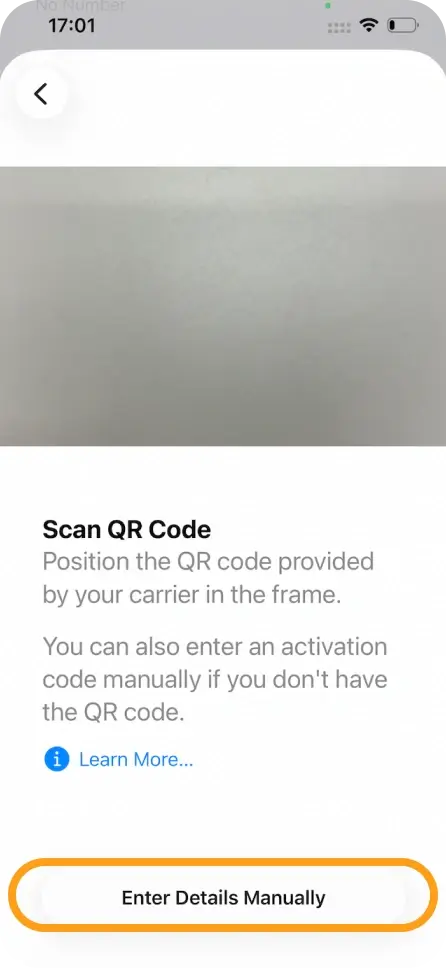
Elige Usar código QR y luego selecciona Introducir datos manualmente.
-
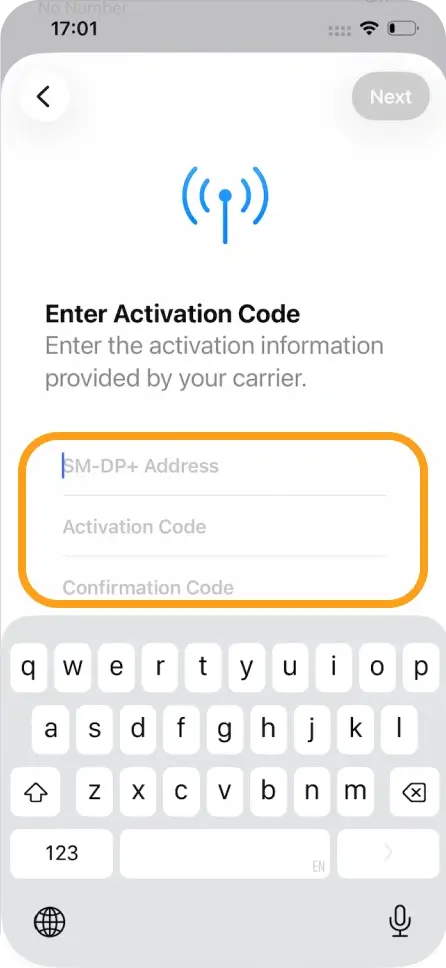
Introduce tu SM-DP+ Address, Código de activación y LPA.
-
Toca Siguiente y luego selecciona Continuar dos veces.
-
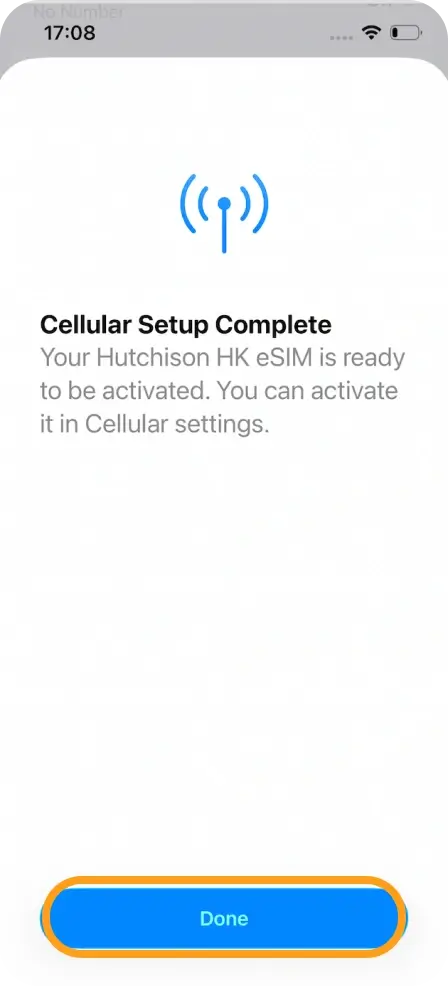
Espera unos minutos a que el eSIM se active y luego toca OK.
-
Asigna una etiqueta a tu eSIM (por ejemplo, “eSIMNum”).
Configurar los ajustes de línea predeterminada
- Selecciona tu línea principal para llamadas y SMS.
- Selecciona tu línea principal para iMessage y FaceTime.
- Selecciona tu eSIM para Datos móviles.
- Asegúrate de que Permitir cambio de datos móviles esté DESACTIVADO.
Tu eSIM debería estar ahora completamente activado y listo para usar. Si encuentras algún problema, no dudes en contactar con nuestro equipo de soporte; estaremos encantados de ayudarte.