


Come aggiungere manualmente una eSIM al mio dispositivo iOS?
Prima di iniziare, assicurati che il tuo dispositivo iOS:
- Supporti le eSIM (vedi Come verifico se il mio dispositivo iOS supporta eSIM?)
- Sia sbloccato dall’operatore
- Abbia una connessione internet stabile (si consiglia il Wi-Fi)
Guida passo passo per aggiungere manualmente una eSIM su iOS
-
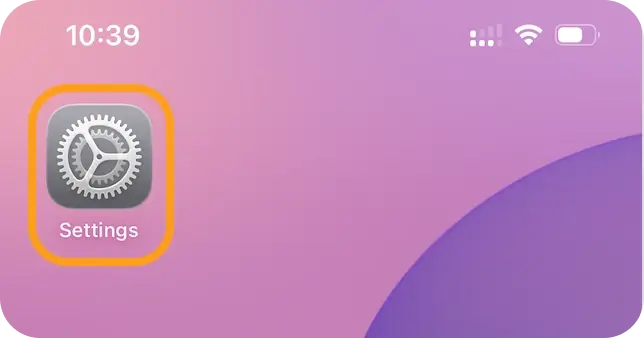
Apri Impostazioni.
-
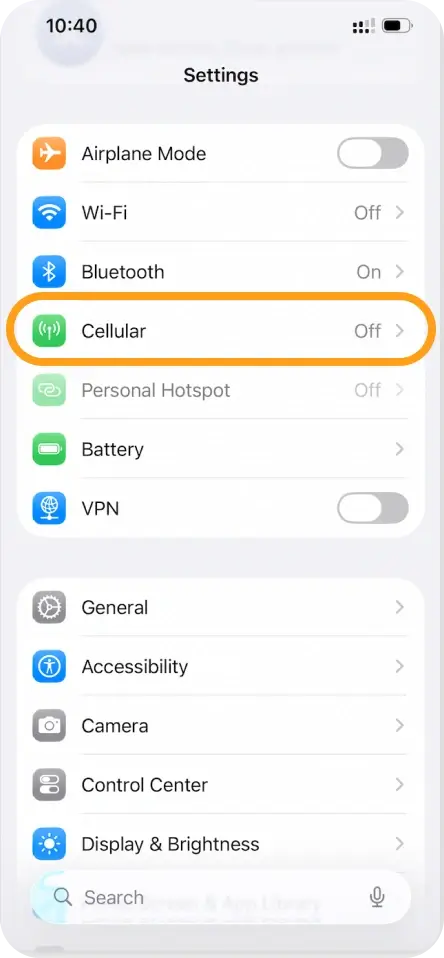
Tocca Cellulare (o Dati mobili).
-
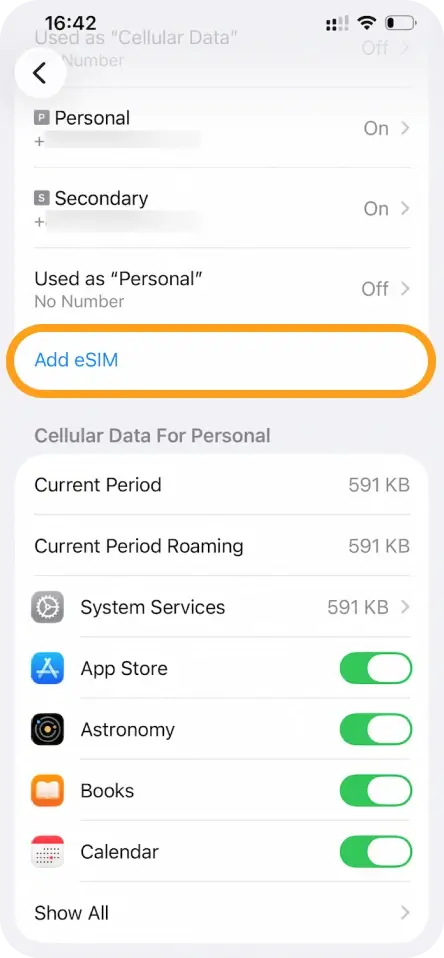
Tocca Aggiungi eSIM (o Aggiungi piano cellulare/dati mobili).
-
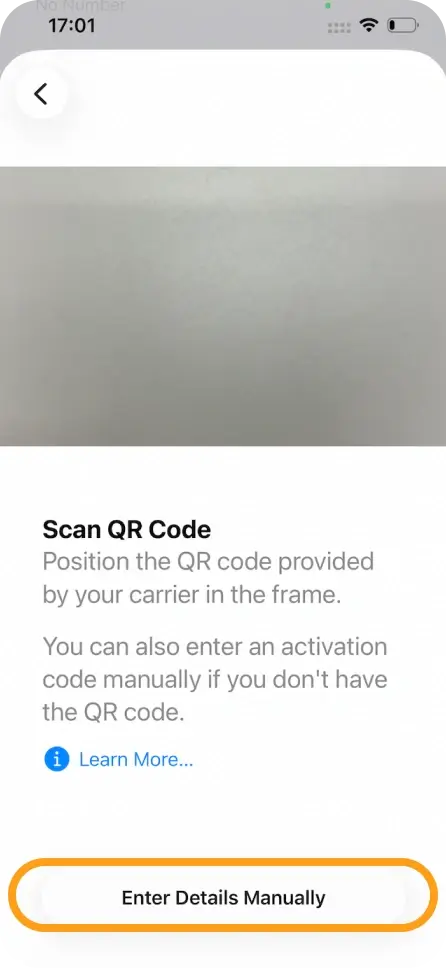
Scegli Usa QR Code, quindi seleziona Inserisci dettagli manualmente.
-
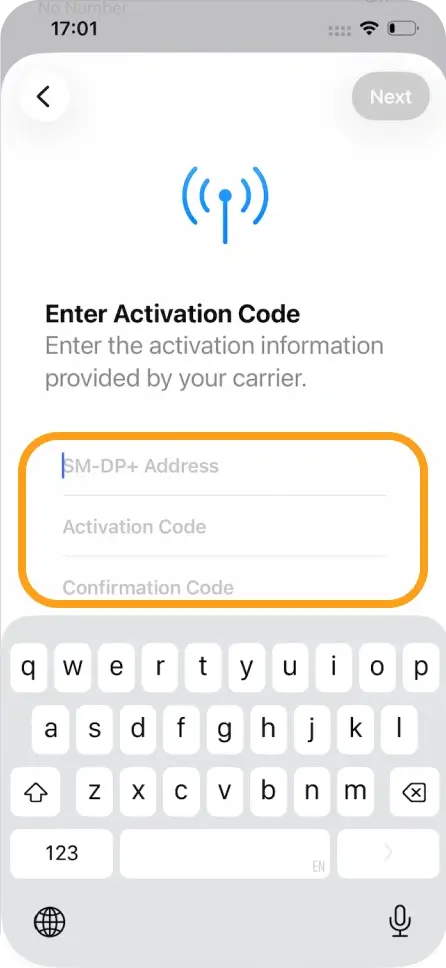
Inserisci il tuo Indirizzo SM-DP+, Codice di attivazione e LPA.
-
Tocca Avanti, quindi seleziona Continua due volte.
-
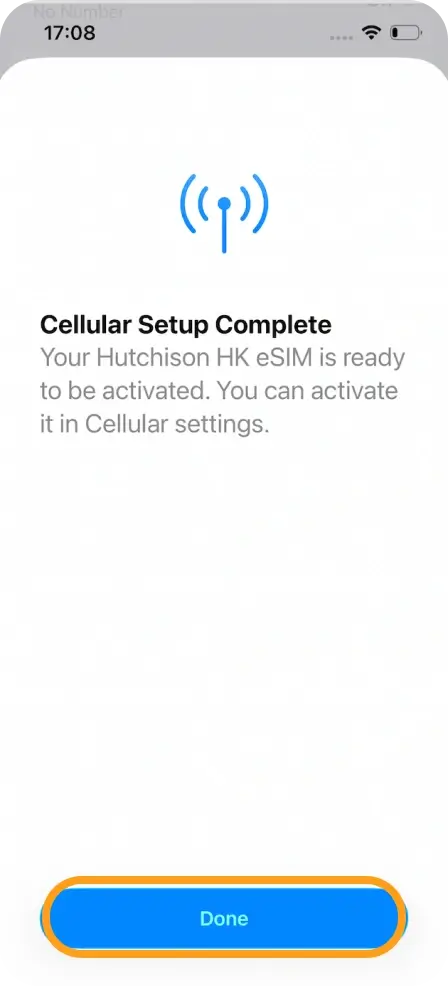
Attendi qualche minuto per l’attivazione della eSIM, quindi tocca Fine.
-
Assegna un’etichetta alla tua eSIM (ad esempio, “eSIMNum”).
Configura le impostazioni della linea predefinita
- Seleziona la tua Linea principale per chiamate e SMS.
- Seleziona la tua Linea principale per iMessage e FaceTime.
- Seleziona la tua eSIM per Dati cellulare/mobili.
- Assicurati che Consenti cambio dati cellulare sia DISATTIVATO.
La tua eSIM dovrebbe ora essere completamente attivata e pronta per l’uso. Se riscontri problemi, non esitare a contattare il nostro team di assistenza, saremo lieti di aiutarti.



