


Como adicionar um eSIM manualmente ao meu dispositivo iOS?
Antes de começar, certifique-se de que o seu dispositivo iOS:
- É compatível com eSIMs (veja Como verifico se meu dispositivo iOS é compatível com eSIM?)
- Está desbloqueado
- Tem uma conexão de internet estável (Wi-Fi é recomendado)
Guia passo a passo para adicionar manualmente um eSIM no iOS
-
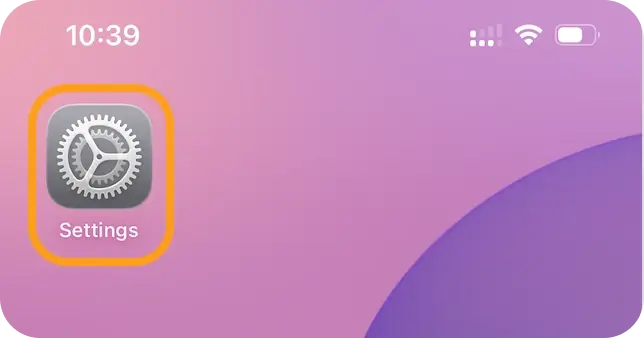
Abra os Ajustes.
-
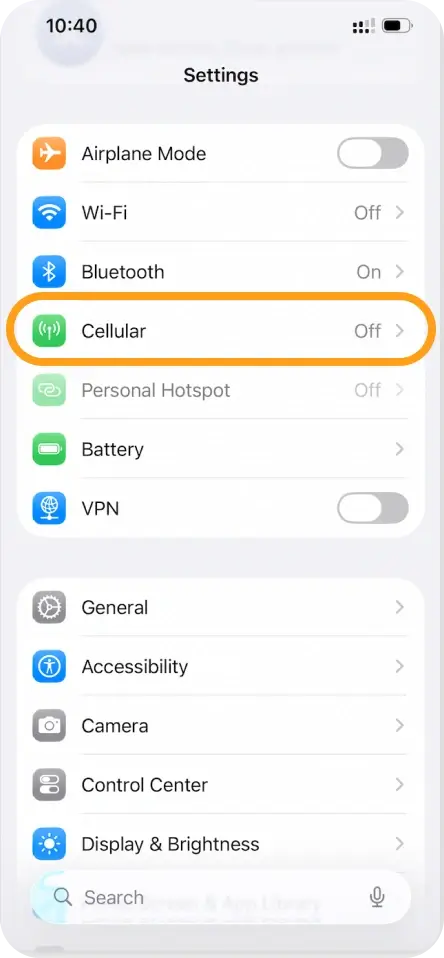
Toque em Celular (ou Dados Móveis).
-
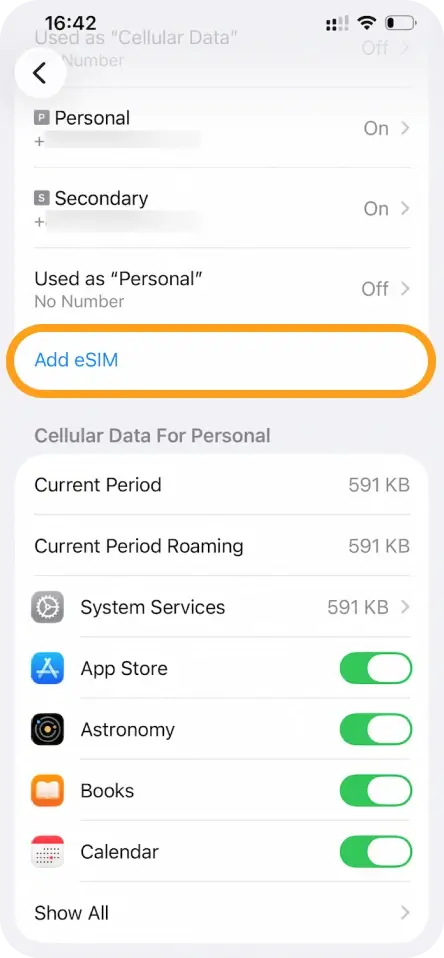
Toque em Adicionar eSIM (ou Adicionar Plano de Celular/Dados Móveis).
-
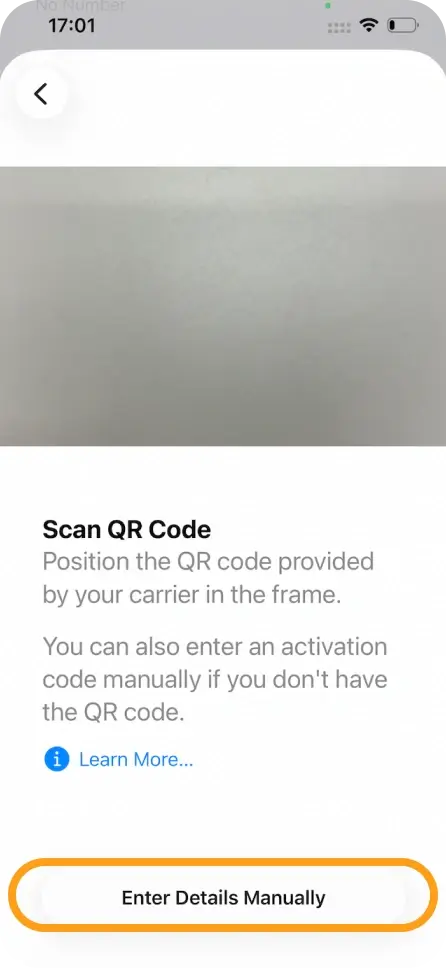
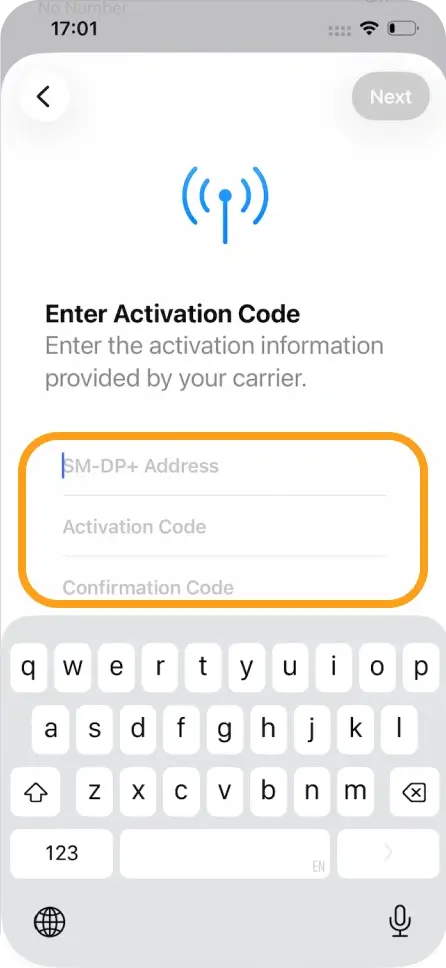
Escolha Usar QR Code e selecione Inserir Detalhes Manualmente.
-
Insira o Endereço SM-DP+, Código de Ativação e LPA.
-
Toque em Seguinte e depois selecione Continuar duas vezes.
-
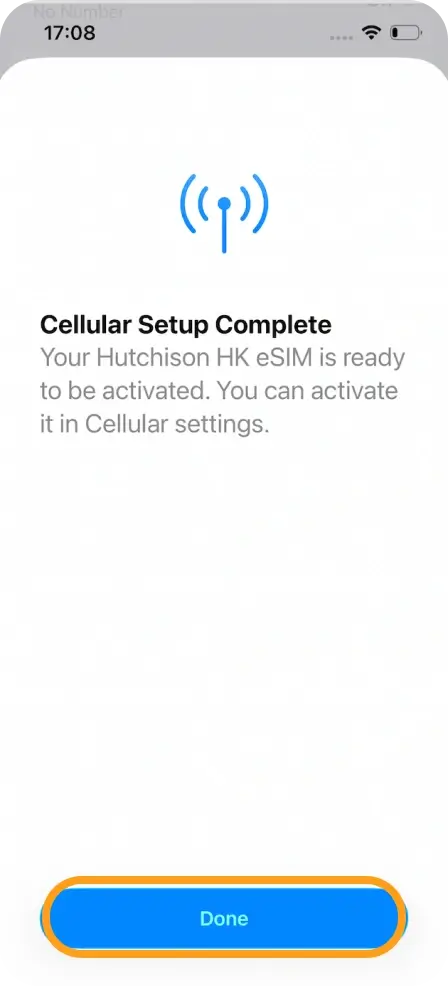
Aguarde alguns minutos para o eSIM ser ativado e toque em OK.
-
Atribua um rótulo ao seu eSIM (por exemplo, “eSIMNum”).
Configurar as definições da Linha Padrão
- Selecione sua Linha principal para chamadas e SMS.
- Selecione sua Linha principal para iMessage e FaceTime.
- Selecione seu eSIM para Celular/Dados Móveis.
- Certifique-se de que Permitir Troca de Dados Móveis está DESATIVADO.
Seu eSIM agora deve estar totalmente ativado e pronto para uso. Se você encontrar algum problema, fique à vontade para entrar em contato com nossa equipe de suporte, teremos prazer em ajudar.



