


Comment ajouter manuellement une eSIM a mon appareil iOS ?
Avant de commencer, assurez-vous que votre appareil iOS :
- Prend en charge les eSIM (voir Comment verifier si mon appareil iOS prend en charge l’eSIM ?)
- Est deverrouille (operateur)
- Dispose d’une connexion Internet stable (le Wi-Fi est recommande)
Guide etape par etape pour ajouter manuellement une eSIM sur iOS
-
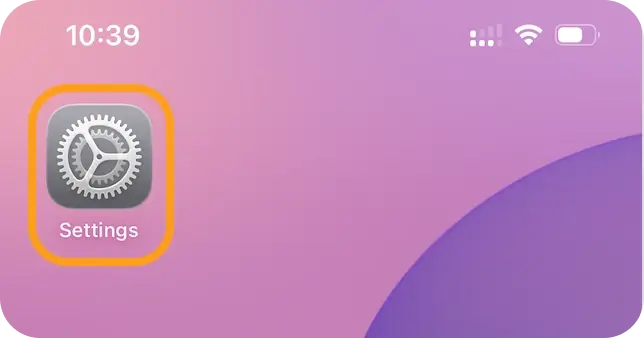
Ouvrez Reglages.
-
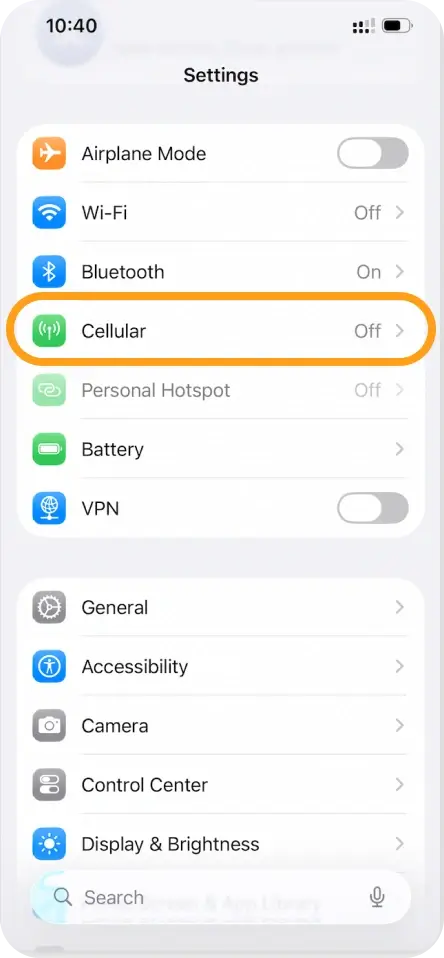
Appuyez sur Donnees cellulaires (ou Donnees mobiles).
-
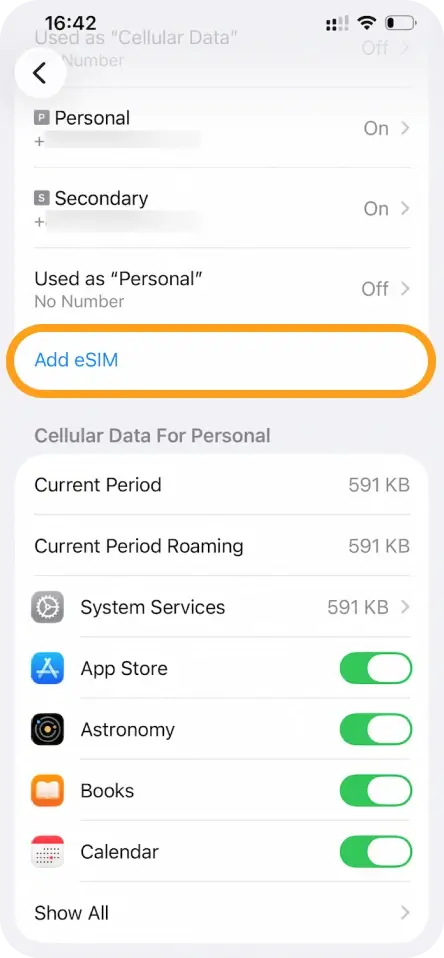
Appuyez sur Ajouter une eSIM (ou Ajouter un forfait cellulaire/mobile).
-
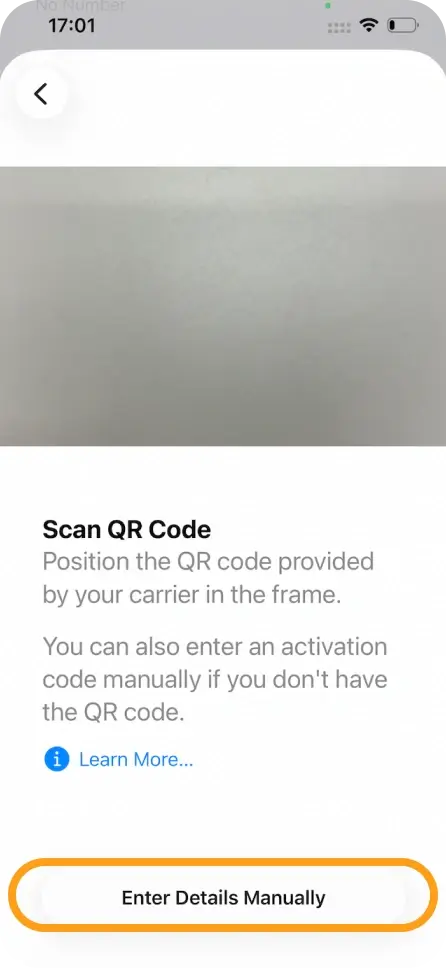
Choisissez Utiliser un code QR, puis selectionnez Saisir les informations manuellement.
-
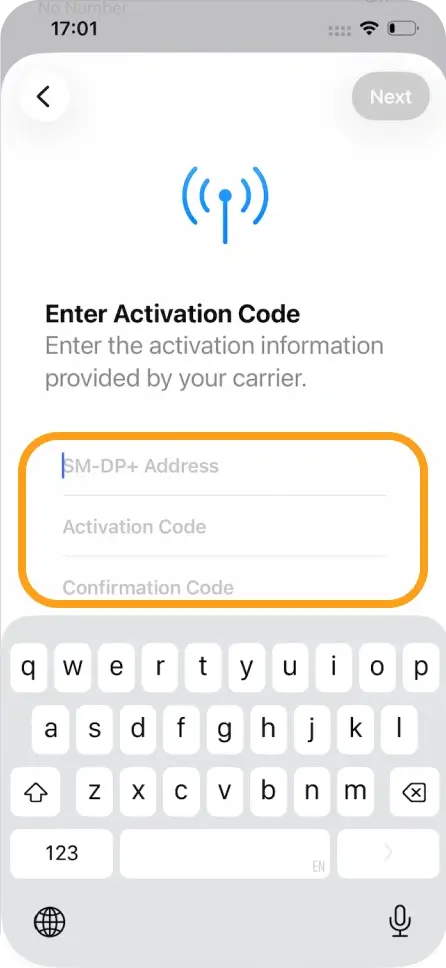
Saisissez votre adresse SM-DP+, votre code d’activation et votre LPA.
-
Appuyez sur Suivant, puis selectionnez Continuer deux fois.
-
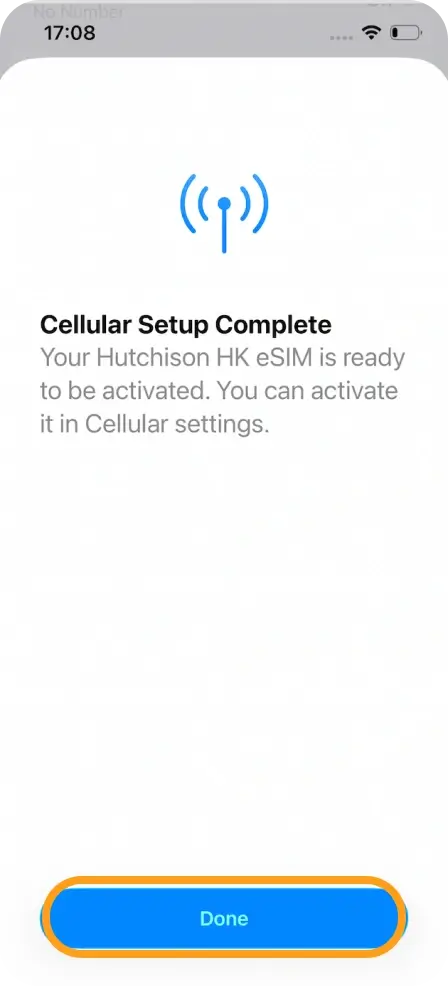
Attendez quelques minutes que l’eSIM s’active, puis appuyez sur OK.
-
Attribuez un libelle a votre eSIM (par exemple, “eSIMNum”).
Configurer les parametres de votre ligne par defaut
- Selectionnez votre ligne principale pour les appels et SMS.
- Selectionnez votre ligne principale pour iMessage et FaceTime.
- Selectionnez votre eSIM pour les donnees cellulaires/mobiles.
- Assurez-vous que l’option Permettre le changement de donnees cellulaires est desactivee (OFF).
Votre eSIM devrait maintenant etre entierement activee et prete a l’emploi. Si vous rencontrez des problemes, n’hesitez pas a contacter notre equipe d’assistance, nous serons ravis de vous aider.



