


iOSのeSIMネットワーク接続問題を解決するには?
iPhoneでeSIMNumが接続できない場合は、以下の手順を順番に実行してください。ほとんどの問題は、アクティベーションの確認、ローミングの有効化、またはネットワークモードの調整で解決します。
eSIMNumプランがアクティベートされていることを確認する
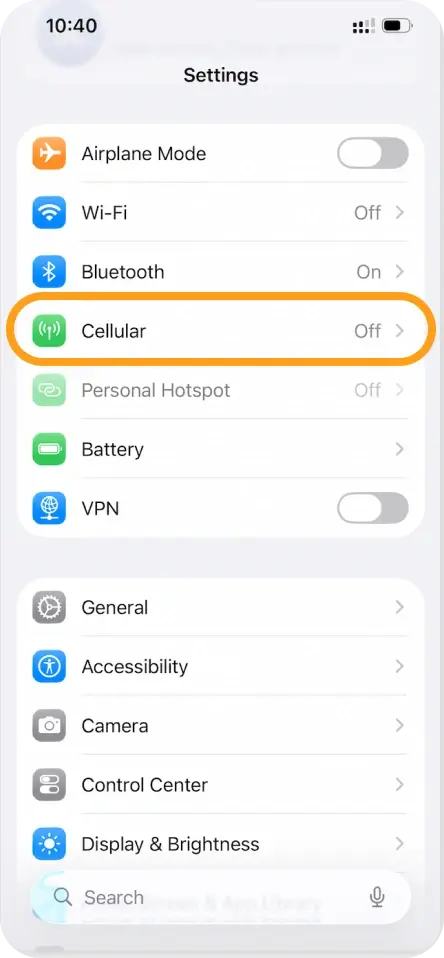
設定 > モバイル通信 に移動し、eSIMプロファイルが表示され、オンになっていることを確認します。また、現在の国または地域でプランが有効であることも確認します。
Wi-Fiをオフにする
設定 > Wi-Fi に移動してオフにし、モバイルネットワーク登録を強制します。
eSIM回線がアクティブでモバイルデータ用に選択されていることを確認する
-
設定 > モバイル通信 に移動します
-
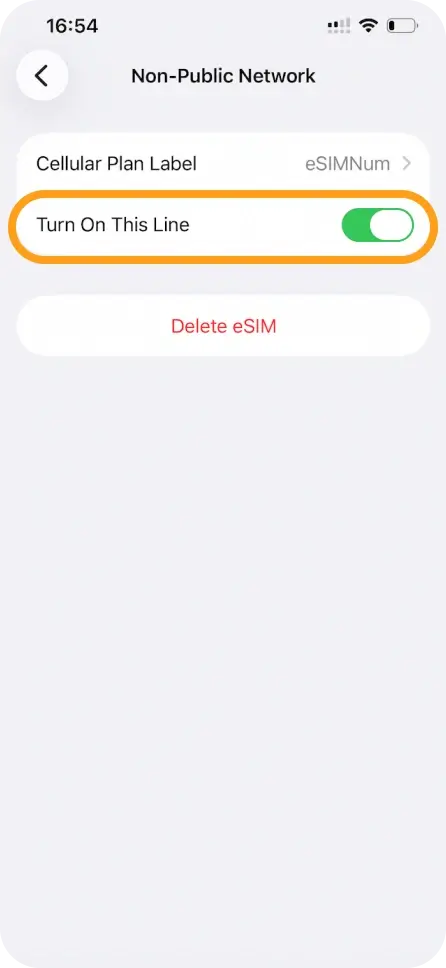
お使いのeSIMをタップします
-
この回線をオンにする が有効になっていることを確認します
-
モバイルデータ通信 に戻り、データ回線としてeSIMを選択します
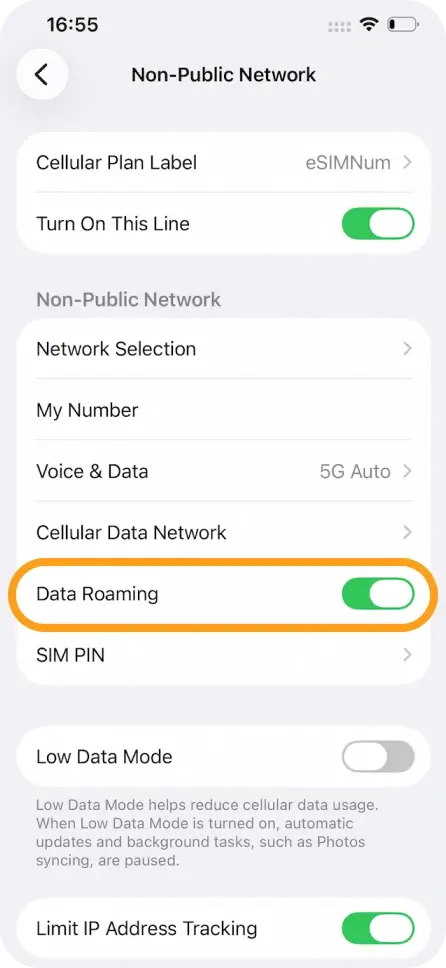
データローミングを有効にする
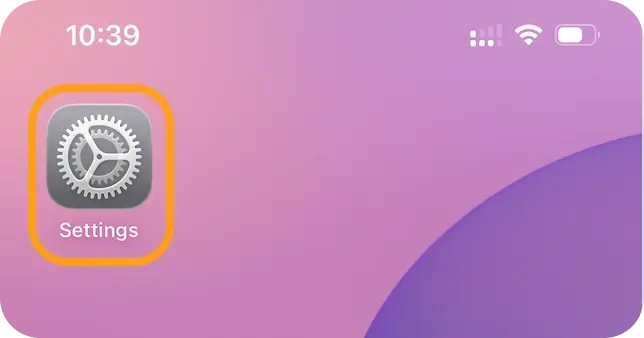
ほとんどのeSIMNumプランではローミングをオンにする必要があります。設定 > モバイル通信 > お使いのeSIM > データローミング に移動してオンにします。
iPhoneを再起動する
再起動することでネットワーク登録が完了することがよくあります。
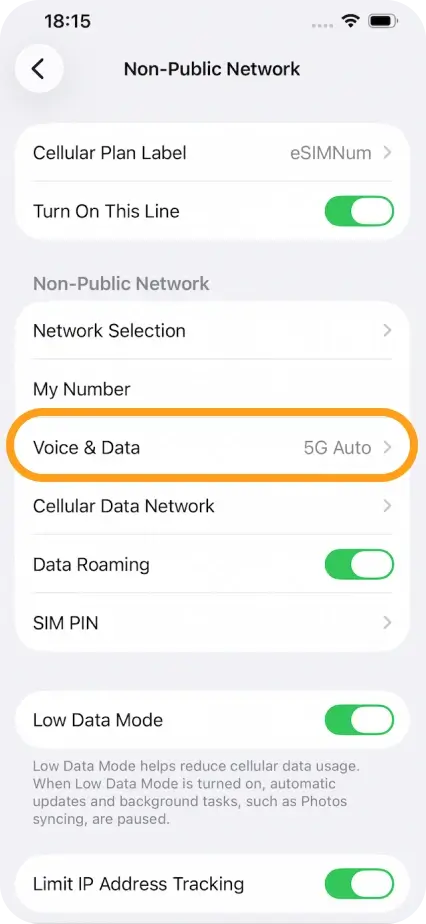
5Gから4G/LTEに切り替える
一部のネットワークでは5Gでのローミング接続を認証しません。設定 > モバイル通信 > お使いのeSIM > 音声通話とデータ に移動し、LTE / 4G を選択します。
機内モードを切り替える
機内モードを15秒間オンにしてから、オフにします。
APNを設定する(必要な場合)
特定の地域では手動のAPN設定が必要です。設定 > モバイル通信 > お使いのeSIM > モバイルデータ通信ネットワーク に移動します。
APN: esim 他のすべてのフィールドは空白のままにします。
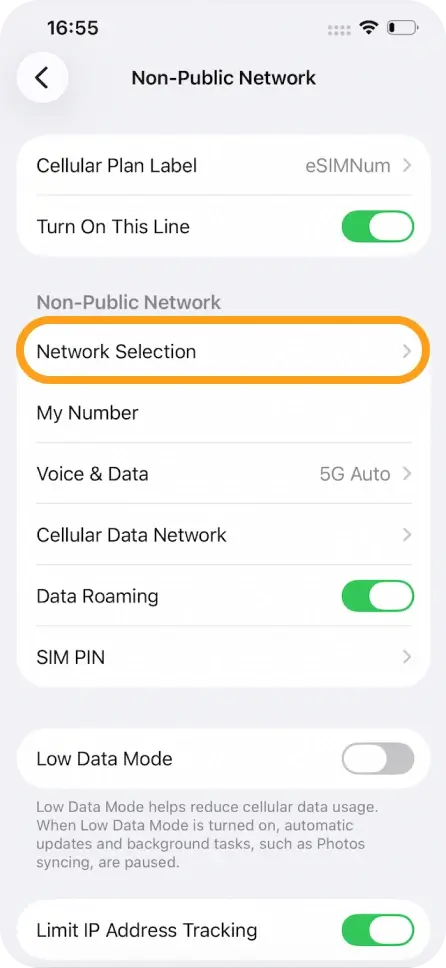
手動でキャリアを選択する
設定 > モバイル通信 > お使いのeSIM > ネットワーク選択 に移動します。自動 をオフにして、推奨されるキャリアを選択します。
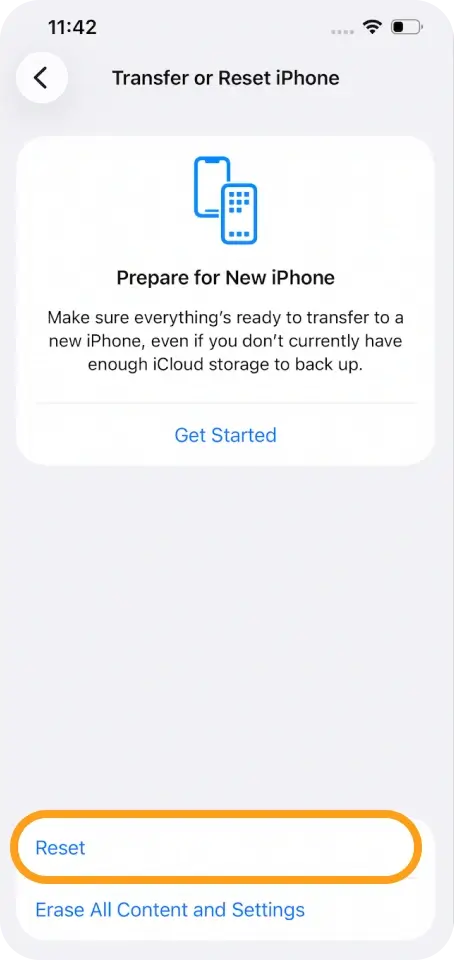
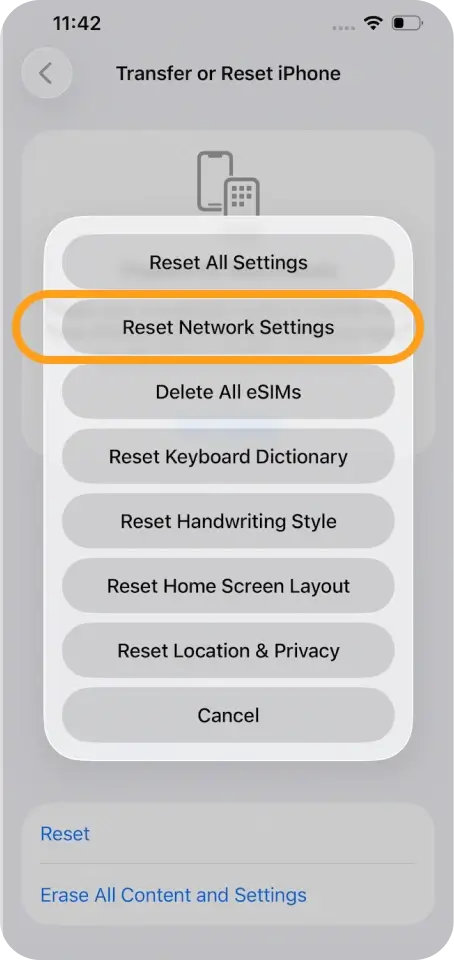
ネットワーク設定をリセットする(最終手段)
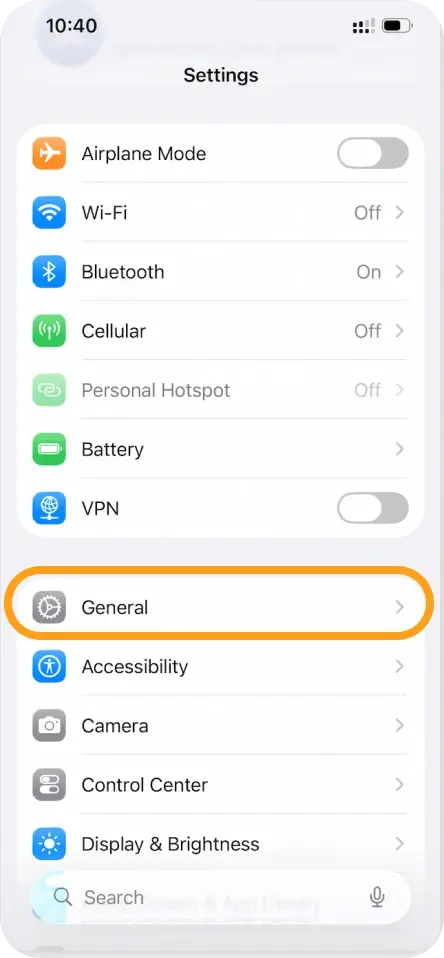
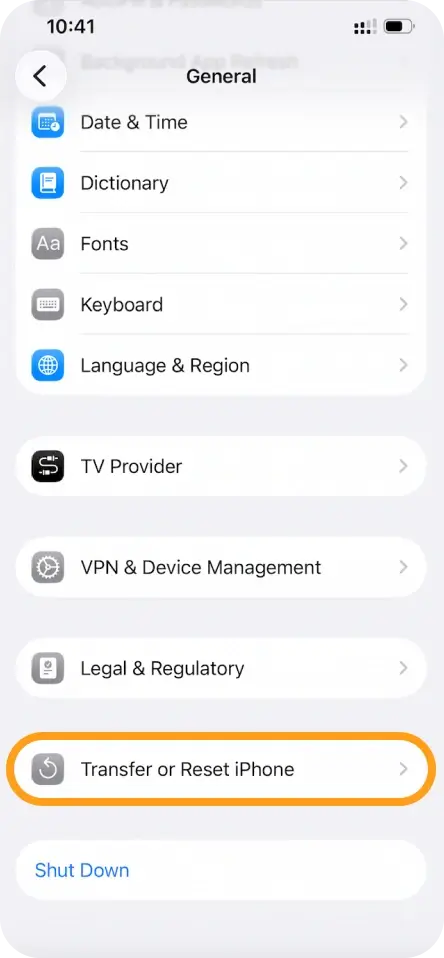
設定 > 一般 > iPhoneを転送またはリセット > リセット > ネットワーク設定をリセット に移動します。リセット後、必要に応じてデータローミングとAPNを再度有効にします。
問題が解決しない場合は、お気軽にeSIMNumサポートチームにお問い合わせください。



