


如何解决 iOS eSIM 无网络问题?
如果您的 eSIMNum 在 iPhone 上无法连接,请按顺序执行以下步骤。大多数问题可以通过确认激活、启用 roaming 或调整网络模式来解决。
确认您的 eSIMNum 套餐已激活
前往 设置 > 蜂窝网络,检查您的 eSIM 配置文件是否显示并已开启。同时确认您的套餐在您当前所在的国家或地区有效。
关闭 Wi-Fi
前往 设置 > Wi-Fi 并将其关闭,以强制进行移动网络注册。
确保 eSIM 线路已激活并选择用于 mobile data
-
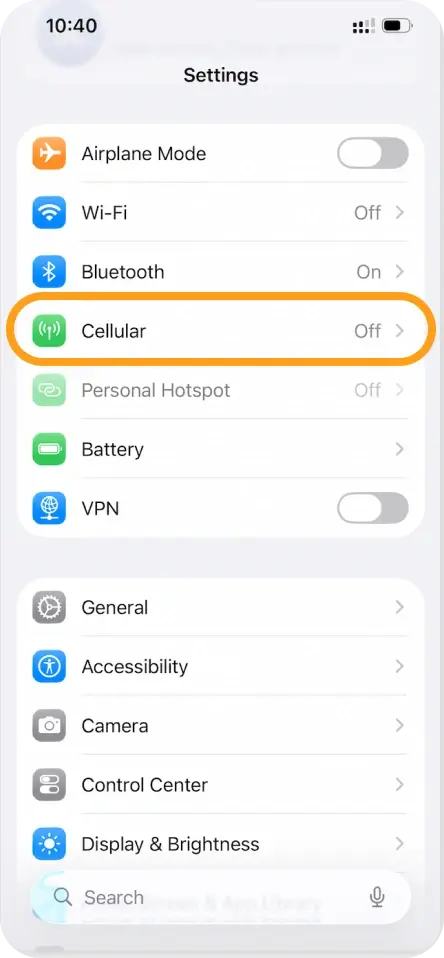
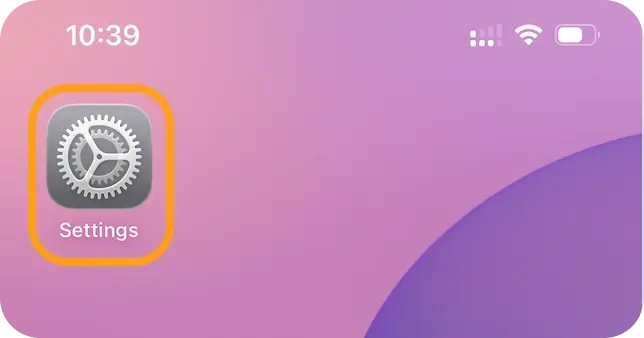
前往 设置 > 蜂窝网络
-
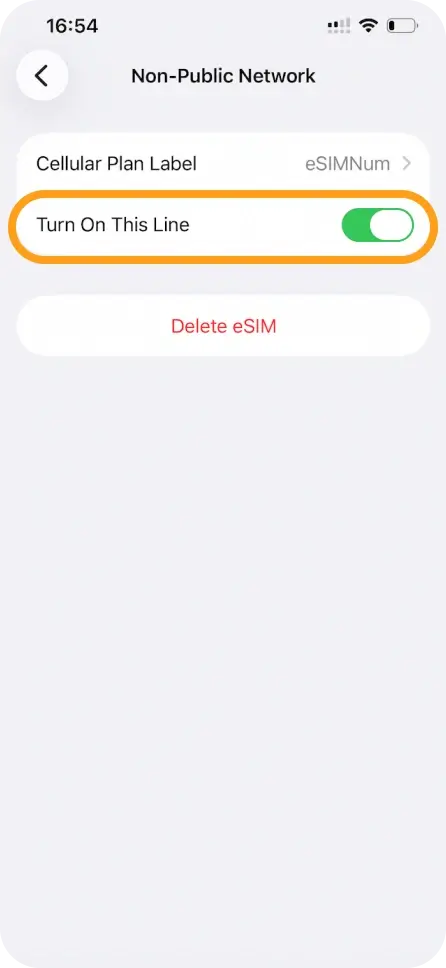
点击您的 eSIM
-
确认启用此线路已开启
-
返回蜂窝数据,选择您的 eSIM 作为数据线路
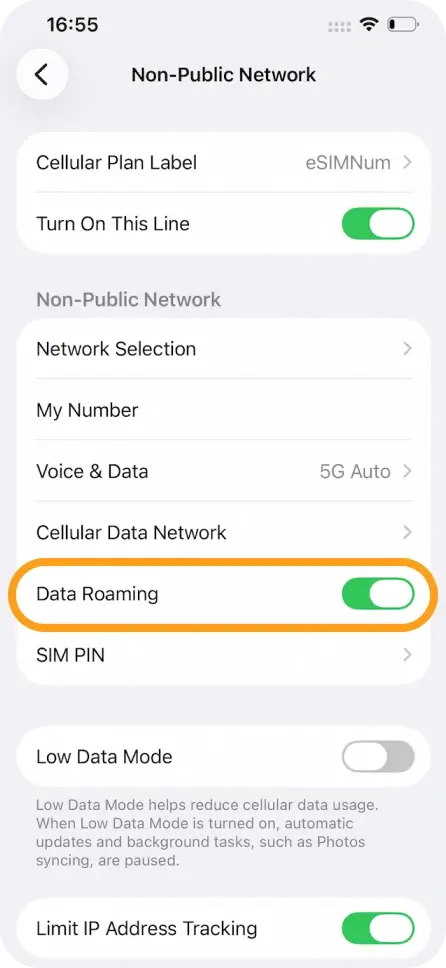
启用 Data Roaming
大多数 eSIMNum 套餐需要开启 roaming。前往 设置 > 蜂窝网络 > 您的 eSIM > 数据漫游 并将其开启。
重启您的 iPhone
重启通常可以完成网络注册。
从 5G 切换到 4G/LTE
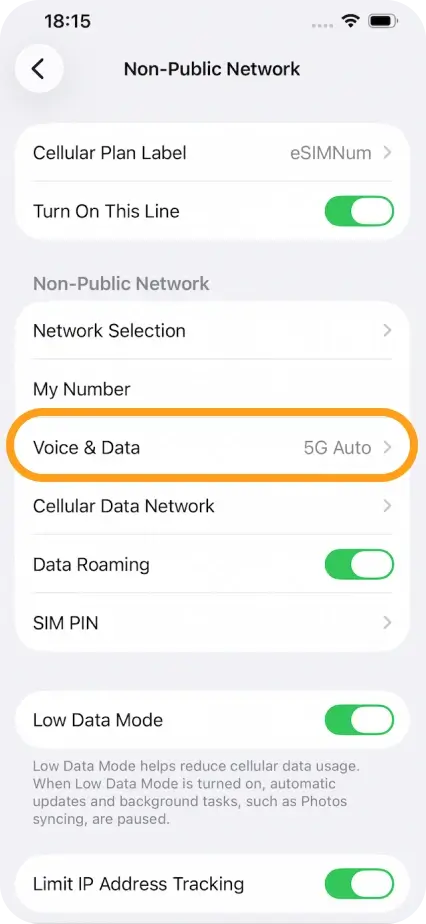
某些网络不支持在 5G 上进行 roaming 连接认证。前往 设置 > 蜂窝网络 > 您的 eSIM > 语音与数据,选择 LTE / 4G。
切换 Airplane Mode
开启 Airplane Mode 15 秒,然后将其关闭。
配置 APN(如果需要)
某些地区需要手动配置 APN。前往 设置 > 蜂窝网络 > 您的 eSIM > 蜂窝数据网络。
APN:esim 其他所有字段留空。
手动选择 carrier
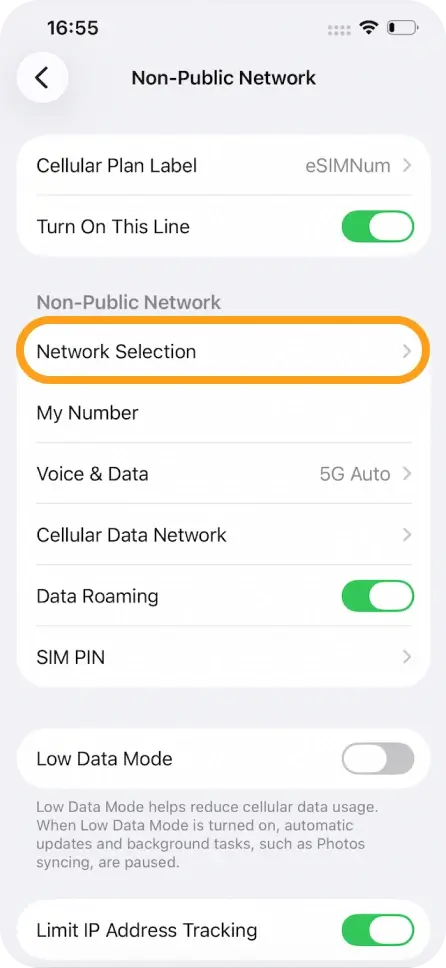
前往:设置 > 蜂窝网络 > 您的 eSIM > 网络选择 关闭自动,选择推荐的 carrier。
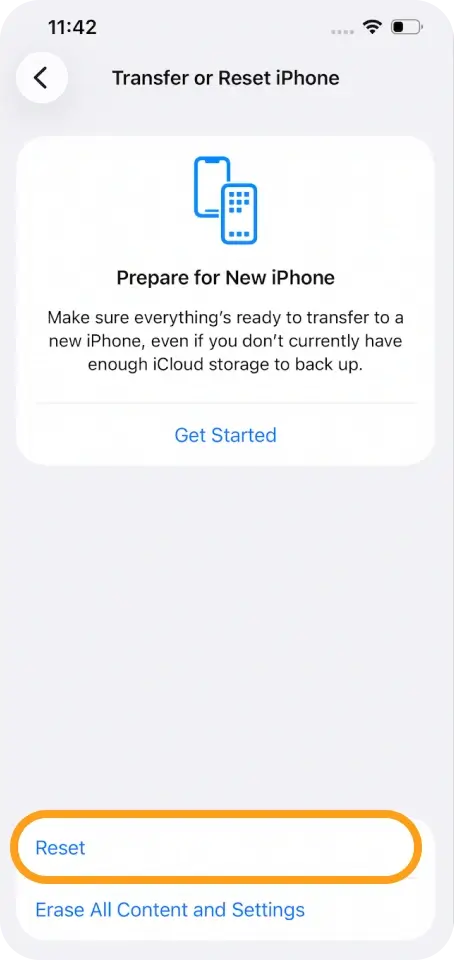
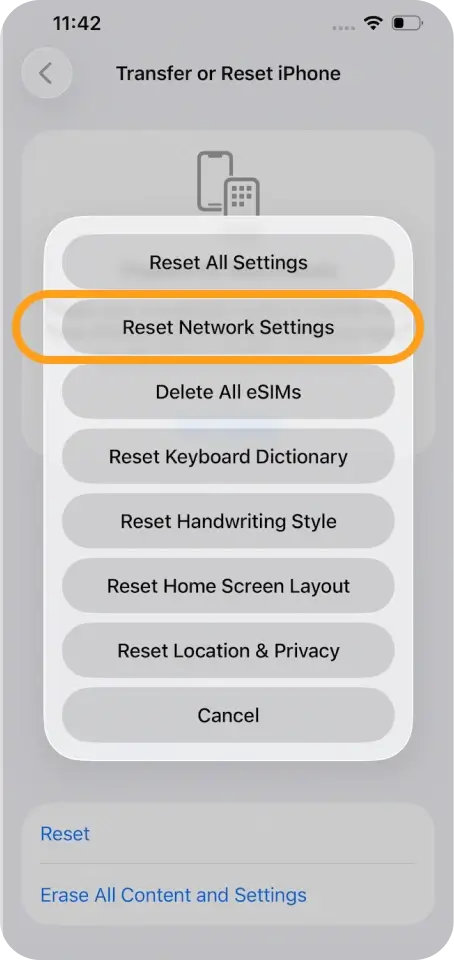
重置网络设置(最后选项)
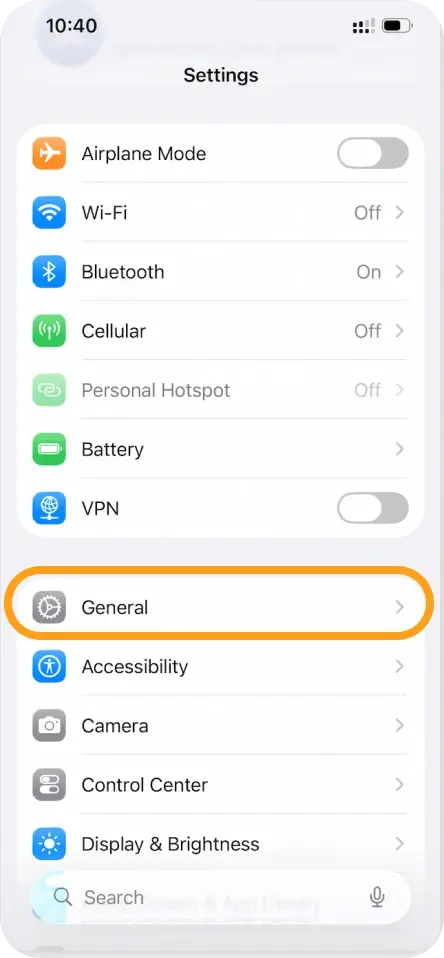
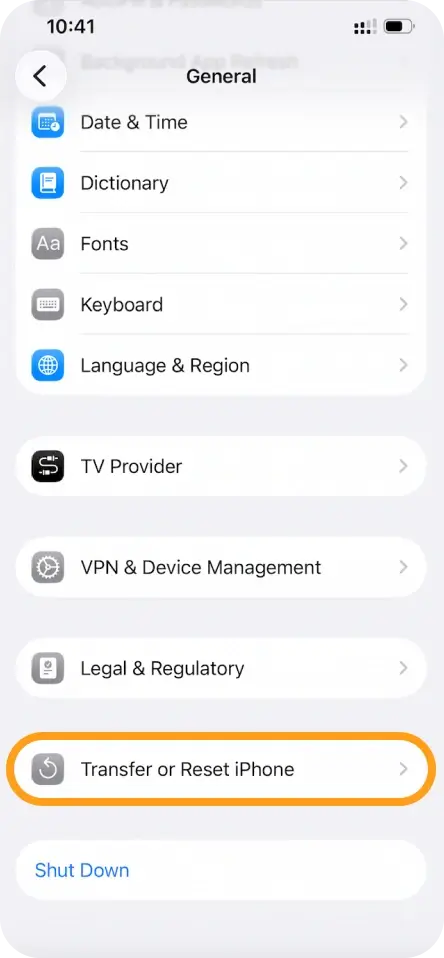
前往:设置 > 通用 > 传输或还原 iPhone > 还原 > 还原网络设置 重置后,根据需要重新启用 Data Roaming 和 APN。
如果问题仍然存在,请随时联系我们的 eSIMNum 支持团队。



