


Come risolvere i problemi di assenza di rete su iOS con eSIM?
Se il tuo eSIMNum non si connette su un iPhone, segui i passaggi qui sotto in ordine. La maggior parte dei problemi si risolve confermando l’attivazione, abilitando il roaming o regolando la modalità di rete.
Conferma che il tuo piano eSIMNum sia attivato
Vai a Impostazioni > Cellulare e verifica che il tuo profilo eSIM appaia e sia attivato. Conferma inoltre che il tuo piano sia valido nel paese o nella regione attuale.
Disattiva il Wi-Fi
Vai a Impostazioni > Wi-Fi e disattivalo per forzare la registrazione alla rete mobile.
Assicurati che la linea eSIM sia attiva e selezionata per i dati mobili
-
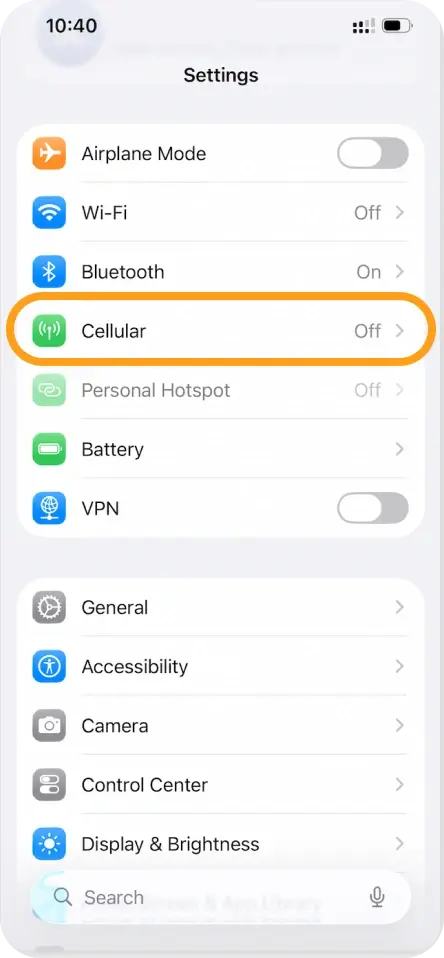
Vai a Impostazioni > Cellulare
-
Tocca la tua eSIM
-
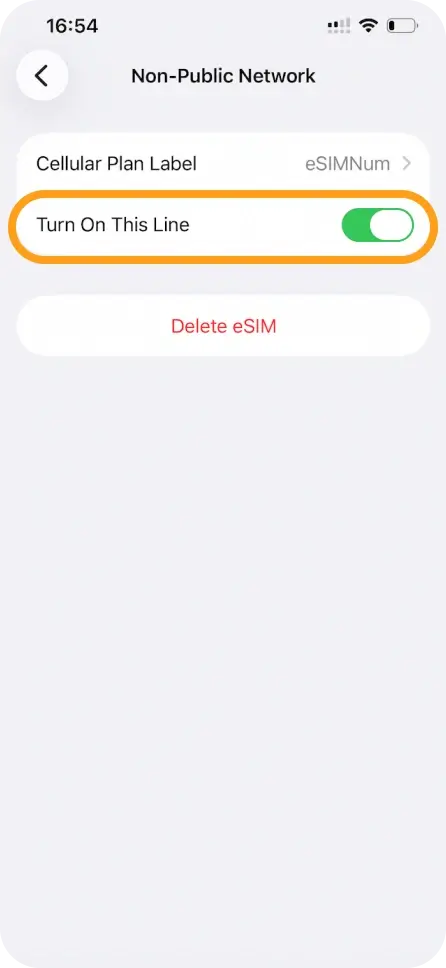
Verifica che Attiva questa linea sia abilitato
-
Torna a Dati Cellulari e seleziona la tua eSIM come linea dati
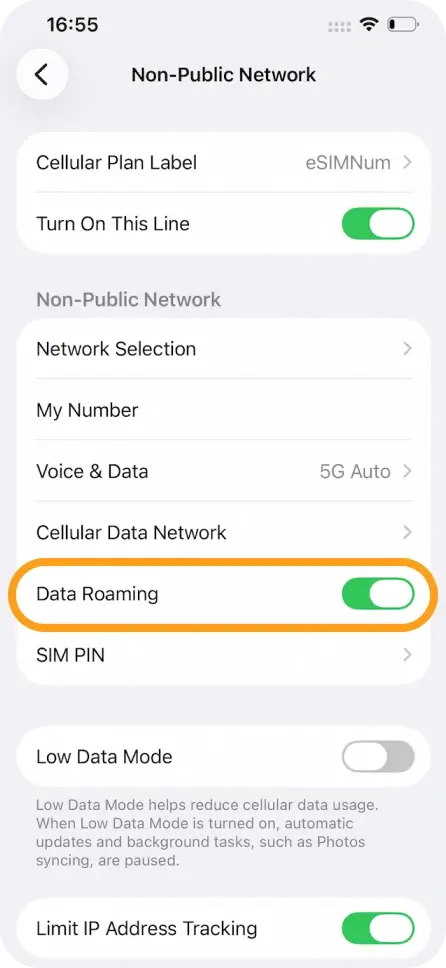
Abilita il Roaming Dati
La maggior parte dei piani eSIMNum richiede che il roaming sia attivo. Vai a Impostazioni > Cellulare > La tua eSIM > Roaming Dati e attivalo.

Riavvia il tuo iPhone
Il riavvio spesso completa la registrazione alla rete.
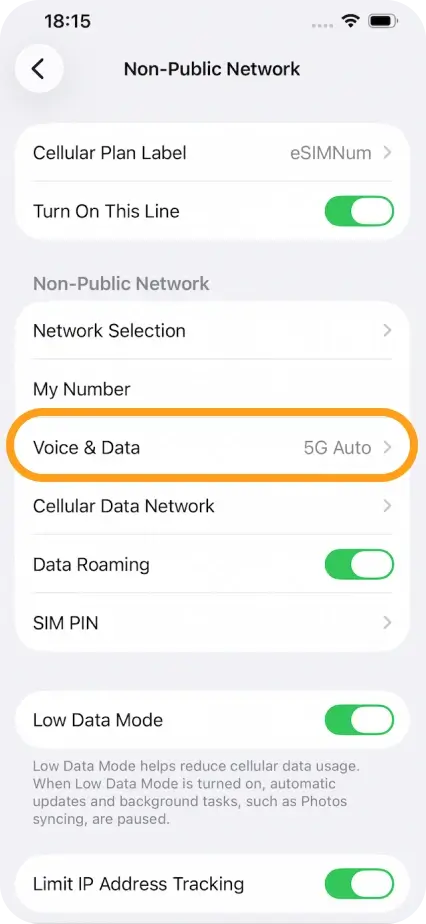
Passa da 5G a 4G/LTE
Alcune reti non autenticano le connessioni in roaming su 5G. Vai a Impostazioni > Cellulare > La tua eSIM > Voce e Dati e seleziona LTE / 4G.
Attiva/Disattiva la Modalità Aereo
Attiva la Modalità Aereo per 15 secondi, poi disattivala.
Configura l’APN (se necessario)
Alcune regioni richiedono la configurazione manuale dell’APN. Vai a Impostazioni > Cellulare > La tua eSIM > Rete Dati Cellulari.
APN: esim Lascia tutti gli altri campi vuoti.
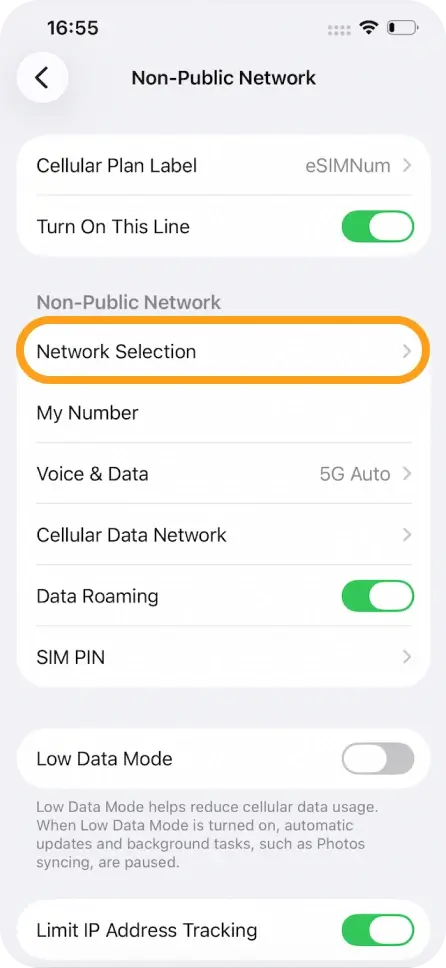
Seleziona manualmente un operatore
Vai a: Impostazioni > Cellulare > La tua eSIM > Selezione Rete Disattiva Automatico e scegli l’operatore consigliato.
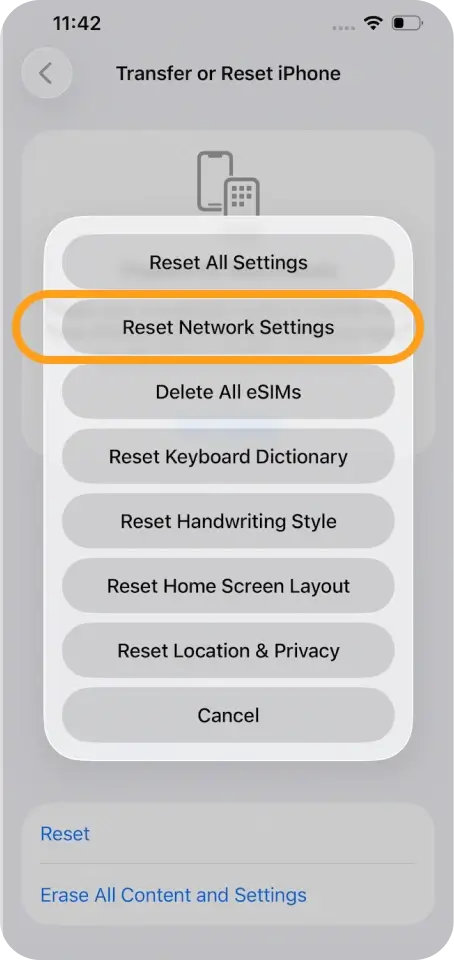
Ripristina le impostazioni di rete (ultima opzione)
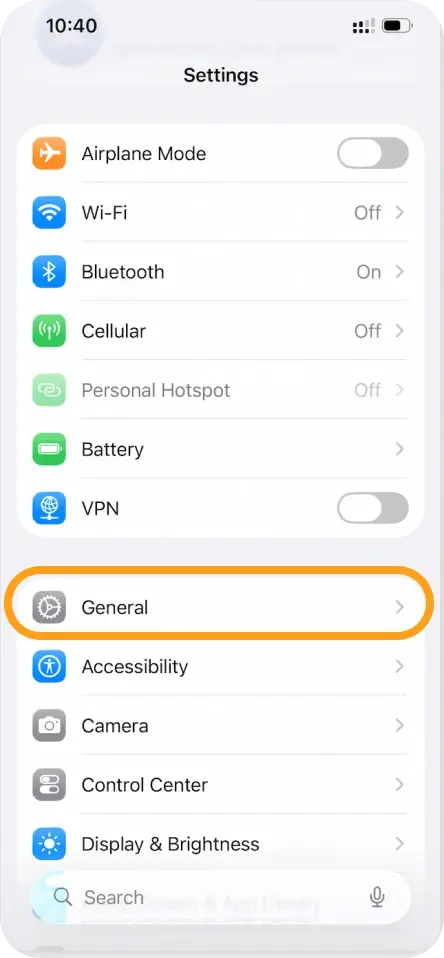
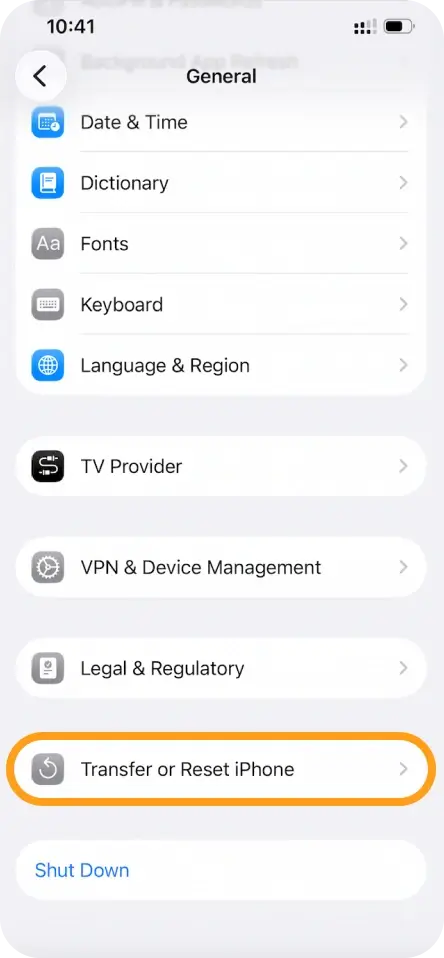
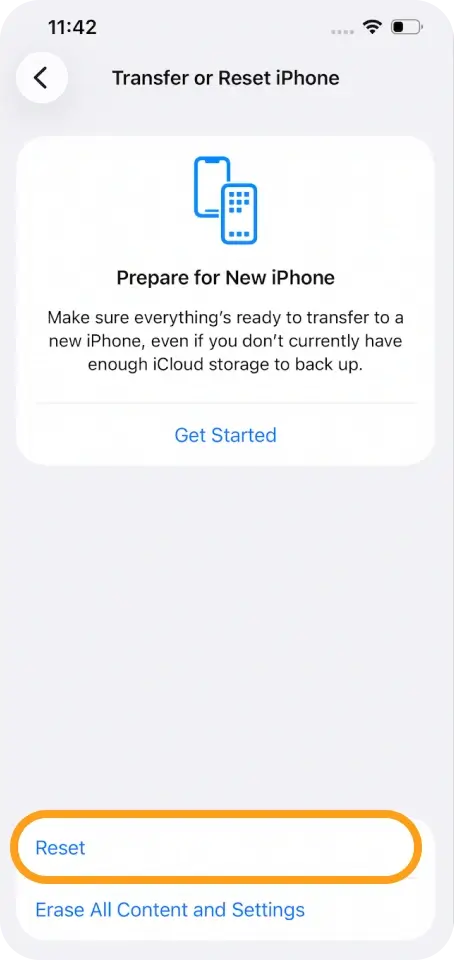
Vai a: Impostazioni > Generali > Trasferisci o Inizializza iPhone > Ripristina > Ripristina Impostazioni di Rete Dopo il ripristino, riabilita il Roaming Dati e l’APN se necessario.
Se il problema persiste, non esitare a contattare il nostro team di supporto eSIMNum.



