


Como resolver problemas de falta de rede no eSIM do iOS?
Se seu eSIMNum não está conectando no iPhone, siga as etapas abaixo em ordem. A maioria dos problemas é resolvida confirmando a ativação, ativando o roaming ou ajustando o modo de rede.
Confirme se seu plano eSIMNum está ativado
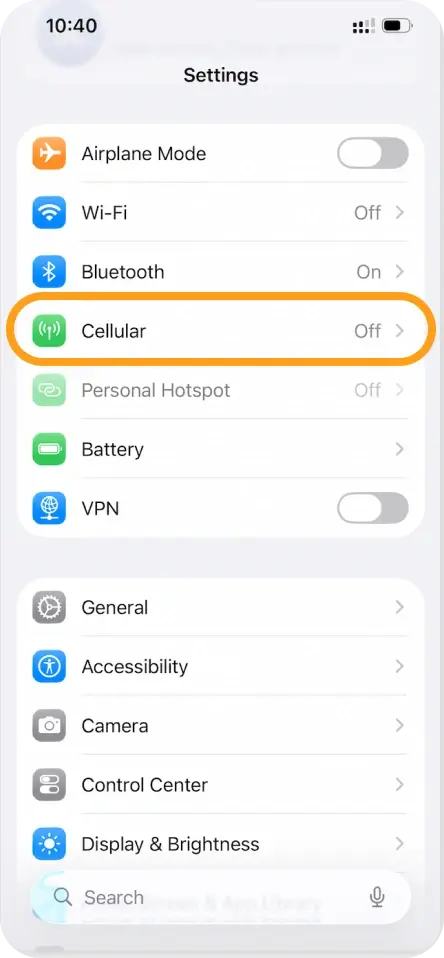
Vá para Ajustes > Celular e verifique se seu perfil eSIM aparece e está ativado. Confirme também se seu plano é válido no seu país ou região atual.
Desligue o Wi-Fi
Vá para Ajustes > Wi-Fi e desligue-o para forçar o registro na rede móvel.
Certifique-se de que a linha eSIM está ativa e selecionada para dados móveis
-
Vá para Ajustes > Celular
-
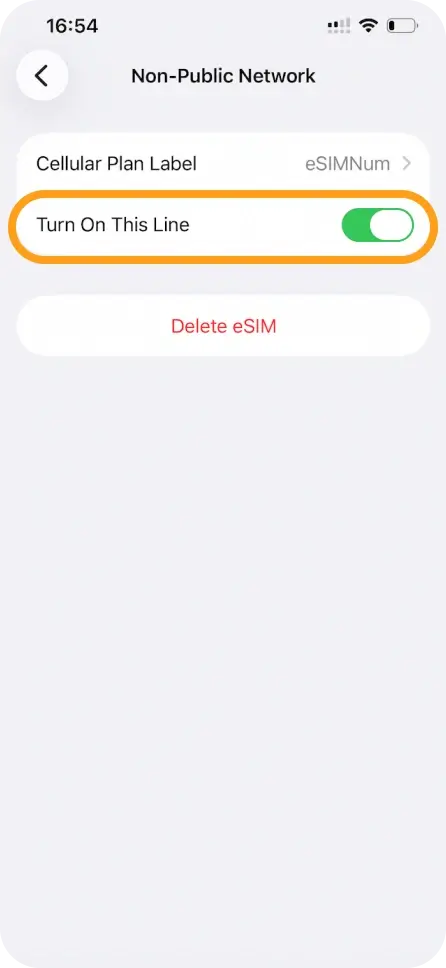
Toque no seu eSIM
-
Verifique se Ativar Esta Linha está habilitado
-
Volte para Dados Celulares e selecione seu eSIM como a linha de dados
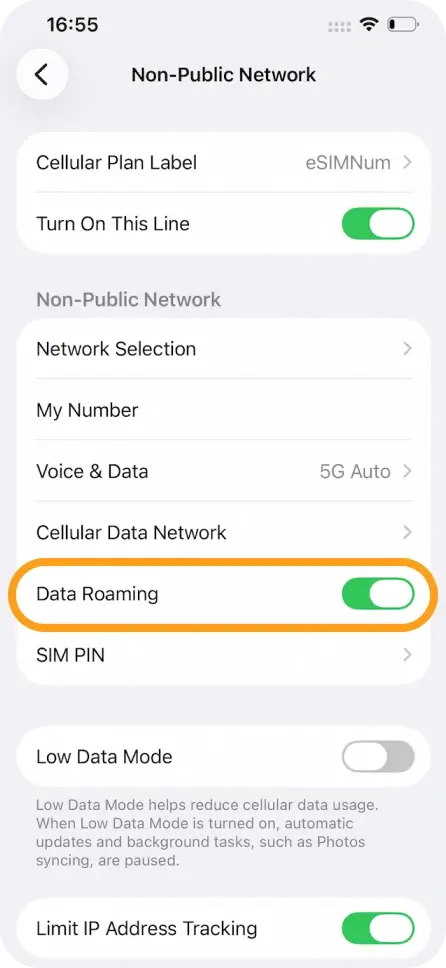
Ative o Data Roaming
A maioria dos planos eSIMNum exige que o roaming esteja ativado. Vá para Ajustes > Celular > Seu eSIM > Data Roaming e ative-o.

Reinicie seu iPhone
Reiniciar geralmente completa o registro na rede.
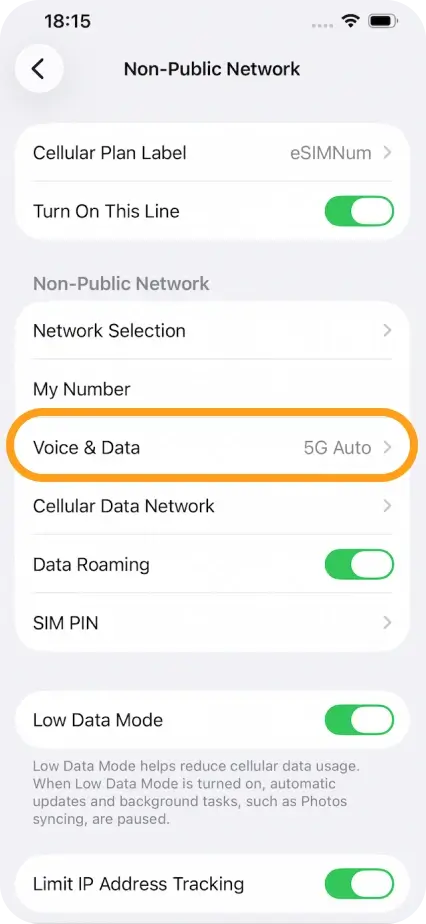
Altere de 5G para 4G/LTE
Algumas redes não autenticam conexões de roaming em 5G. Vá para Ajustes > Celular > Seu eSIM > Voz e Dados e selecione LTE / 4G.
Ative/Desative o Modo Avião
Ative o Modo Avião por 15 segundos e depois desative.
Configure a APN (se necessário)
Certas regiões exigem configuração manual de APN. Vá para Ajustes > Celular > Seu eSIM > Rede de Dados Celulares.
APN: esim Deixe todos os outros campos em branco.
Selecione uma operadora manualmente
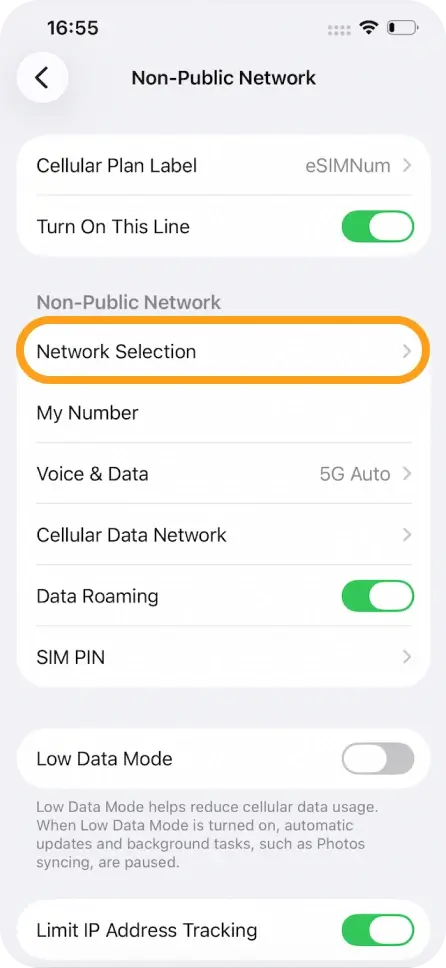
Vá para: Ajustes > Celular > Seu eSIM > Seleção de Rede Desative Automático e escolha a operadora recomendada.
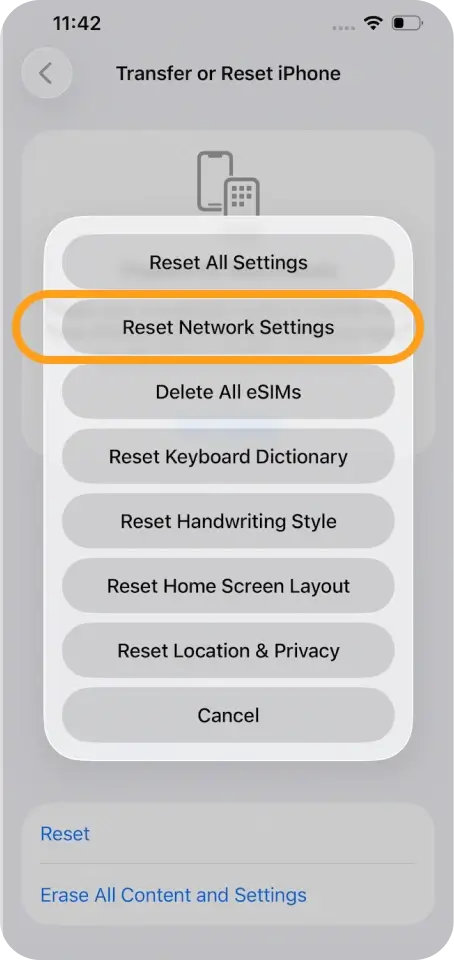
Redefinir configurações de rede (última opção)
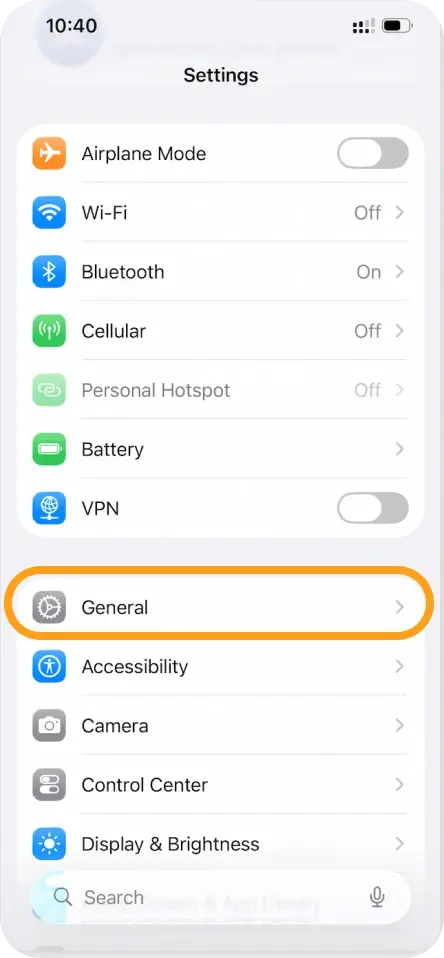
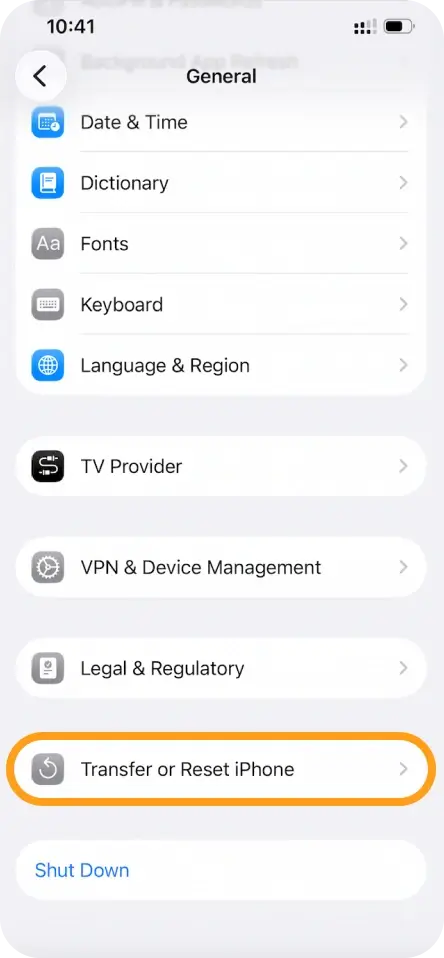
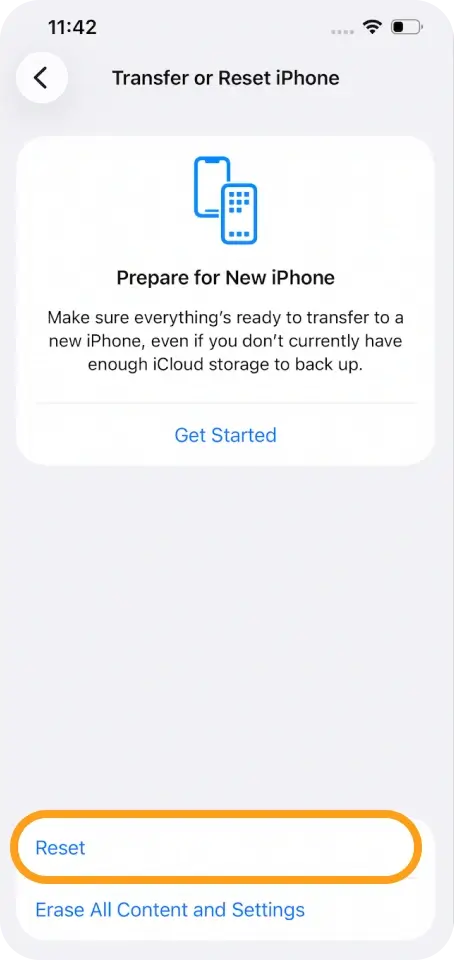
Vá para: Ajustes > Geral > Transferir ou Redefinir iPhone > Redefinir > Redefinir Ajustes de Rede Após redefinir, reative o Data Roaming e a APN se necessário.
Se o problema persistir, sinta-se à vontade para entrar em contato com nossa equipe de suporte eSIMNum.



