


Wie behebe ich iOS eSIM-Verbindungsprobleme (kein Netz)?
Wenn Ihre eSIMNum auf einem iPhone keine Verbindung herstellt, befolgen Sie die nachstehenden Schritte in der angegebenen Reihenfolge. Die meisten Probleme werden durch die Bestätigung der Aktivierung, das Aktivieren von Roaming oder das Anpassen des Netzwerkmodus behoben.
Bestätigen Sie, dass Ihr eSIMNum-Tarif aktiviert ist
Gehen Sie zu Einstellungen > Mobilfunk und überprüfen Sie, ob Ihr eSIM-Profil angezeigt wird und eingeschaltet ist. Bestätigen Sie außerdem, dass Ihr Tarif in Ihrem aktuellen Land oder Ihrer Region gültig ist.
WLAN ausschalten
Gehen Sie zu Einstellungen > WLAN und schalten Sie es aus, um die mobile Netzwerkregistrierung zu erzwingen.
Stellen Sie sicher, dass die eSIM-Leitung aktiv und für mobile Daten ausgewählt ist
-
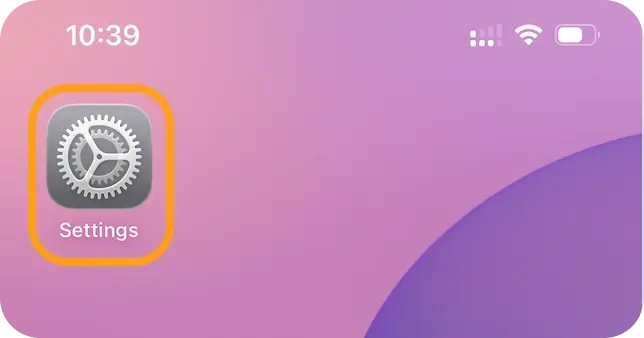
Gehen Sie zu Einstellungen > Mobilfunk
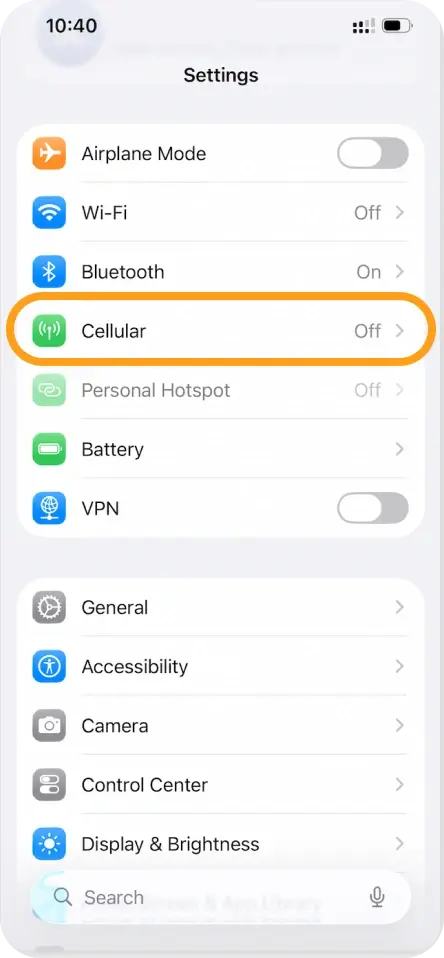
-
Tippen Sie auf Ihre eSIM
-
Überprüfen Sie, ob Diese Leitung aktivieren eingeschaltet ist
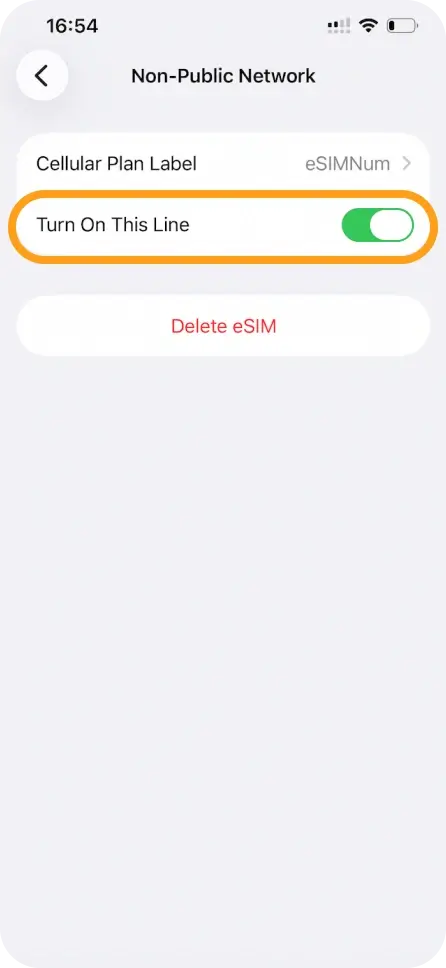
-
Kehren Sie zu Mobile Daten zurück und wählen Sie Ihre eSIM als Datenleitung aus
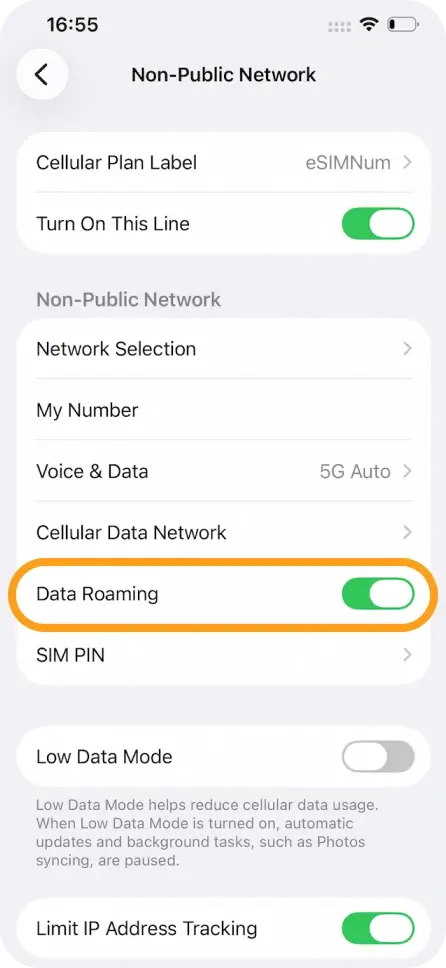
Daten-Roaming aktivieren
Die meisten eSIMNum-Tarife erfordern, dass Roaming eingeschaltet ist. Gehen Sie zu Einstellungen > Mobilfunk > Ihre eSIM > Daten-Roaming und schalten Sie es ein.
iPhone neu starten
Ein Neustart schließt oft die Netzwerkregistrierung ab.
Von 5G auf 4G/LTE umschalten
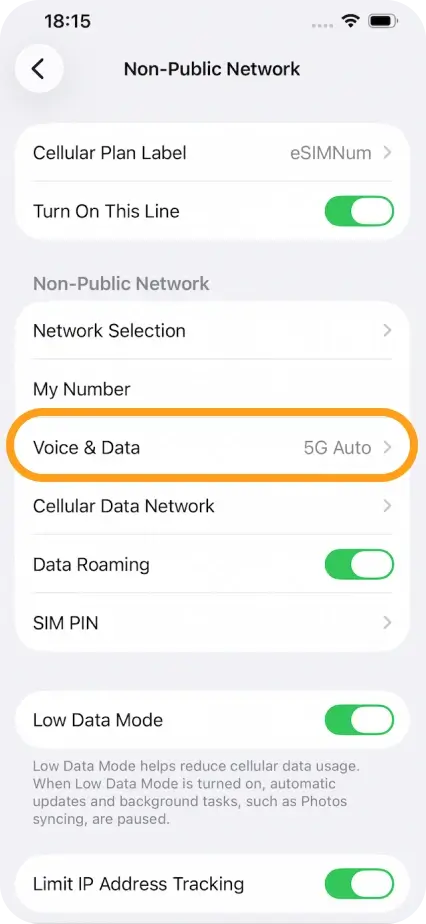
Einige Netzwerke authentifizieren Roaming-Verbindungen nicht auf 5G. Gehen Sie zu Einstellungen > Mobilfunk > Ihre eSIM > Sprache & Daten und wählen Sie LTE / 4G.
Flugmodus umschalten
Schalten Sie den Flugmodus für 15 Sekunden ein und dann aus.
APN konfigurieren (falls erforderlich)
Bestimmte Regionen erfordern eine manuelle APN-Konfiguration. Gehen Sie zu Einstellungen > Mobilfunk > Ihre eSIM > Mobiles Datennetzwerk.
APN: esim Lassen Sie alle anderen Felder leer.
Netzbetreiber manuell auswählen
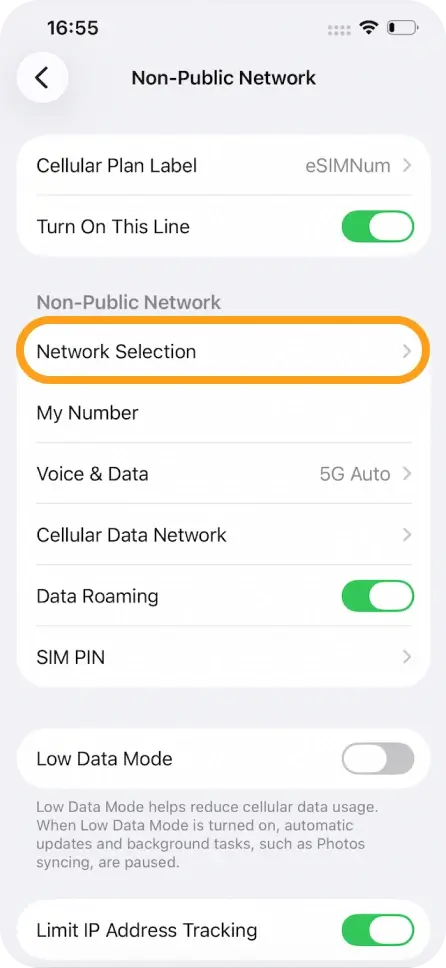
Gehen Sie zu: Einstellungen > Mobilfunk > Ihre eSIM > Netzauswahl Deaktivieren Sie Automatisch und wählen Sie den empfohlenen Anbieter.
Netzwerkeinstellungen zurücksetzen (letzte Option)
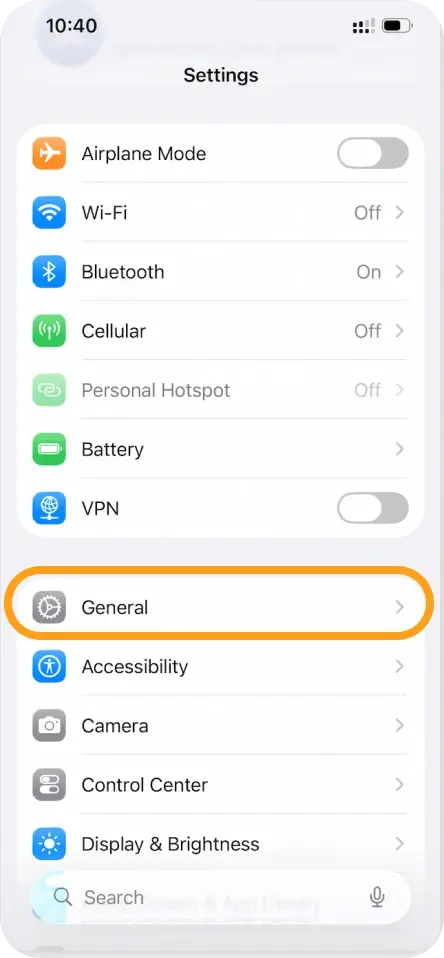
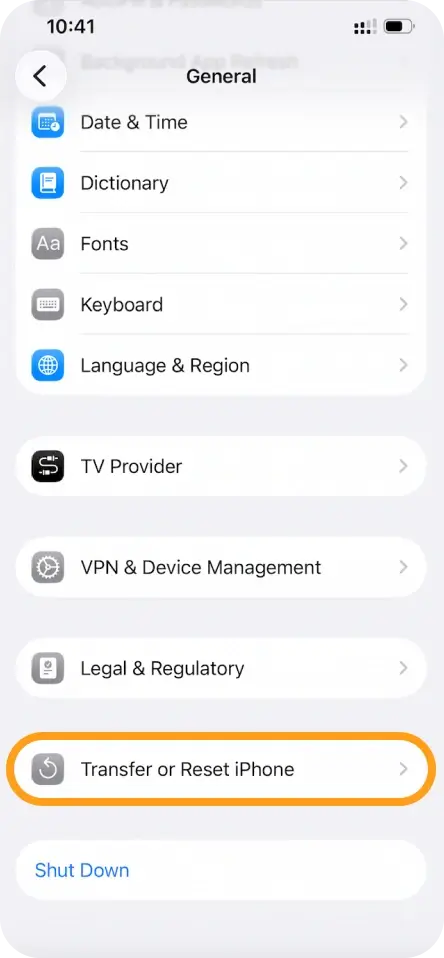
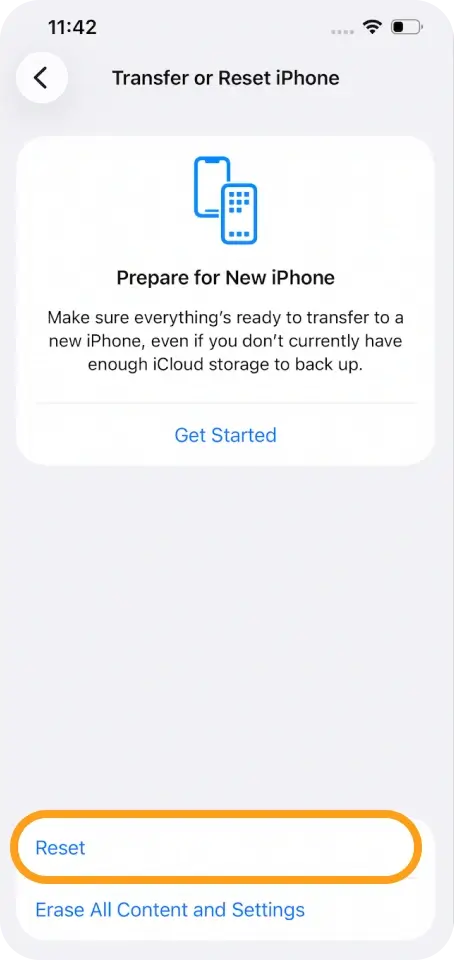
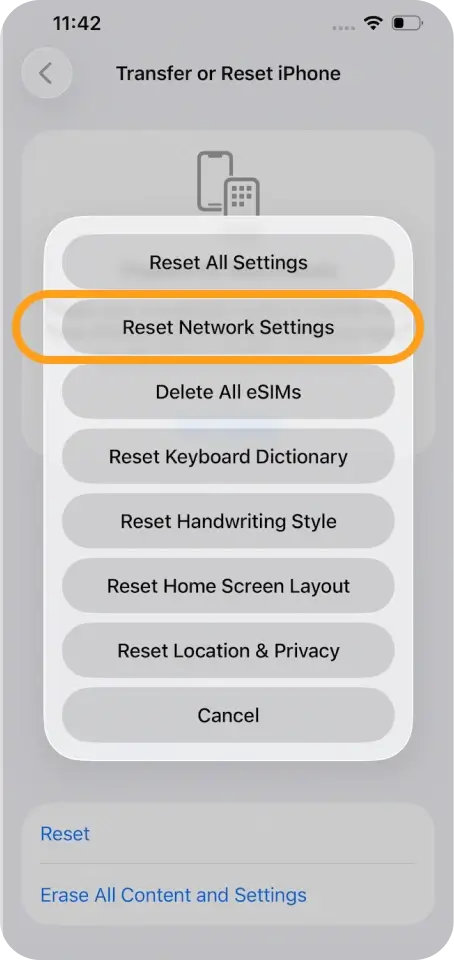
Gehen Sie zu: Einstellungen > Allgemein > iPhone übertragen oder zurücksetzen > Zurücksetzen > Netzwerkeinstellungen zurücksetzen Aktivieren Sie nach dem Zurücksetzen Daten-Roaming und APN bei Bedarf erneut.
Wenn das Problem weiterhin besteht, können Sie sich gerne an unser eSIMNum-Support-Team wenden.



