


¿Cómo resolver problemas de conexión de eSIM en iOS?
Si tu eSIMNum no se conecta en un iPhone, sigue los pasos a continuación en orden. La mayoría de los problemas se resuelven confirmando la activación, habilitando el roaming o ajustando el modo de red.
Confirma que tu plan eSIMNum esté activado
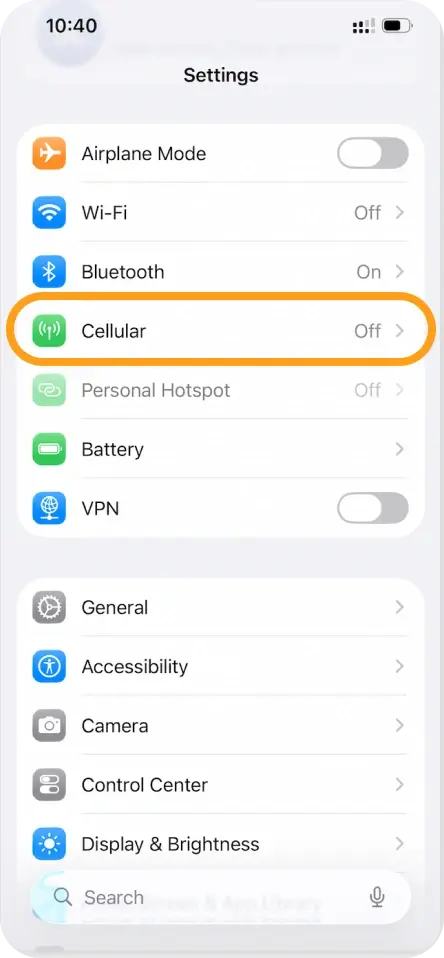
Ve a Configuración > Datos móviles y verifica que tu perfil eSIM aparezca y esté activado. También confirma que tu plan sea válido en tu país o región actual.
Desactiva el Wi-Fi
Ve a Configuración > Wi-Fi y desactívalo para forzar el registro en la red móvil.
Asegúrate de que la línea eSIM esté activa y seleccionada para datos móviles
-
Ve a Configuración > Datos móviles
-
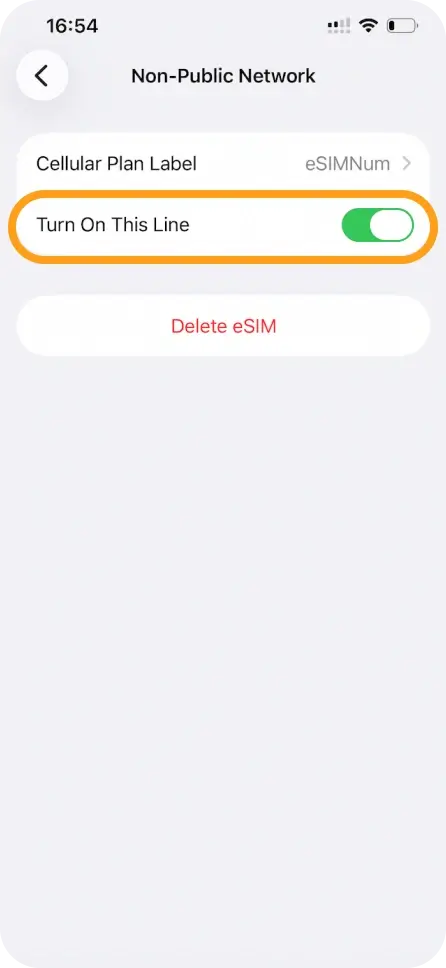
Toca tu eSIM
-
Verifica que Activar esta línea esté habilitado
-
Regresa a Datos móviles y selecciona tu eSIM como la línea de datos
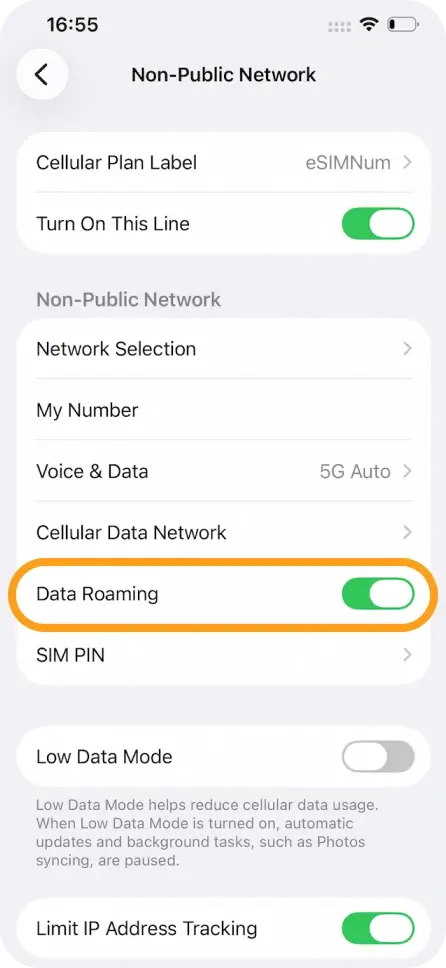
Habilita el Roaming de datos
La mayoría de los planes eSIMNum requieren que el roaming esté activado. Ve a Configuración > Datos móviles > Tu eSIM > Roaming de datos y actívalo.

Reinicia tu iPhone
Reiniciar a menudo completa el registro en la red.
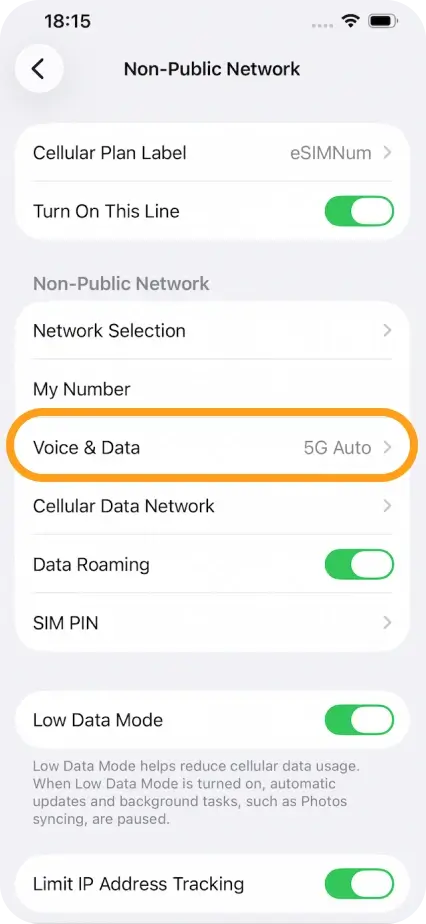
Cambia de 5G a 4G/LTE
Algunas redes no autentican conexiones de roaming en 5G. Ve a Configuración > Datos móviles > Tu eSIM > Voz y datos y selecciona LTE / 4G.
Activa y desactiva el Modo Avión
Activa el Modo Avión durante 15 segundos y luego desactívalo.
Configura el APN (si es necesario)
Ciertas regiones requieren configuración manual de APN. Ve a Configuración > Datos móviles > Tu eSIM > Red de datos móviles.
APN: esim Deja todos los demás campos en blanco.
Selecciona manualmente un operador
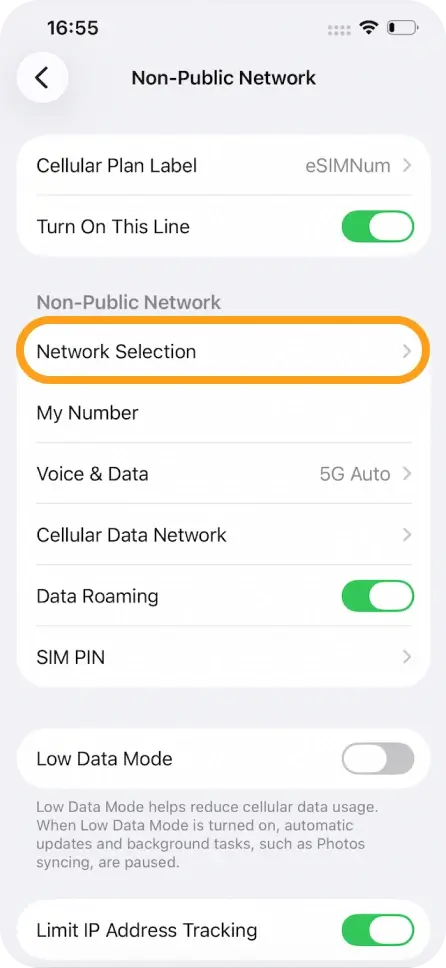
Ve a: Configuración > Datos móviles > Tu eSIM > Selección de red Desactiva Automática y elige el operador recomendado.
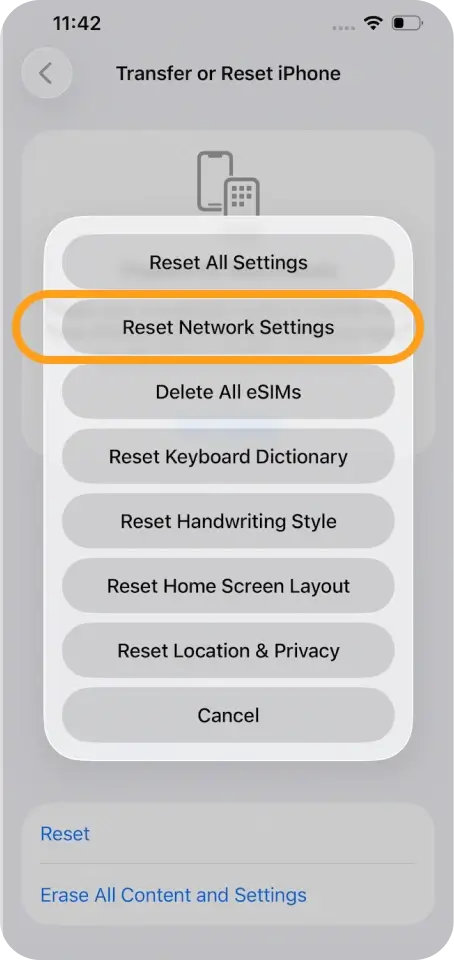
Restablecer configuración de red (última opción)
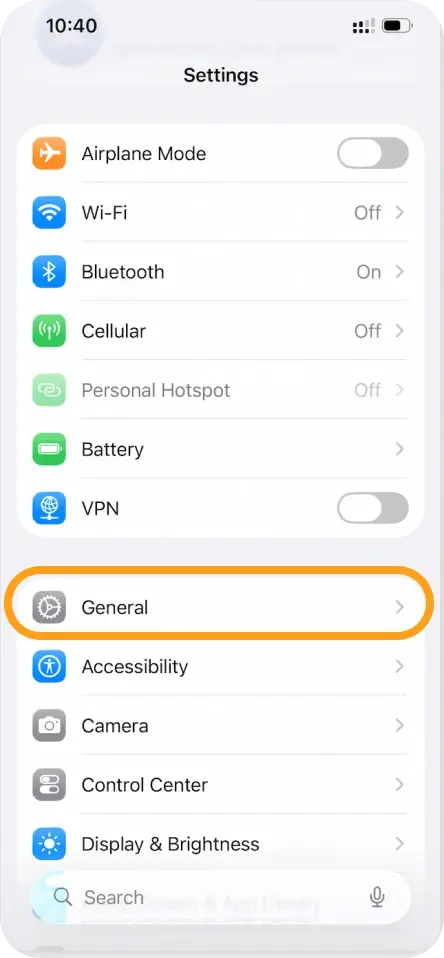
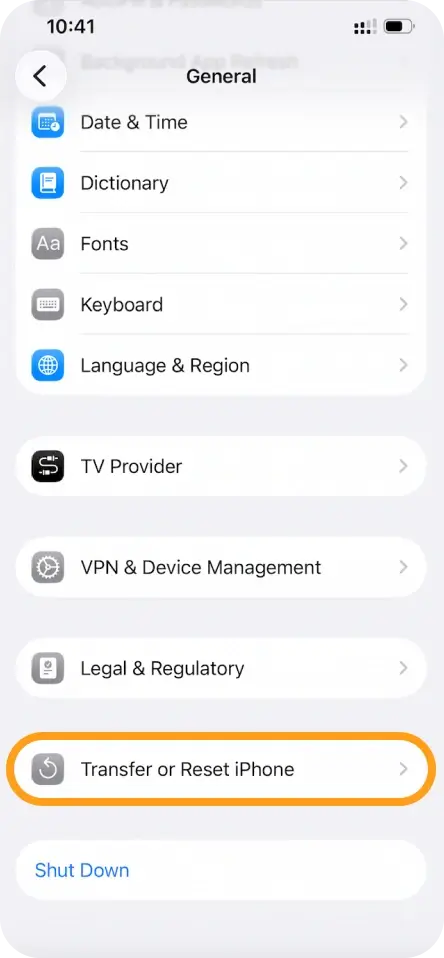
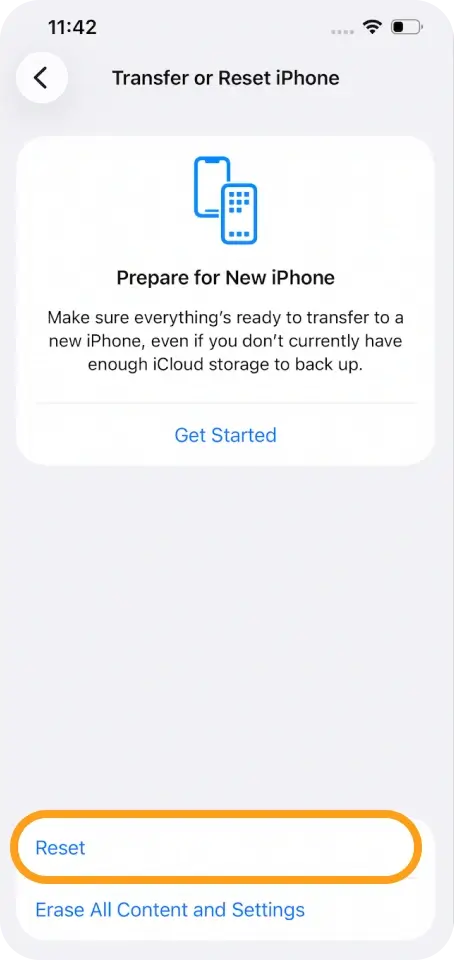
Ve a: Configuración > General > Transferir o restablecer el iPhone > Restablecer > Restablecer configuración de red Después de restablecer, vuelve a habilitar el Roaming de datos y el APN si es necesario.
Si el problema persiste, no dudes en contactar a nuestro equipo de soporte de eSIMNum.