


Comment résoudre les problèmes de connexion eSIM sur iOS ?
Si votre eSIMNum ne se connecte pas sur un iPhone, suivez les étapes ci-dessous dans l’ordre. La plupart des problèmes sont résolus en confirmant l’activation, en activant l’itinérance ou en ajustant le mode réseau.
Confirmez que votre forfait eSIMNum est activé
Allez dans Réglages > Données cellulaires et vérifiez que votre profil eSIM apparaît et est activé. Confirmez également que votre forfait est valide dans votre pays ou région actuel.
Désactivez le Wi-Fi
Allez dans Réglages > Wi-Fi et désactivez-le pour forcer l’enregistrement au réseau mobile.
Assurez-vous que la ligne eSIM est active et sélectionnée pour les données mobiles
-
Allez dans Réglages > Données cellulaires
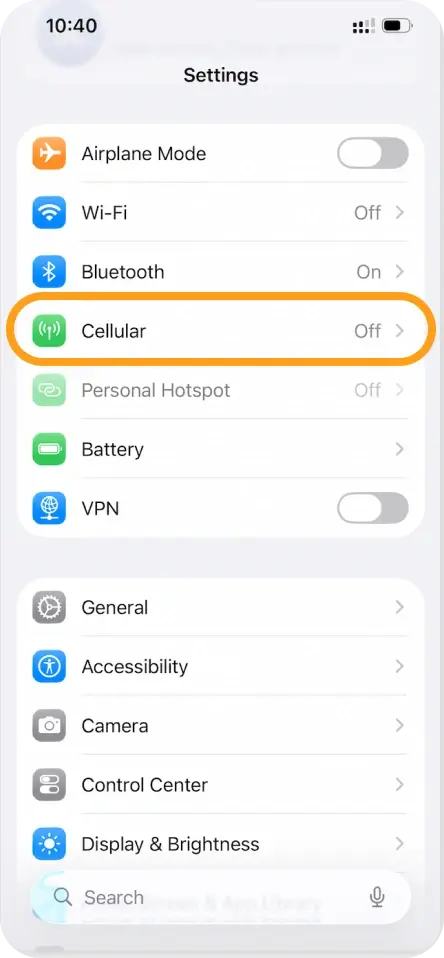
-
Appuyez sur votre eSIM
-
Vérifiez que Activer cette ligne est activé
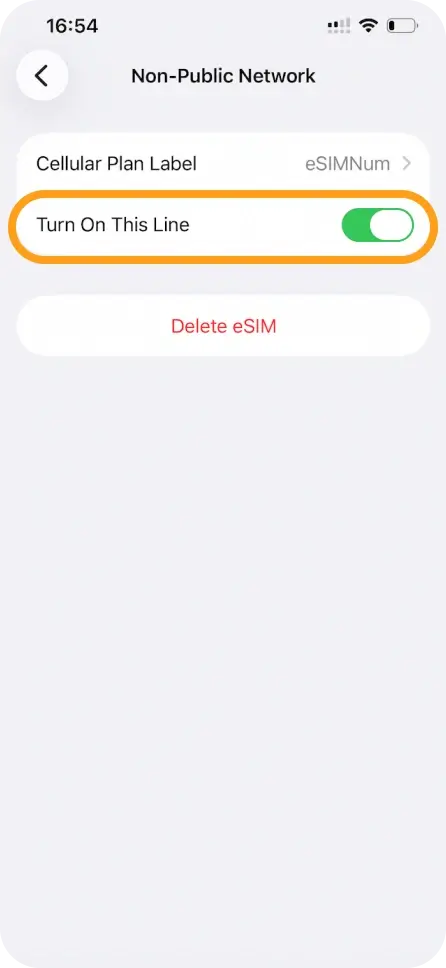
-
Revenez à Données cellulaires et sélectionnez votre eSIM comme ligne de données
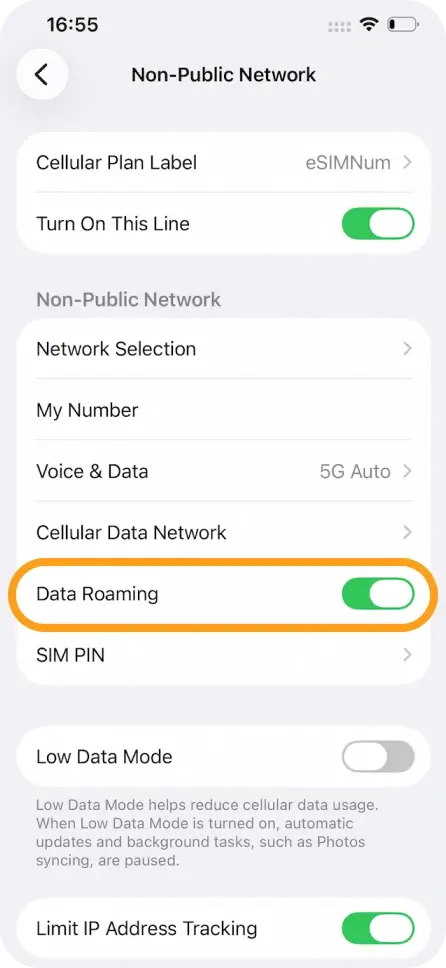
Activez l’itinérance des données
La plupart des forfaits eSIMNum nécessitent que l’itinérance soit activée. Allez dans Réglages > Données cellulaires > Votre eSIM > Itinérance des données et activez-la.
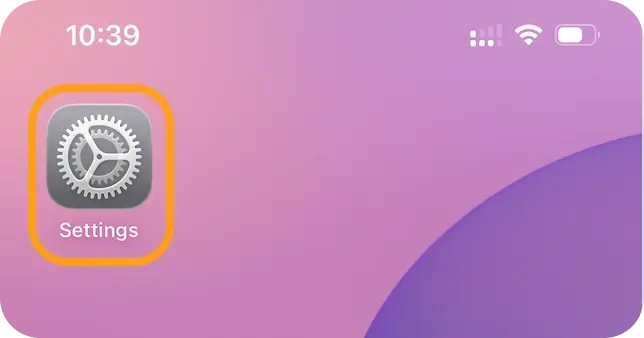
Redémarrez votre iPhone
Le redémarrage termine souvent l’enregistrement au réseau.
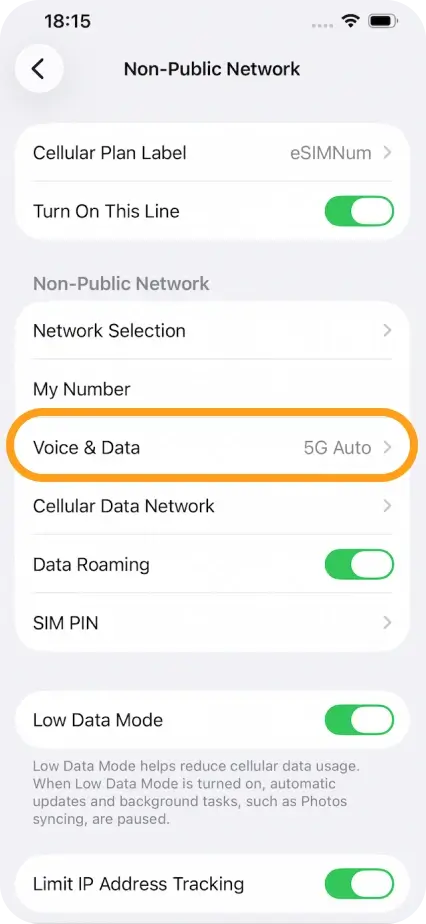
Passez de la 5G à la 4G/LTE
Certains réseaux n’authentifient pas les connexions en itinérance sur la 5G. Allez dans Réglages > Données cellulaires > Votre eSIM > Voix et données et sélectionnez LTE / 4G.
Activez/désactivez le mode Avion
Activez le mode Avion pendant 15 secondes, puis désactivez-le.
Configurez l’APN (si nécessaire)
Certaines régions nécessitent une configuration APN manuelle. Allez dans Réglages > Données cellulaires > Votre eSIM > Réseau de données cellulaires.
APN : esim Laissez tous les autres champs vides.
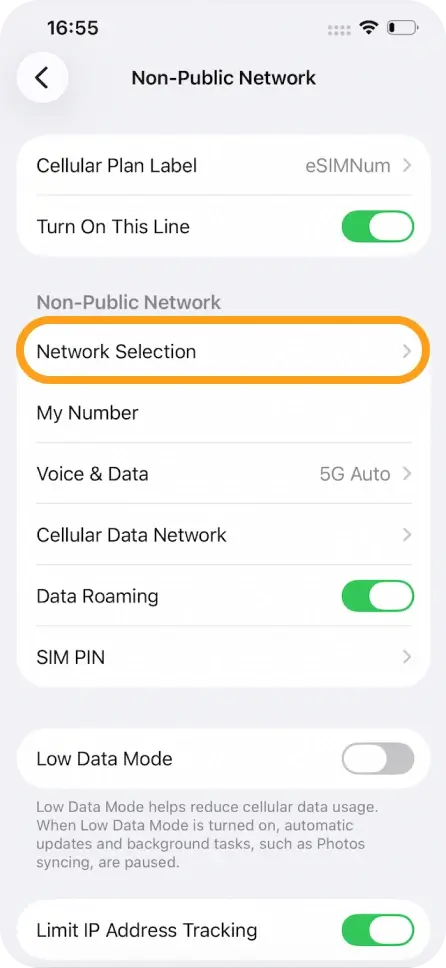
Sélectionnez manuellement un opérateur
Allez dans : Réglages > Données cellulaires > Votre eSIM > Sélection du réseau Désactivez Automatique et choisissez l’opérateur recommandé.
Réinitialisez les réglages réseau (dernière option)
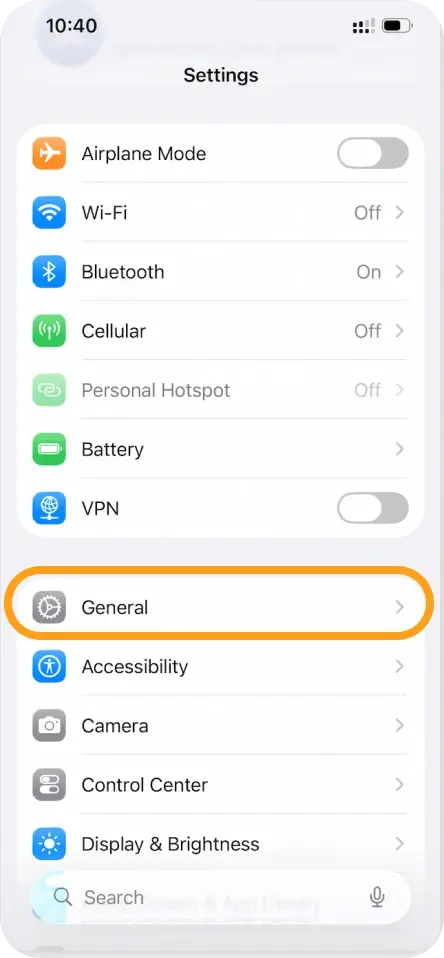
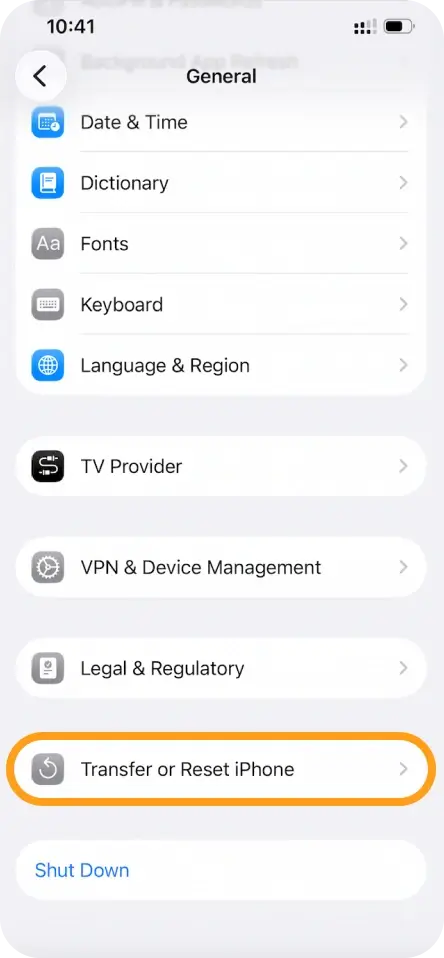
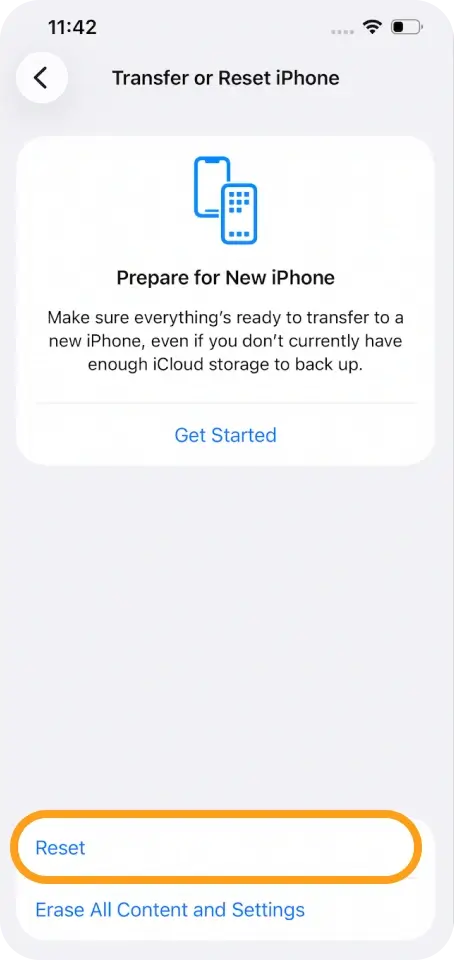
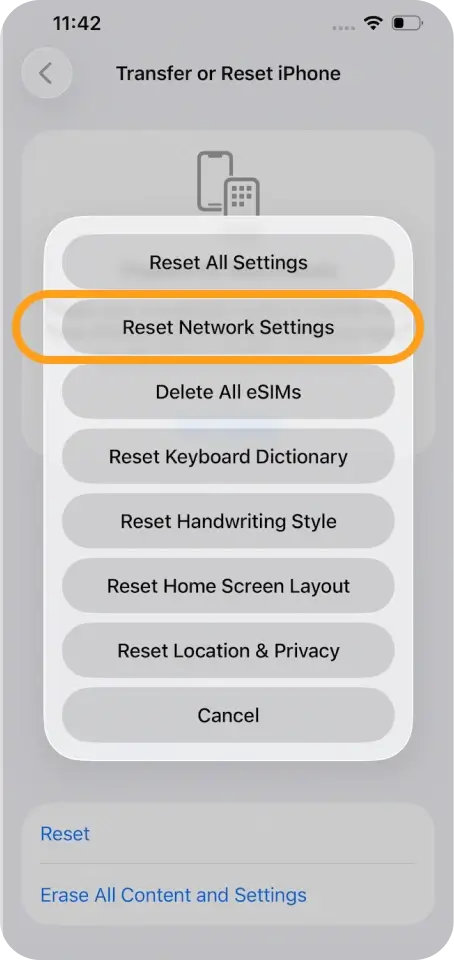
Allez dans : Réglages > Général > Transférer ou réinitialiser l’iPhone > Réinitialiser > Réinitialiser les réglages réseau Après la réinitialisation, réactivez l’itinérance des données et l’APN si nécessaire.
Si le problème persiste, n’hésitez pas à contacter notre équipe d’assistance eSIMNum.



