


eSIMのQRコードがスキャンできない場合はどうすればよいですか?
eSIMのQRコードがスキャンできない場合は、手動でeSIMをインストールできます。すべてのeSIMNumプランには、カメラを使用せずにeSIMをアクティベートできる手動インストールの詳細が含まれています。
これらの詳細は、eSIMNumウェブサイト の マイeSIM で確認できます。手動で入力する方法は次のとおりです:
iOSの場合
-
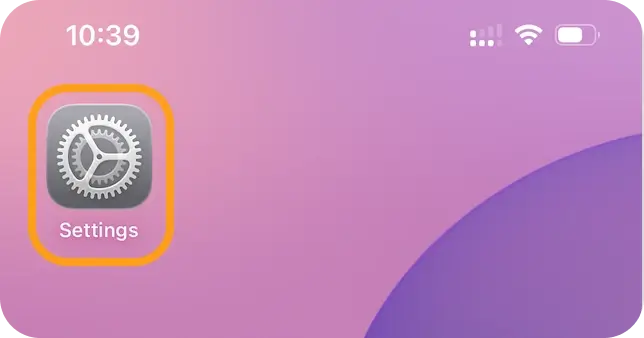
設定 を開きます
-
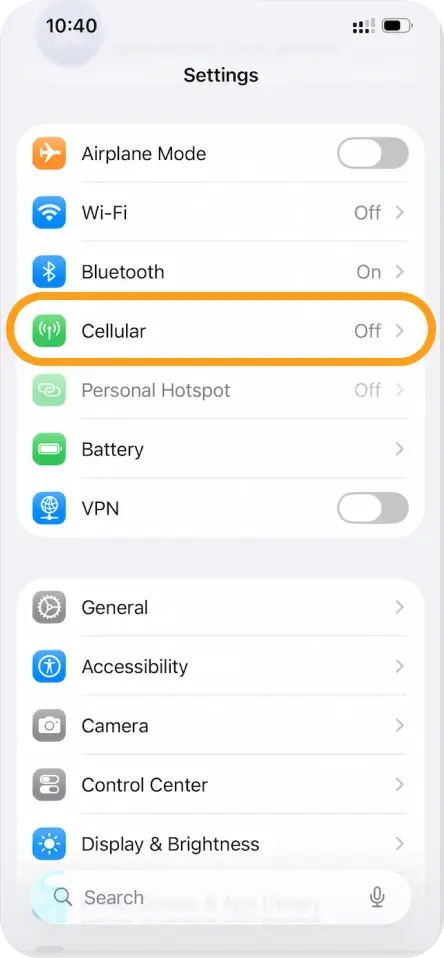
モバイル通信 / モバイルデータ をタップします
-
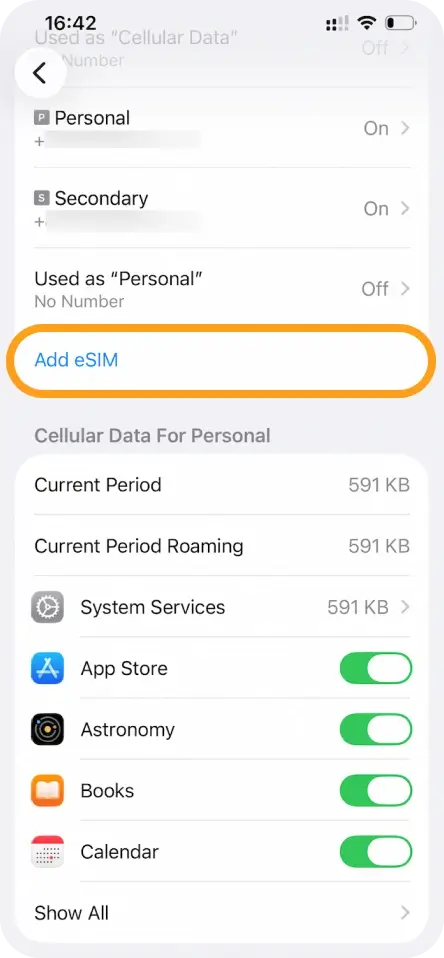
eSIMを追加 をタップします
-
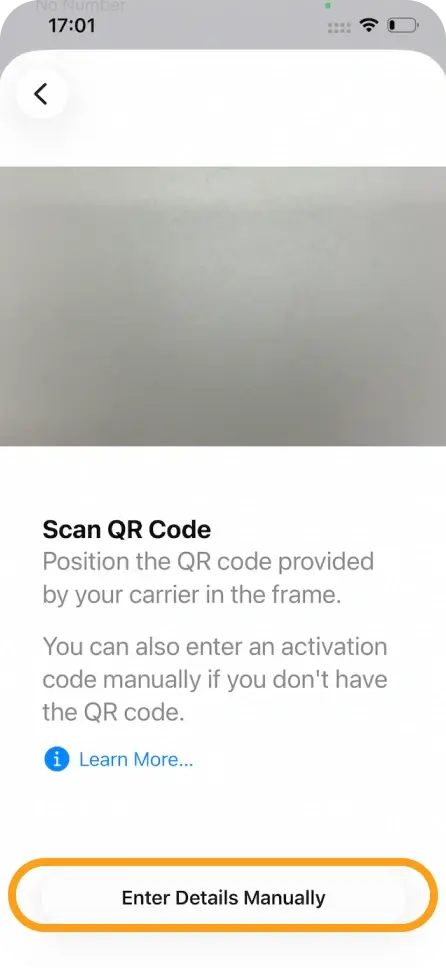
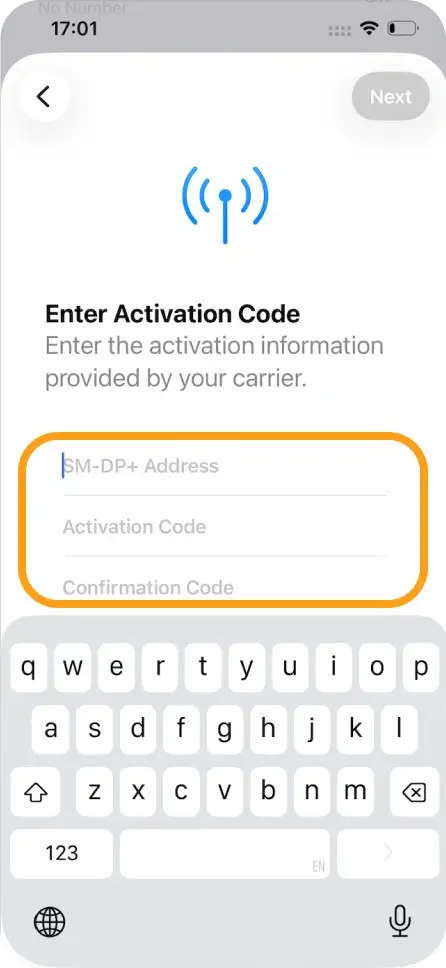
手動で詳細を入力 を選択します
-
以下の情報を入力します:
- SM-DP+アドレス
- アクティベーションコード
- 確認コード(提供されている場合)
-
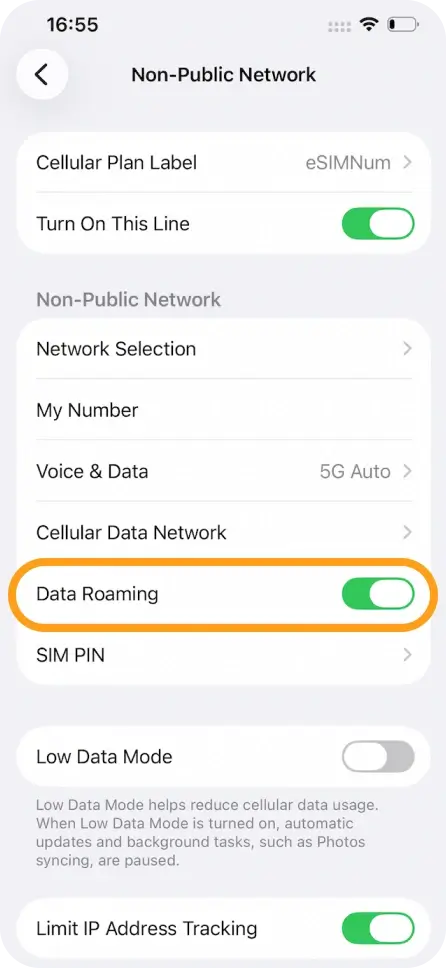
モバイル通信プラン でeSIMをオンにします
-
モバイル通信/モバイルデータ 回線として設定します
-
データローミング を有効にします
-
必要に応じて、インストール情報に記載されている APN 詳細を入力します
Androidの場合
-
設定 を開きます
-
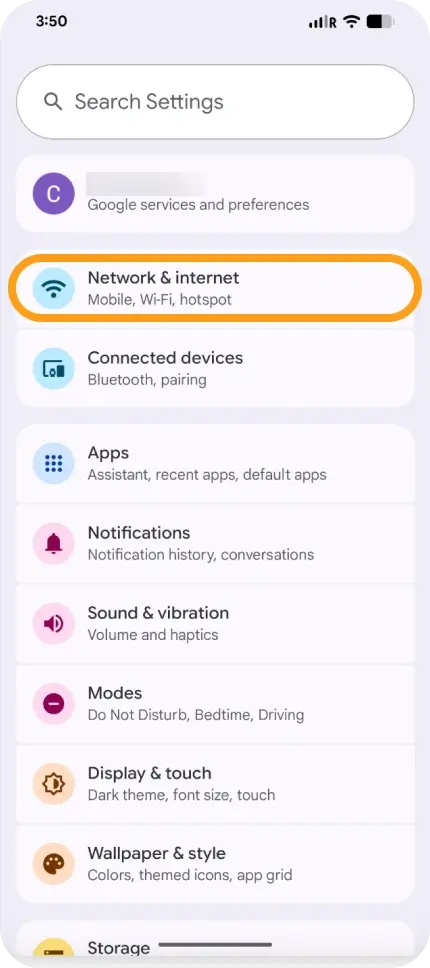
ネットワークとインターネット をタップします
-
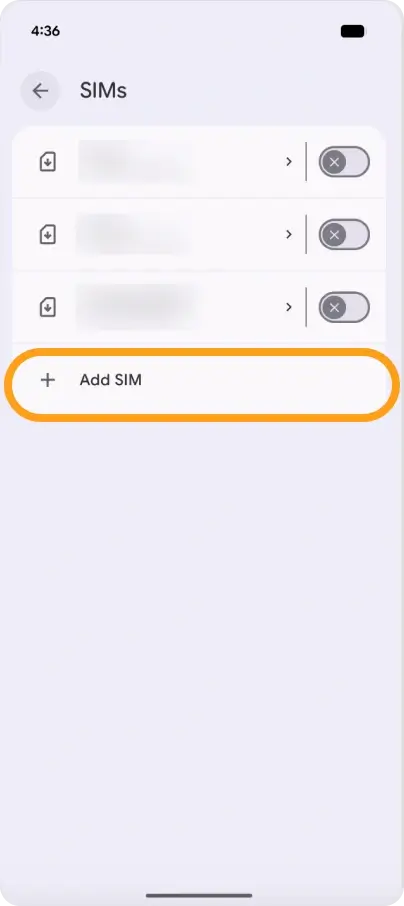
+ SIMを追加 をタップします
-
プロンプトが表示されたら、トラブルシューティング手順を試す をタップします
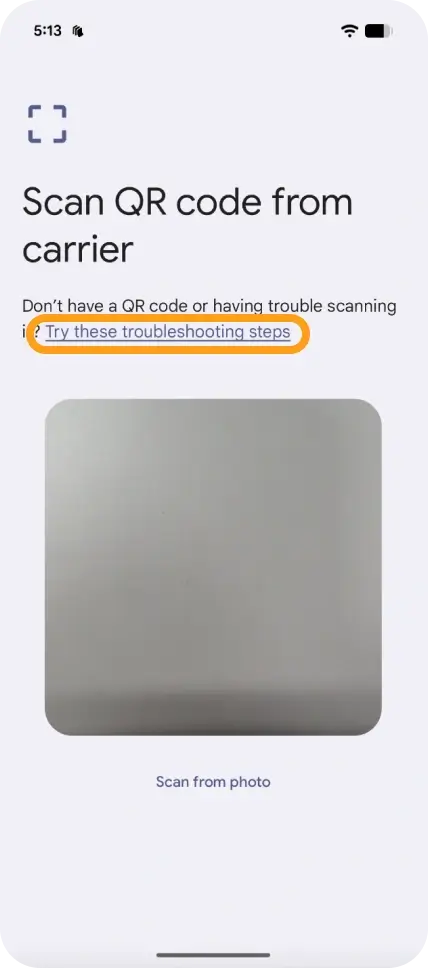
-
手動でコードを入力 をタップします
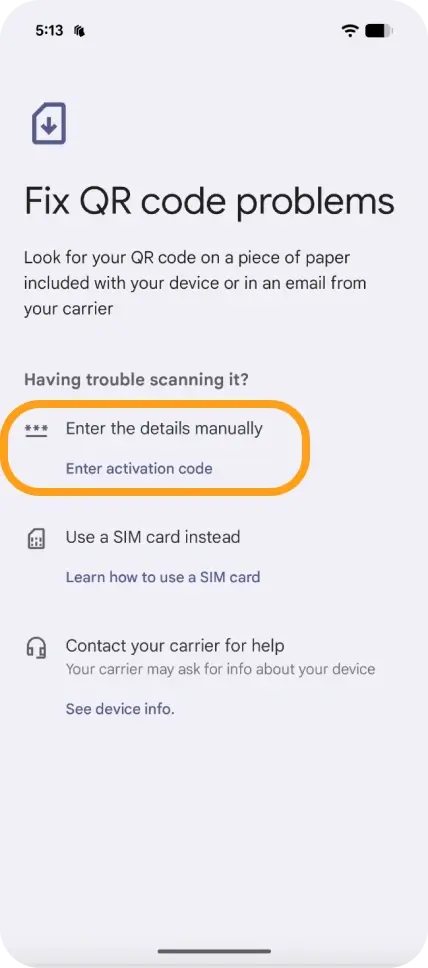
-
SM-DP+アドレス およびその他の必要な詳細を入力します
-
eSIMをオンにします
-
モバイルデータ を有効にします
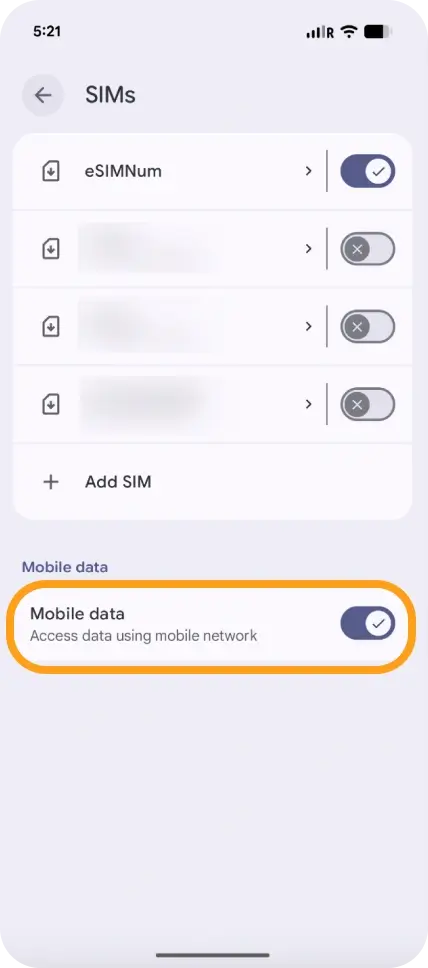
-
データローミング を有効にします
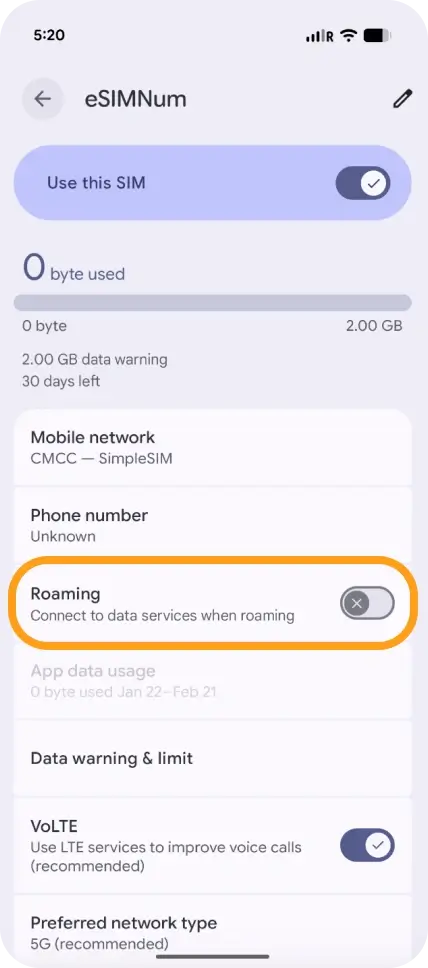
-
必要に応じて、インストール詳細に記載されている APN 設定を入力します
これらの手順を完了する際にサポートが必要な場合は、サポートチームにお問い合わせください。



