


ウェブサイトでデータ使用量を追跡する方法は?
eSIMNumウェブサイトから現在のデータ使用量を簡単に監視し、プランを管理できます。また、iOSまたはAndroidデバイスでデータ使用量を制御することも可能です。以下の手順に従って使用量を把握してください:
eSIMNumウェブサイトでデータ使用量を追跡する
-
eSIMNumウェブサイトにアクセスし、アカウントにログインします。
-
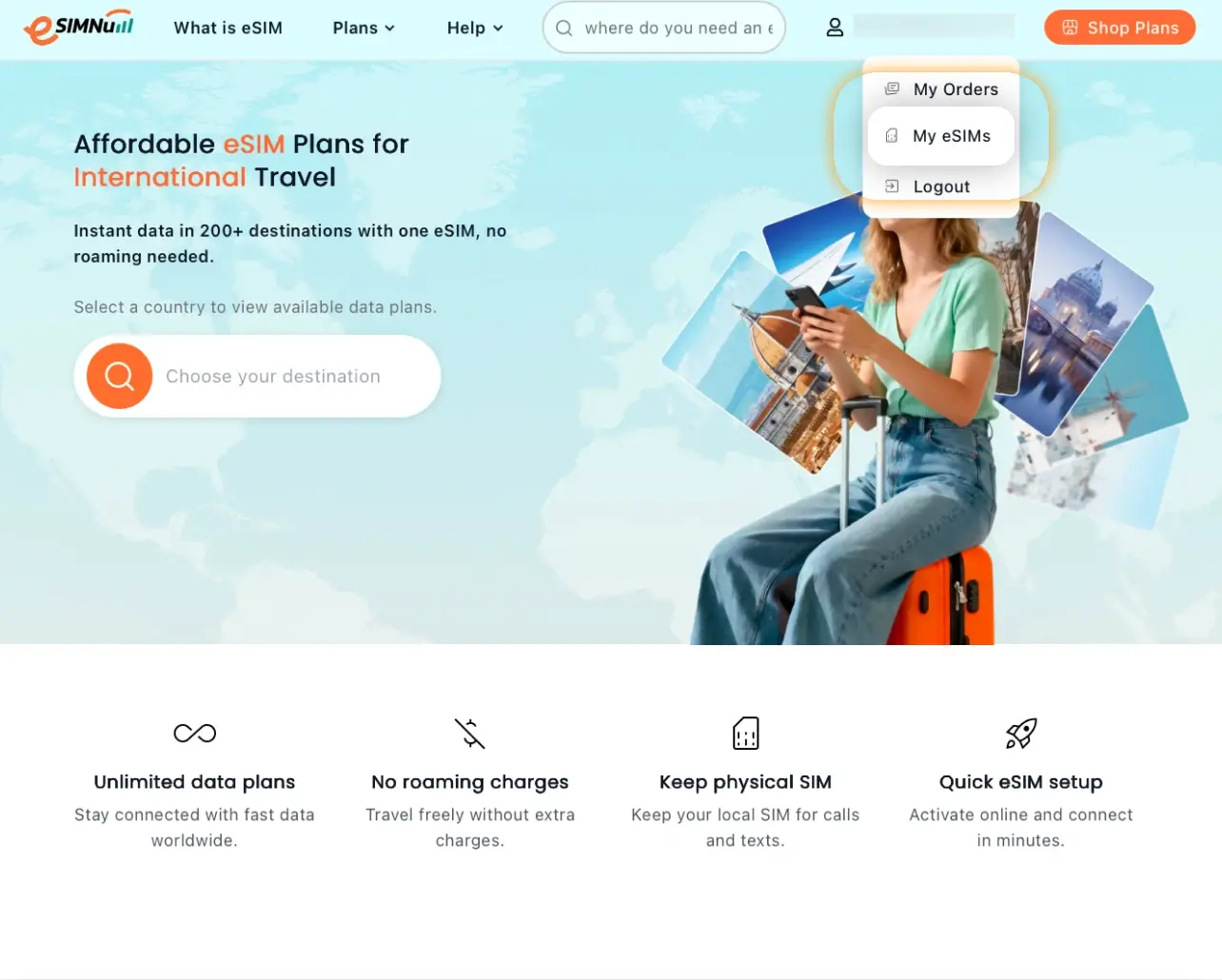
右上隅のプロフィールアイコンをクリックします。ログインしていない場合は、プラン購入時に使用したメールアドレスを入力します。
-
アカウントメニューからMy eSIMsを開きます。
-
データ使用量と有効期間を確認します:
- アクティブなeSIMNumプラン
- 現在のデータ使用量
- 残りのデータ残量
- プランの有効期間
これにより、いつでも消費量を監視し、使用量を効率的に管理できます。
iOSデバイスでデータ使用量を制御する
iPhoneでデータ使用量を削減するには、以下の機能を使用します:
a. 低データモードを有効にする(iOS 13以降)
-
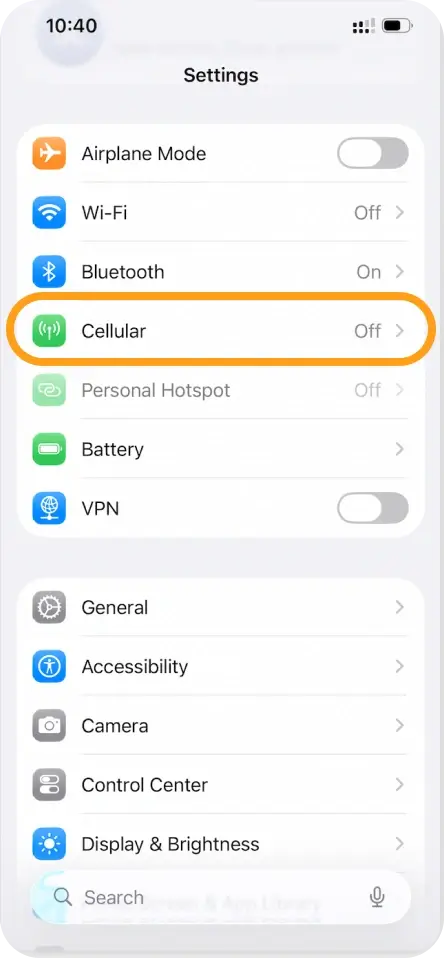
**設定 → モバイル通信(またはモバイルデータ通信)**を開きます。
-
使用するSIM/eSIMを選択します。
-
データモードをタップし、低データモードを有効にします。
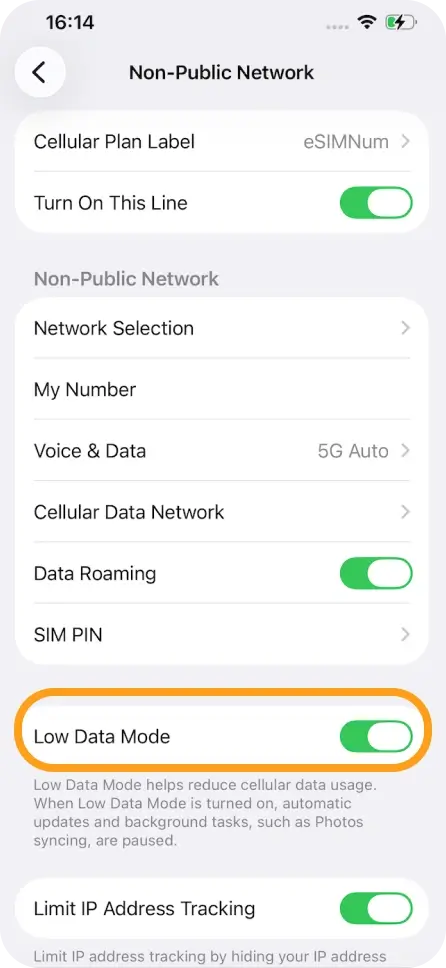
注意: 動作はキャリアによって異なる場合があります。
b. Wi-FiアシストとiCloudバックアップを無効にする
-
**設定 → モバイル通信(またはモバイルデータ通信)**を開きます。
-
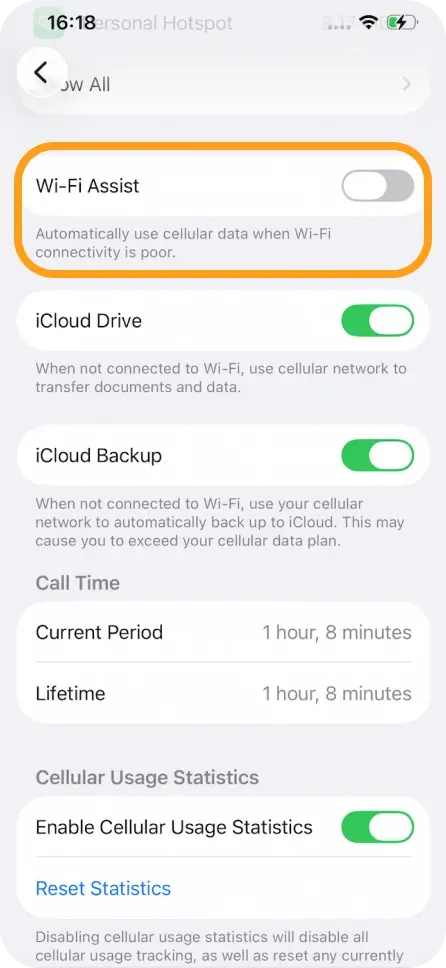
下にスクロールしてWi-Fiアシストを無効にします。
-
同じセクションに表示される場合はiCloudバックアップを無効にします。
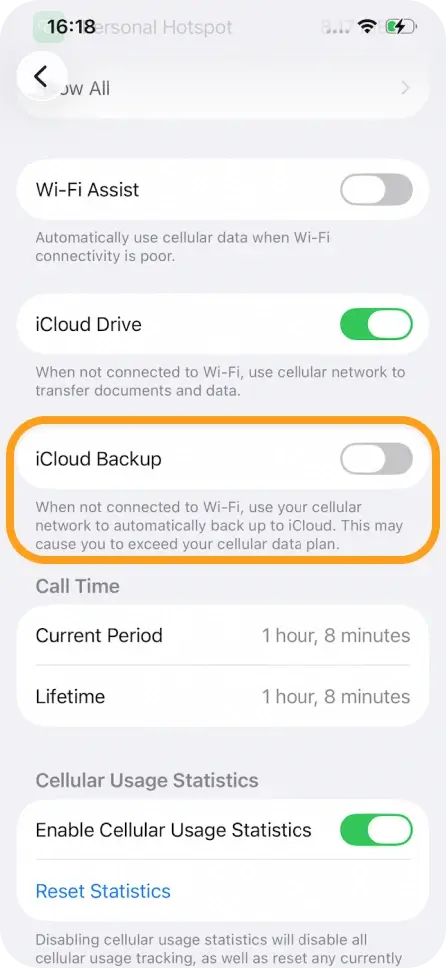
これらの手順により、バックグラウンドデータの使用を制限し、不要な消費を防ぐことができます。
Androidデバイスでデータ使用量を制御する
Androidデバイスには、バックグラウンドアプリのデータを制限するデータセーバー機能が搭載されています。手順はデバイスによって若干異なります:
Samsung Galaxyデバイスの場合:
-
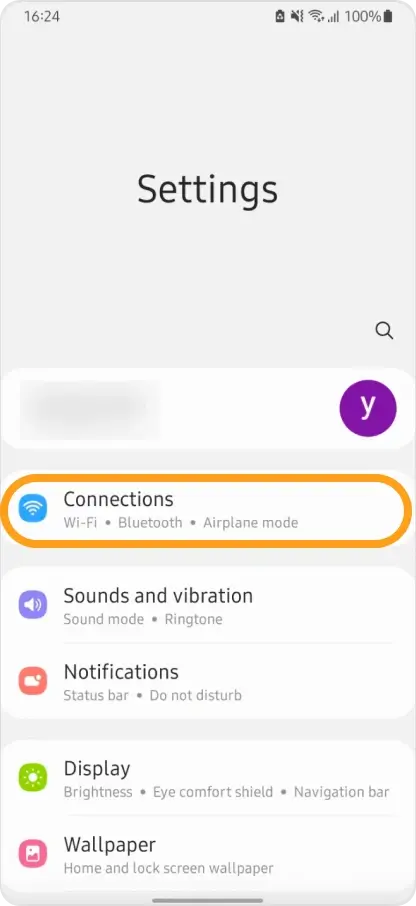
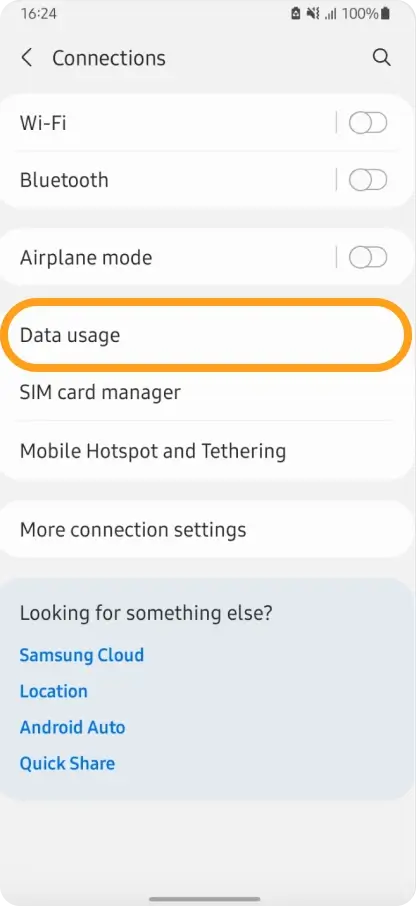
設定 → 接続 → データ使用量を開きます。
-
データセーバーをタップし、今すぐオンにするを切り替えます。
-
必要に応じて、データセーバーが有効でも特定のアプリがモバイルデータを使用できるようにします:
- データセーバーオン時にデータ使用を許可するアプリをタップします
- 許可したいアプリの横にあるスイッチを有効にします
Google Pixelデバイスの場合:
-
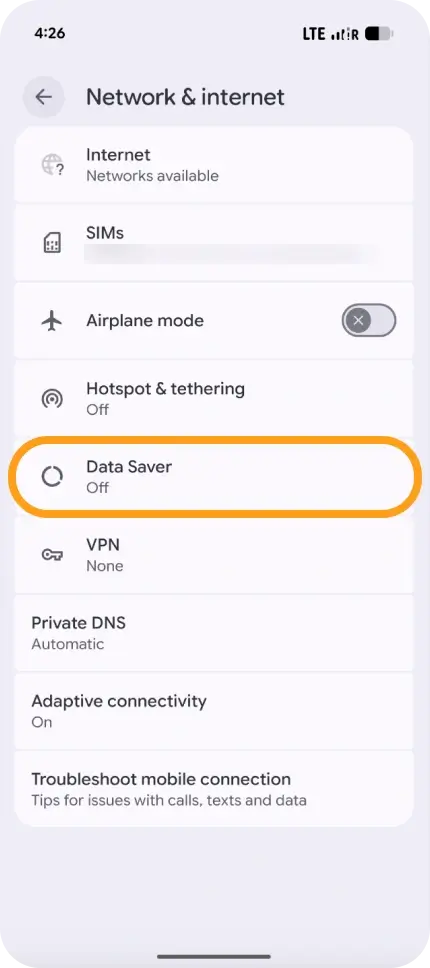
設定 → ネットワークとインターネット → データセーバーを開きます。
-
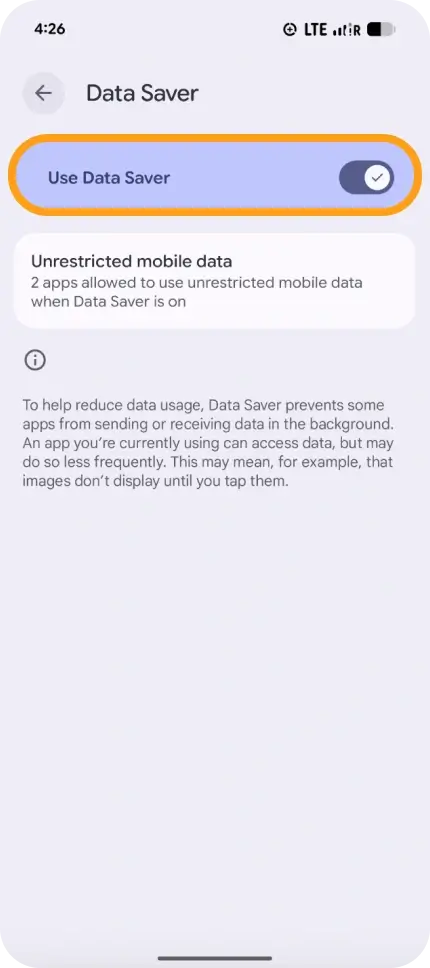
データセーバーを使用を切り替えて有効にします。
-
必要に応じて、特定のアプリに制限なしのデータを許可します:
- 制限なしデータをタップします
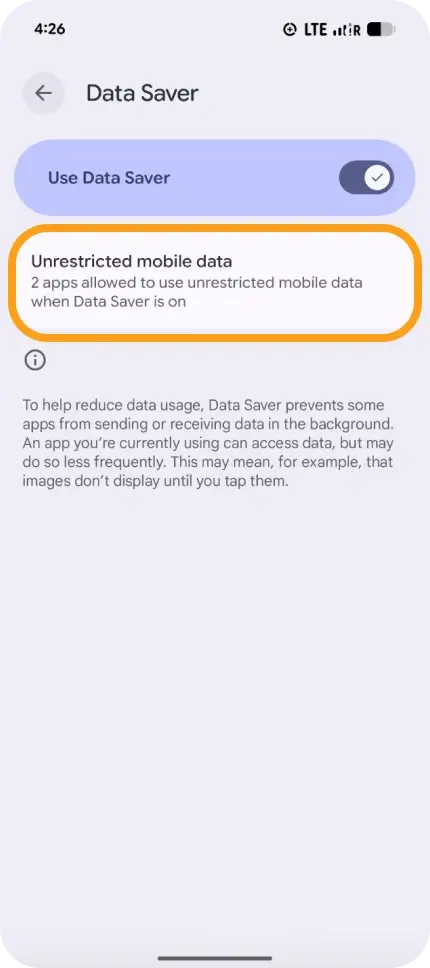
- 許可したいアプリの横にあるスイッチを有効にします
- 制限なしデータをタップします
データ使用量の追跡や制御についてご質問がある場合やサポートが必要な場合は、eSIMNumサポートチームまでお問い合わせください。いつでもお手伝いいたします!



