


Come monitorare il mio utilizzo dati sul sito web?
Puoi facilmente monitorare il tuo utilizzo dati attuale e gestire il tuo piano direttamente dal sito web eSIMNum, oltre a controllare l’utilizzo dati sui tuoi dispositivi iOS o Android. Segui i passaggi qui sotto per tenere sotto controllo il tuo utilizzo:
Monitorare l’utilizzo dati sul sito web eSIMNum
-
Visita il sito web eSIMNum e accedi al tuo account.
-
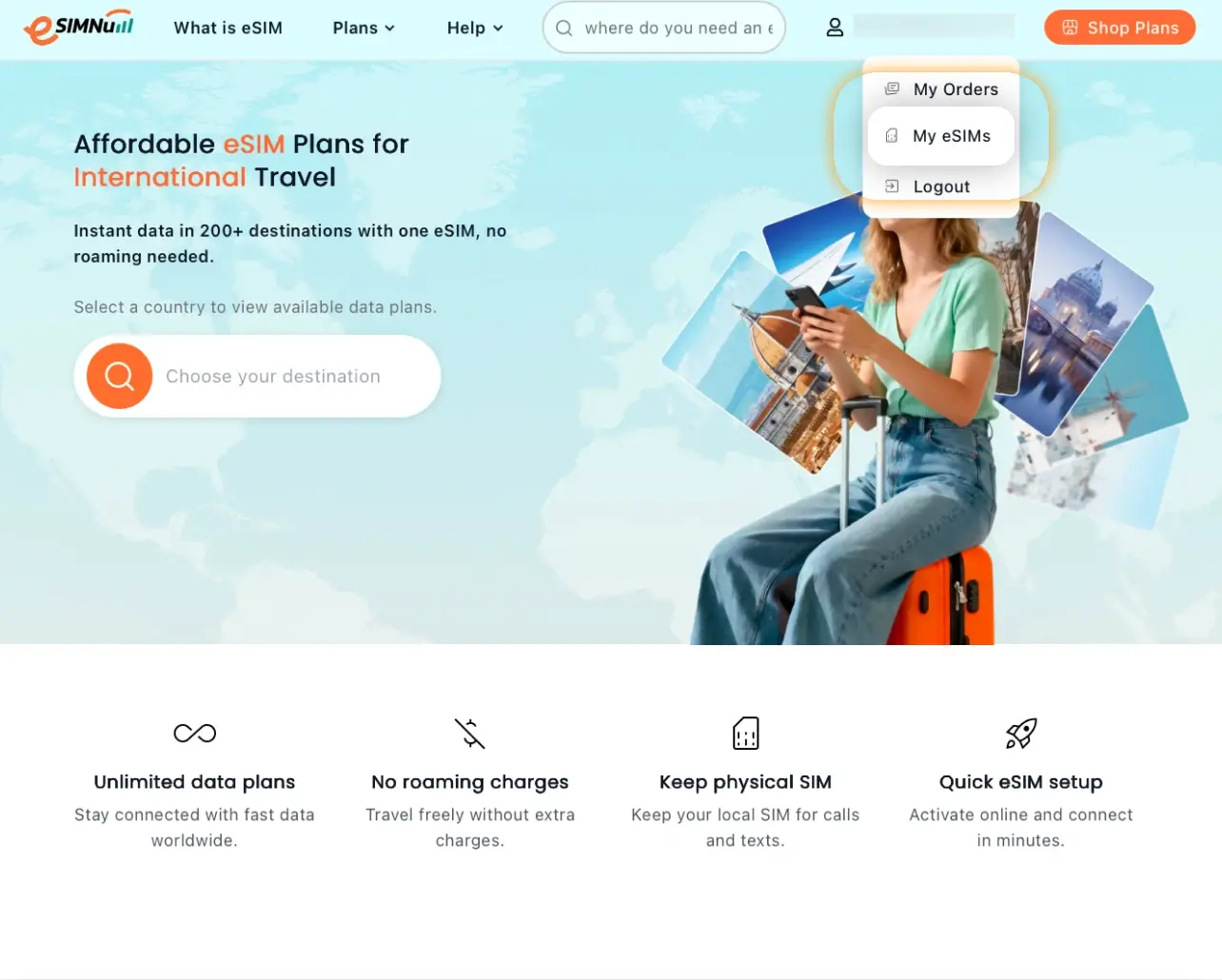
Clicca sull’icona Profilo nell’angolo in alto a destra. Se non hai effettuato l’accesso, inserisci l’indirizzo email che hai utilizzato per acquistare il tuo piano.
-
Apri Le mie eSIM dal menu del tuo account.
-
Visualizza il tuo utilizzo dati e la validità:
- Piani eSIMNum attivi
- Utilizzo dati attuale
- Saldo dati rimanente
- Periodo di validità del piano
Questo ti consente di monitorare il tuo consumo in qualsiasi momento e gestire il tuo utilizzo in modo efficiente.
Controllare l’utilizzo dati su dispositivi iOS
Per ridurre l’utilizzo dati sul tuo iPhone, utilizza le seguenti funzioni:
a. Abilita la Modalità Dati Ridotti (iOS 13 o successivo)
-
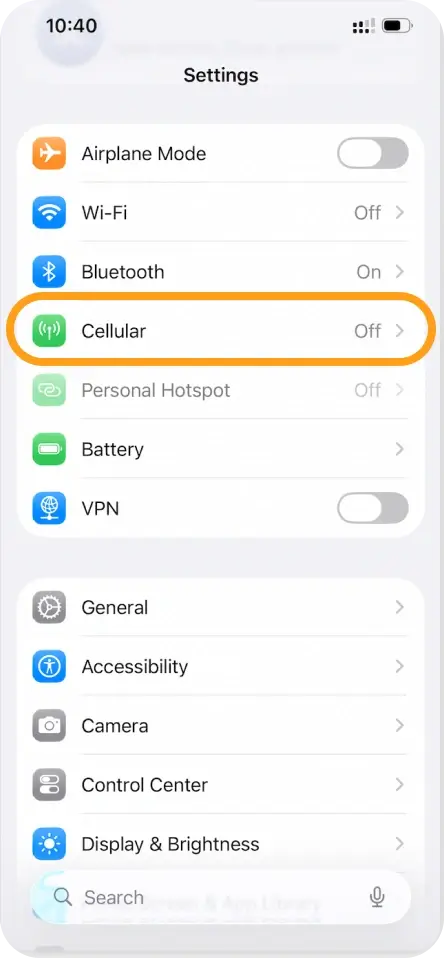
Apri Impostazioni → Cellulare (o Dati Mobili).
-
Seleziona la tua SIM/eSIM preferita.
-
Tocca Modalità Dati e abilita Modalità Dati Ridotti.
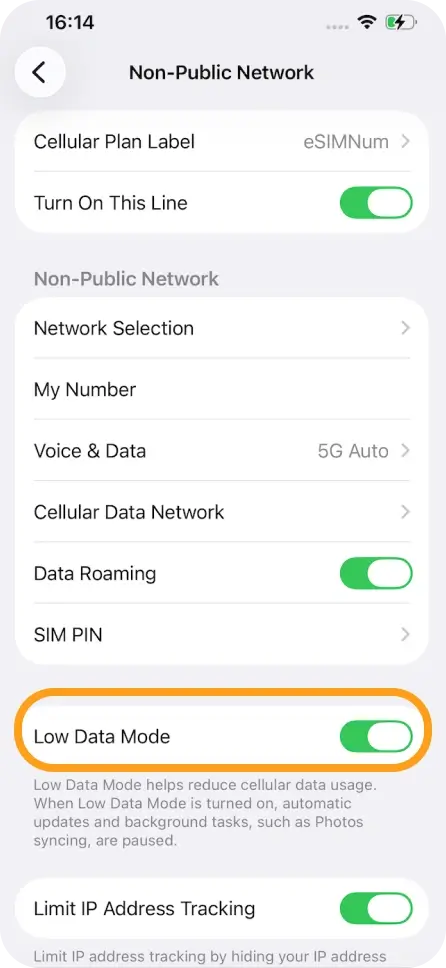
Nota: Il comportamento può variare a seconda del tuo operatore.
b. Disabilita Wi-Fi Assist e Backup iCloud
-
Apri Impostazioni → Cellulare (o Dati Mobili).
-
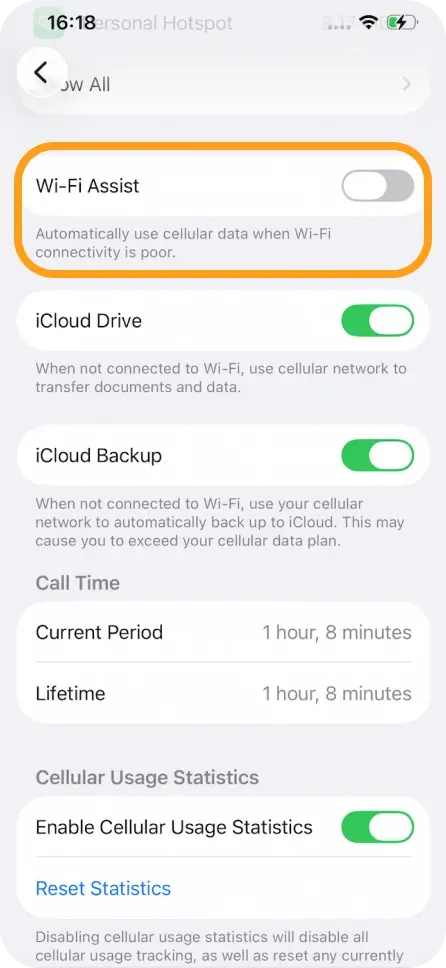
Scorri verso il basso e disabilita Wi-Fi Assist.
-
Disabilita il Backup iCloud se mostrato nella stessa sezione.
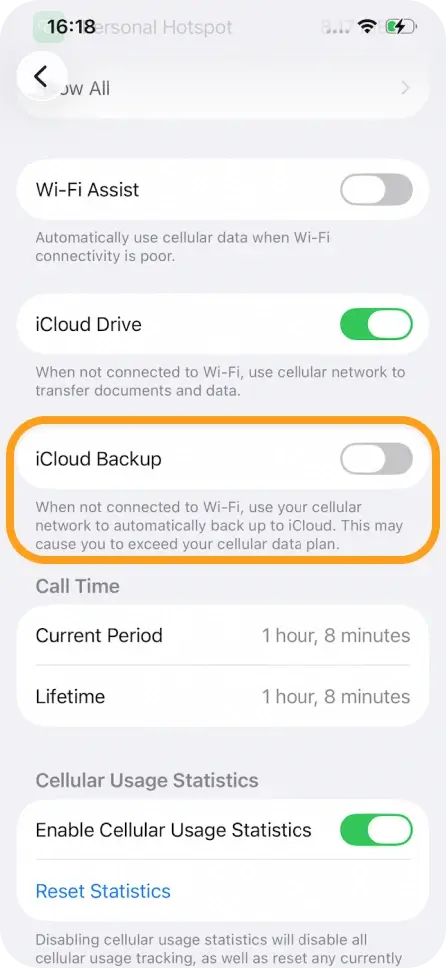
Questi passaggi aiutano a limitare l’utilizzo dei dati in background e a prevenire consumi non necessari.
Controllare l’utilizzo dati su dispositivi Android
I dispositivi Android includono una funzione Risparmio Dati per limitare i dati in background delle app. I passaggi differiscono leggermente in base al dispositivo:
Per dispositivi Samsung Galaxy:
-
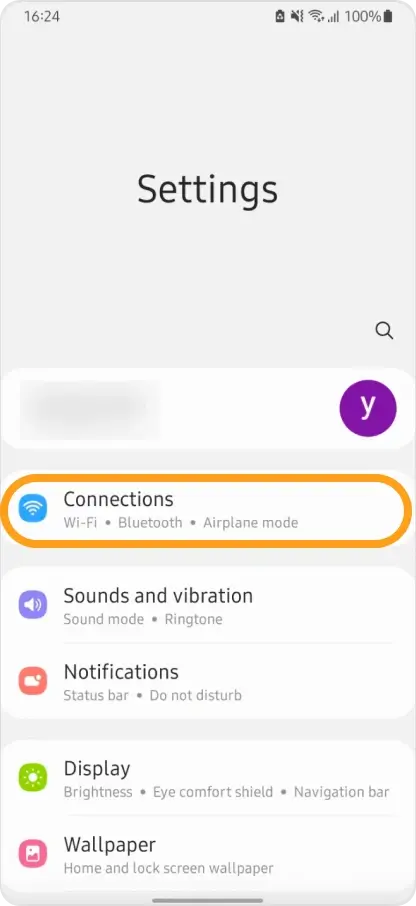
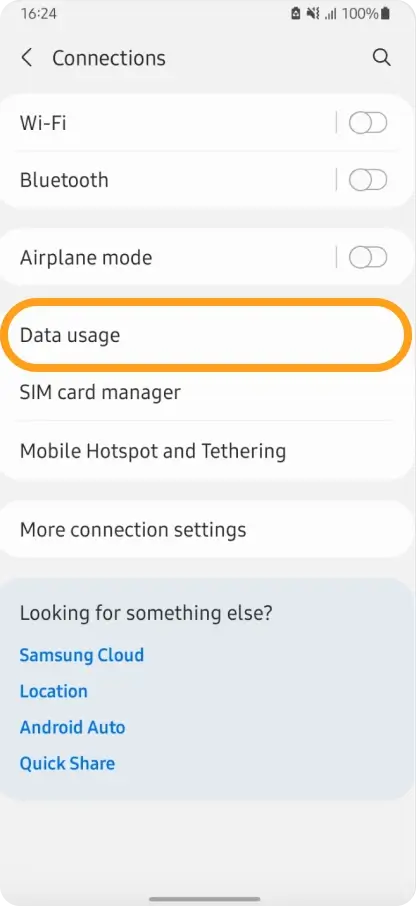
Apri Impostazioni → Connessioni → Utilizzo dati.
-
Tocca Risparmio Dati e attiva Attiva ora.
-
Facoltativamente, consenti ad app specifiche di utilizzare i dati mobili anche con il Risparmio Dati abilitato:
- Tocca Consentite di utilizzare i dati con Risparmio Dati attivo
- Abilita l’interruttore accanto alle app desiderate
Per dispositivi Google Pixel:
-
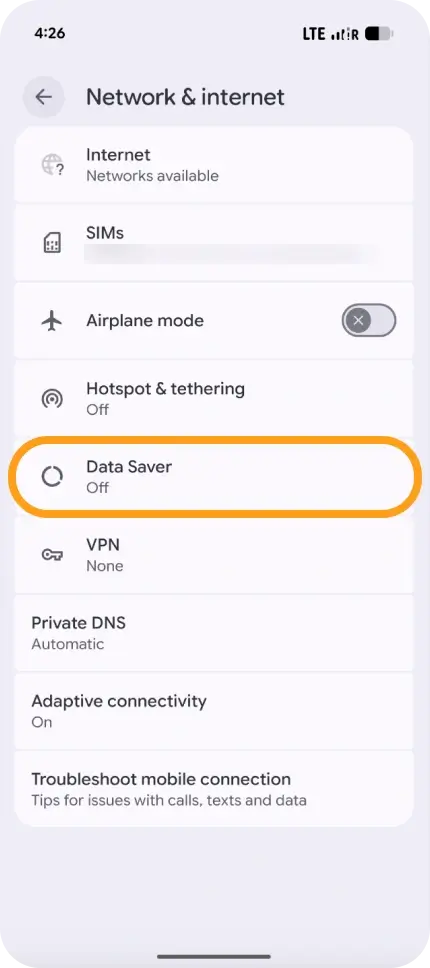
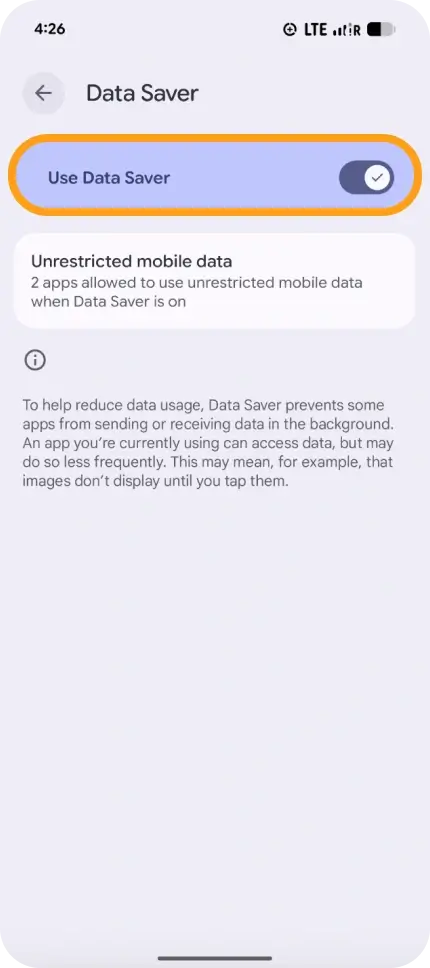
Apri Impostazioni → Rete e Internet → Risparmio Dati.
-
Attiva Usa Risparmio Dati per abilitarlo.
-
Facoltativamente, consenti ad alcune app dati illimitati:
- Tocca Dati illimitati
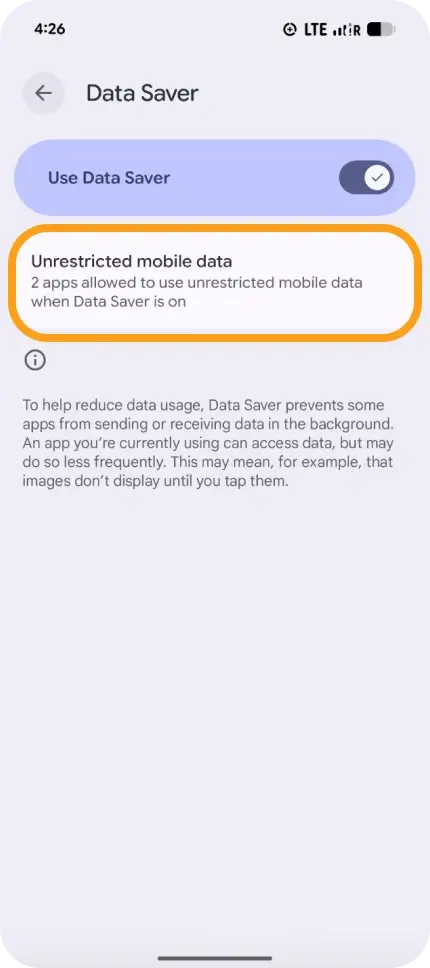
- Abilita l’interruttore accanto alle app desiderate
- Tocca Dati illimitati
Se hai domande o hai bisogno di assistenza per monitorare o controllare il tuo utilizzo dati, contatta il Team di Supporto eSIMNum — siamo disponibili per aiutarti!



