


Wie verfolge ich meine Datennutzung auf der Website?
Sie können Ihre aktuelle Datennutzung ganz einfach überwachen und Ihren Tarif direkt auf der eSIMNum-Website verwalten sowie die Datennutzung auf Ihren iOS- oder Android-Geräten kontrollieren. Befolgen Sie die nachstehenden Schritte, um den Überblick über Ihre Nutzung zu behalten:
Datennutzung auf der eSIMNum-Website verfolgen
-
Besuchen Sie die eSIMNum-Website und melden Sie sich in Ihrem Konto an.
-
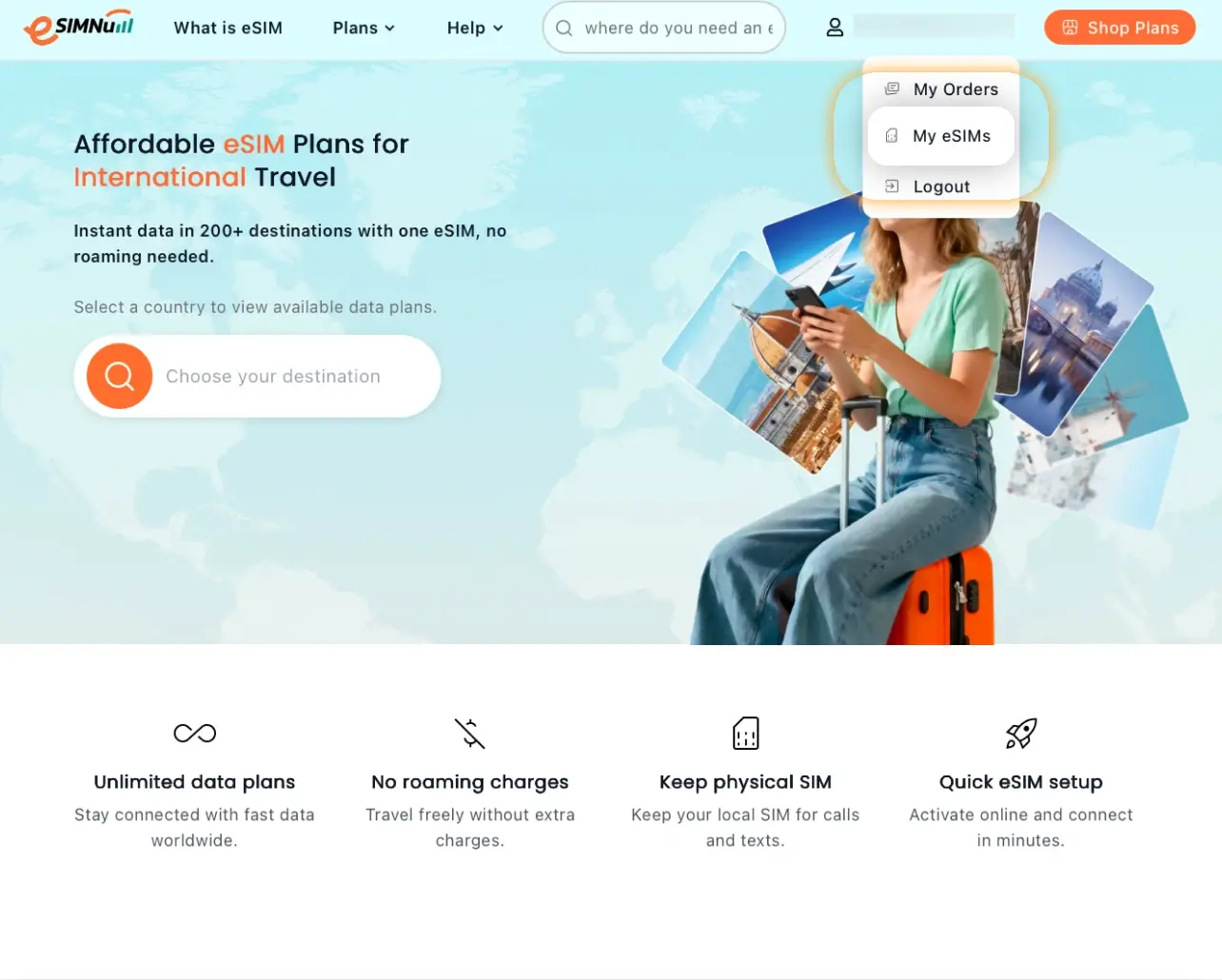
Klicken Sie auf das Profil-Symbol in der oberen rechten Ecke. Wenn Sie nicht angemeldet sind, geben Sie die E-Mail-Adresse ein, die Sie zum Kauf Ihres Tarifs verwendet haben.
-
Öffnen Sie Meine eSIMs aus Ihrem Kontomenü.
-
Sehen Sie sich Ihre Datennutzung und Gültigkeit an:
- Aktive eSIMNum-Tarife
- Aktuelle Datennutzung
- Verbleibendes Datenguthaben
- Gültigkeitszeitraum des Tarifs
So können Sie Ihren Verbrauch jederzeit überwachen und Ihre Nutzung effizient verwalten.
Datennutzung auf iOS-Geräten kontrollieren
Um die Datennutzung auf Ihrem iPhone zu reduzieren, verwenden Sie die folgenden Funktionen:
a. Modus „Weniger mobile Daten” aktivieren (iOS 13 oder neuer)
-
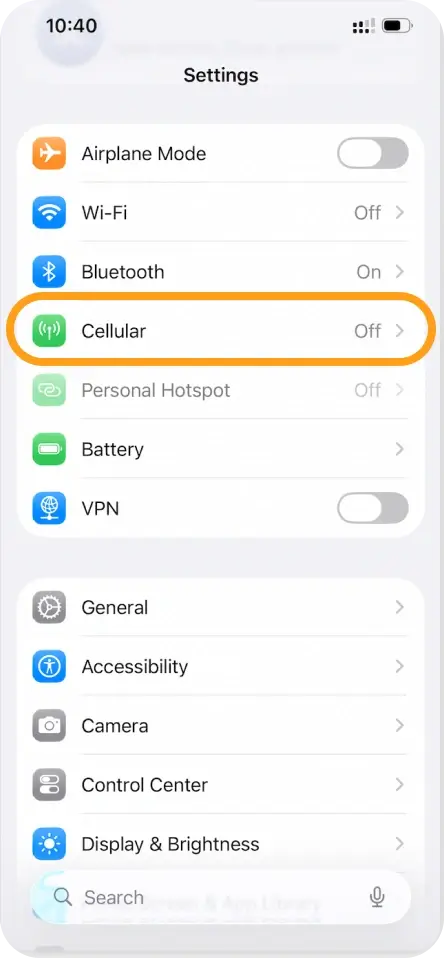
Öffnen Sie Einstellungen → Mobilfunk (oder Mobile Daten).
-
Wählen Sie Ihre bevorzugte SIM/eSIM aus.
-
Tippen Sie auf Datenmodus und aktivieren Sie Weniger mobile Daten.
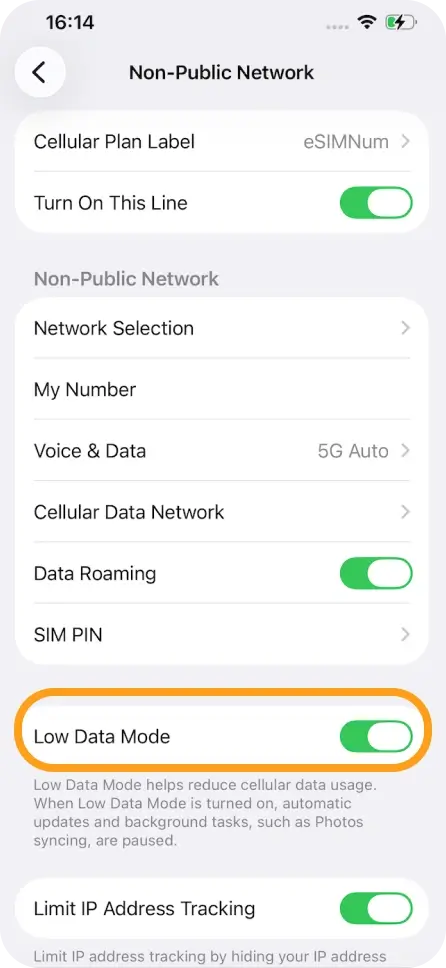
Hinweis: Das Verhalten kann je nach Anbieter variieren.
b. WLAN-Unterstützung und iCloud-Backup deaktivieren
-
Öffnen Sie Einstellungen → Mobilfunk (oder Mobile Daten).
-
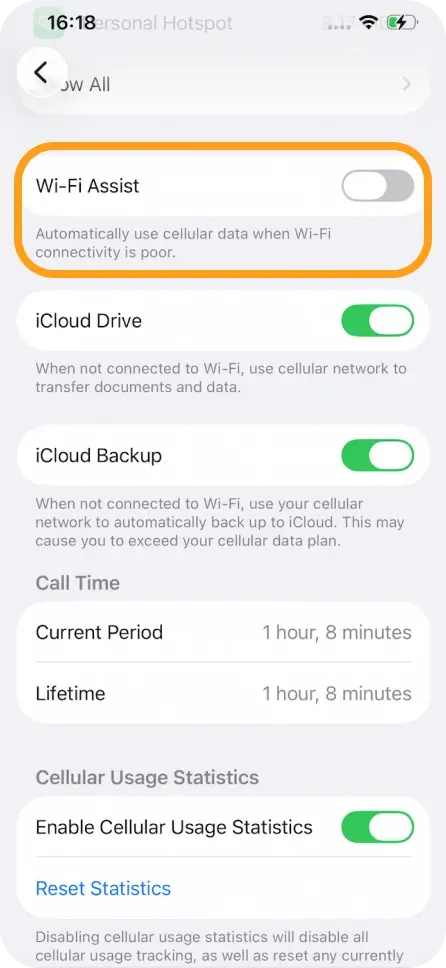
Scrollen Sie nach unten und deaktivieren Sie WLAN-Unterstützung.
-
Deaktivieren Sie iCloud-Backup, falls es im selben Abschnitt angezeigt wird.
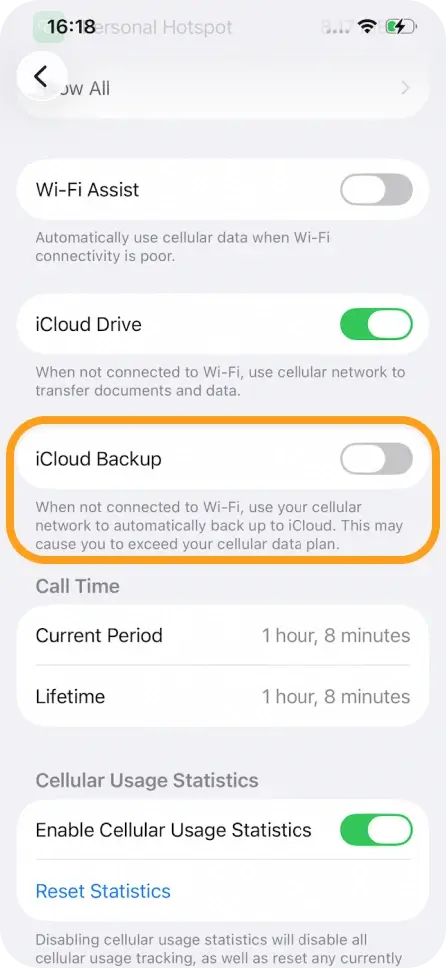
Diese Schritte helfen, die Hintergrunddatennutzung einzuschränken und unnötigen Verbrauch zu vermeiden.
Datennutzung auf Android-Geräten kontrollieren
Android-Geräte verfügen über eine Datensparfunktion, um Hintergrunddaten von Apps einzuschränken. Die Schritte unterscheiden sich je nach Gerät leicht:
Für Samsung Galaxy-Geräte:
-
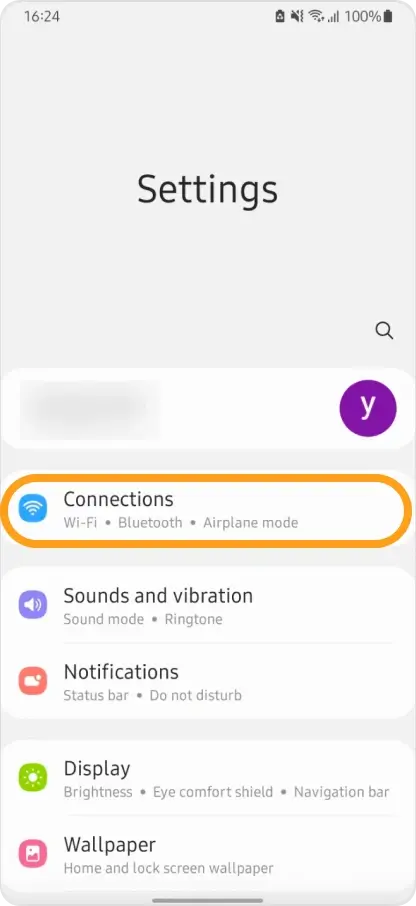
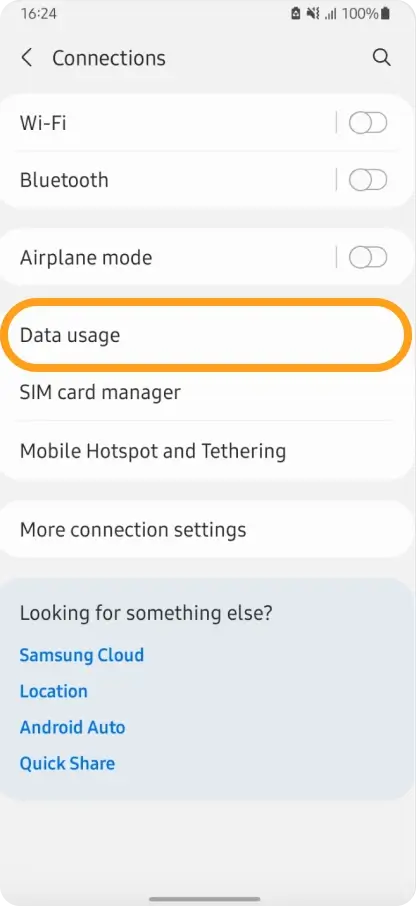
Öffnen Sie Einstellungen → Verbindungen → Datennutzung.
-
Tippen Sie auf Datensparmodus und schalten Sie Jetzt aktivieren ein.
-
Optional können Sie bestimmten Apps erlauben, mobile Daten auch bei aktiviertem Datensparmodus zu nutzen:
- Tippen Sie auf Daten nutzen während Datensparmodus aktiviert ist
- Aktivieren Sie den Schalter neben den gewünschten Apps
Für Google Pixel-Geräte:
-
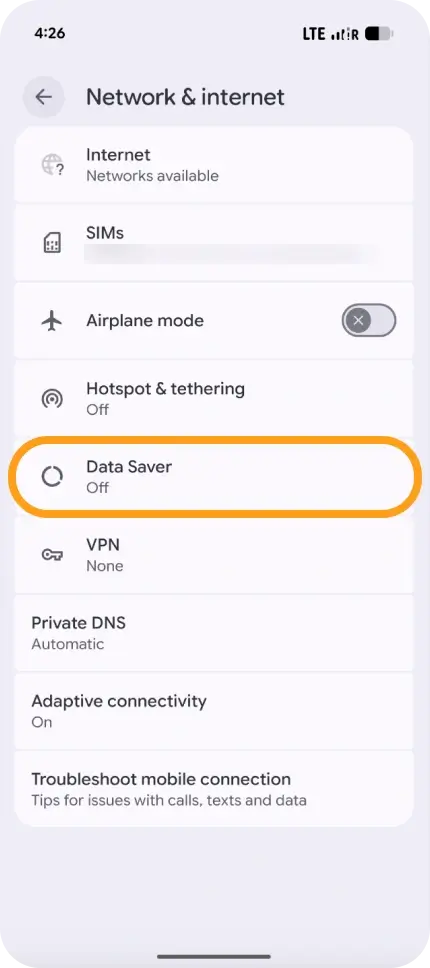
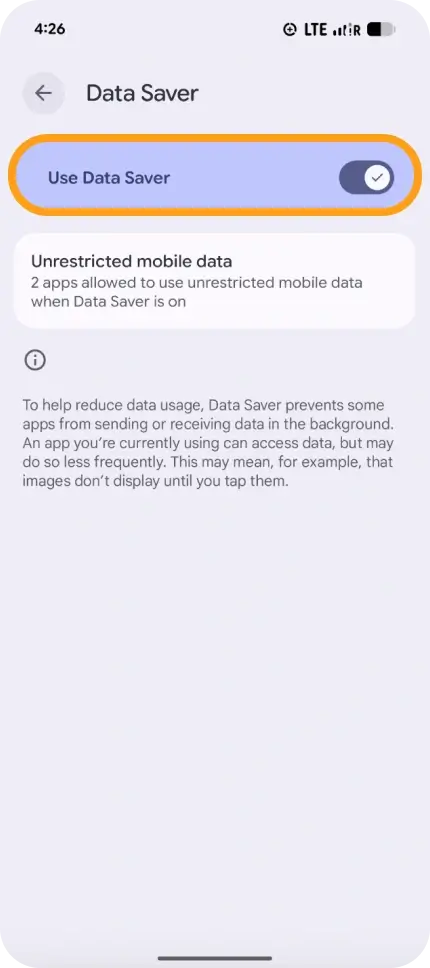
Öffnen Sie Einstellungen → Netzwerk & Internet → Datensparmodus.
-
Schalten Sie Datensparmodus verwenden ein, um ihn zu aktivieren.
-
Optional können Sie bestimmten Apps uneingeschränkte Daten erlauben:
- Tippen Sie auf Uneingeschränkte Daten
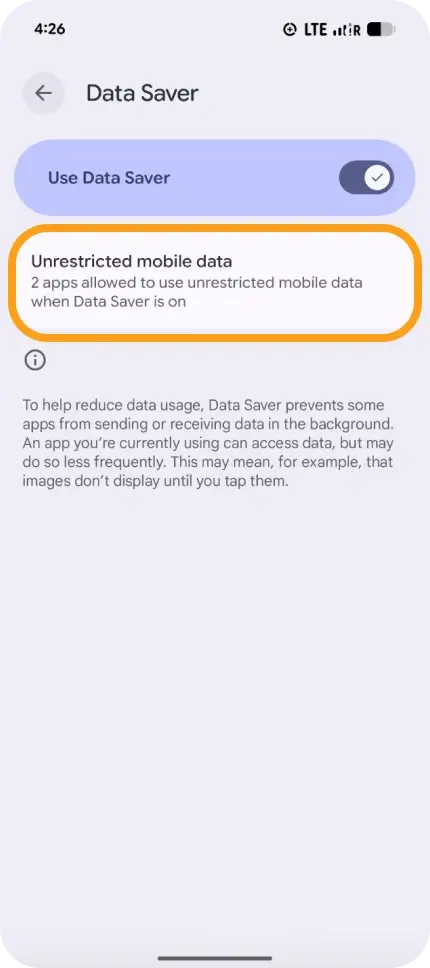
- Aktivieren Sie den Schalter neben den gewünschten Apps
- Tippen Sie auf Uneingeschränkte Daten
Wenn Sie Fragen haben oder Hilfe bei der Verfolgung oder Kontrolle Ihrer Datennutzung benötigen, wenden Sie sich bitte an das eSIMNum-Support-Team – wir sind gerne für Sie da!



