


如何在网站上追踪我的数据用量?
你可以直接从 eSIMNum 网站轻松监控当前数据用量并管理你的套餐,也可以在 iOS 或 Android 设备上控制数据用量。按照以下步骤随时掌握你的使用情况:
在 eSIMNum 网站上追踪数据用量
-
访问 eSIMNum 网站 并登录你的账户。
-
点击右上角的个人资料图标。如果你尚未登录,请输入购买套餐时使用的电子邮件地址。
-
从账户菜单中打开我的 eSIM。
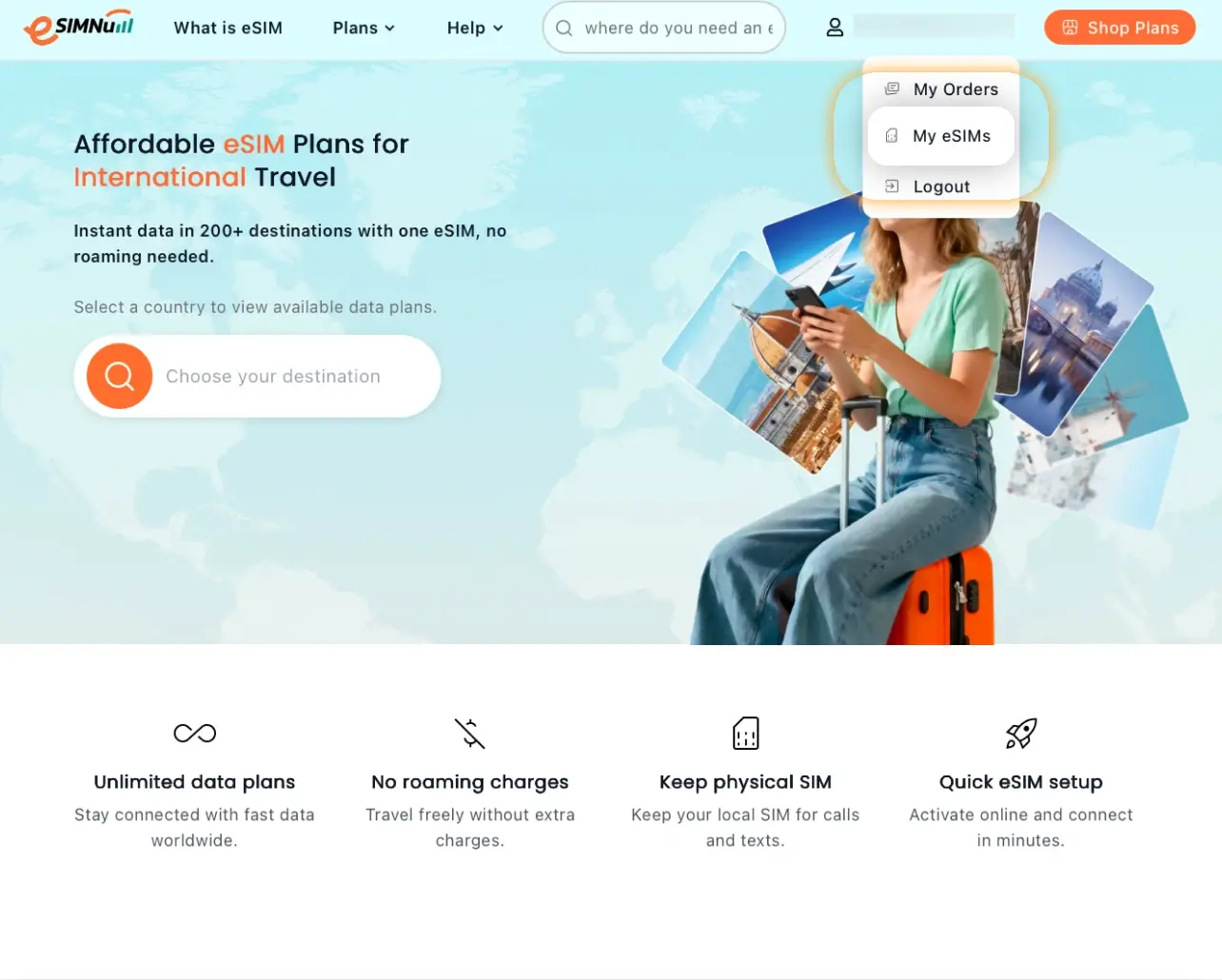
-
查看你的数据用量和有效期:
- 活跃的 eSIMNum 套餐
- 当前数据用量
- 剩余数据余额
- 套餐有效期
这样你可以随时监控消耗情况并高效管理用量。
在 iOS 设备上控制数据用量
要在 iPhone 上减少数据用量,请使用以下功能:
a. 启用低数据模式(iOS 13 或更高版本)
-
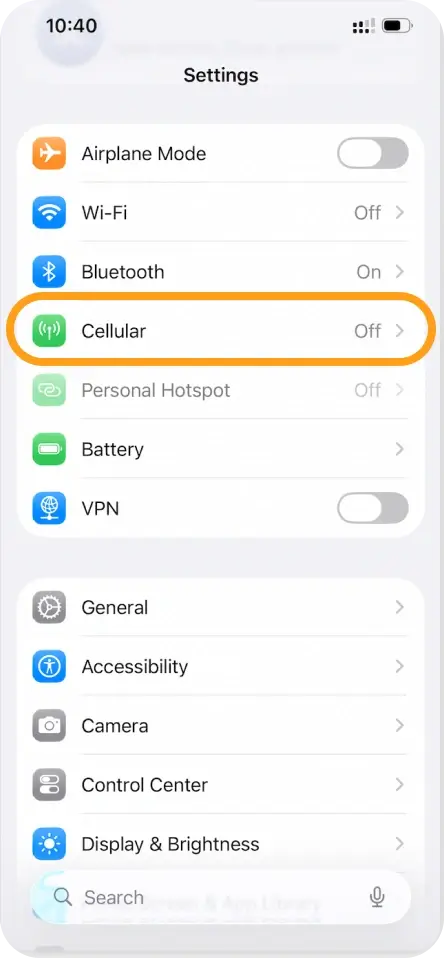
打开设置 → 蜂窝网络(或移动数据)。
-
选择你偏好的 SIM/eSIM。
-
点击数据模式并启用低数据模式。
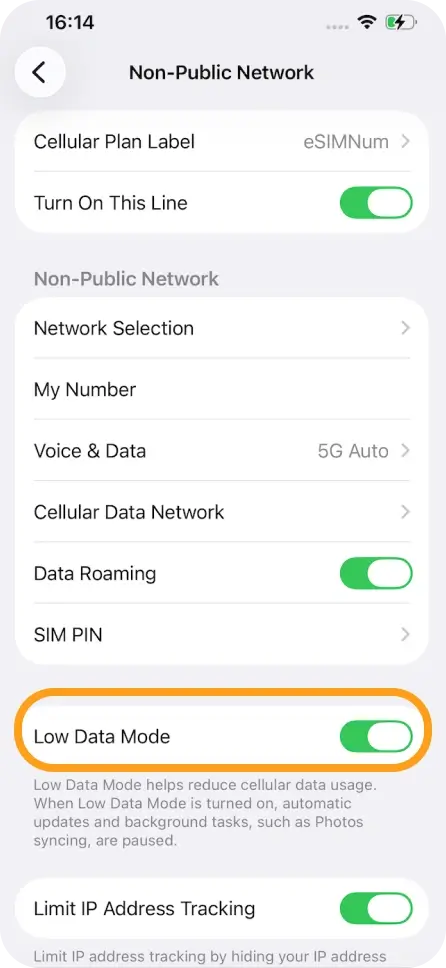
注意: 具体行为可能因你的 carrier 而异。
b. 禁用 Wi-Fi 助理和 iCloud 备份
-
打开设置 → 蜂窝网络(或移动数据)。
-
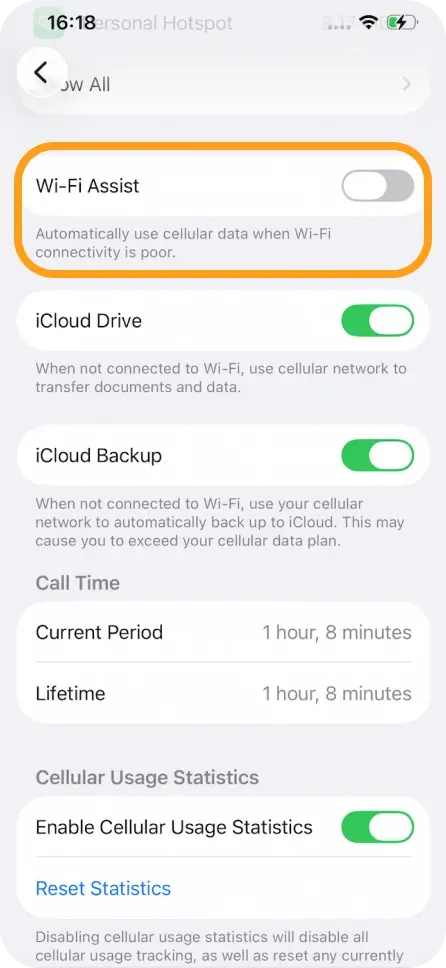
向下滚动并禁用 Wi-Fi 助理。
-
如在同一部分中显示,请禁用 iCloud 备份。
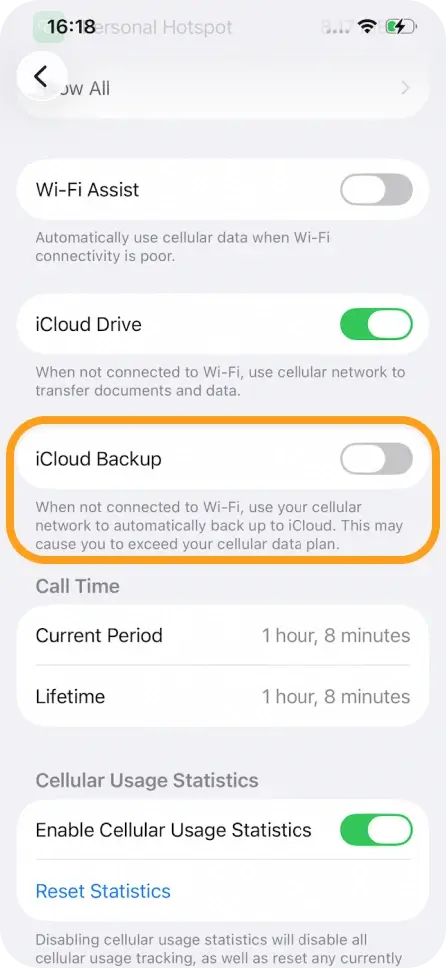
这些步骤有助于限制后台数据用量并防止不必要的消耗。
在 Android 设备上控制数据用量
Android 设备包含数据节省功能,可以限制后台应用数据。步骤因设备而略有不同:
对于 Samsung Galaxy 设备:
-
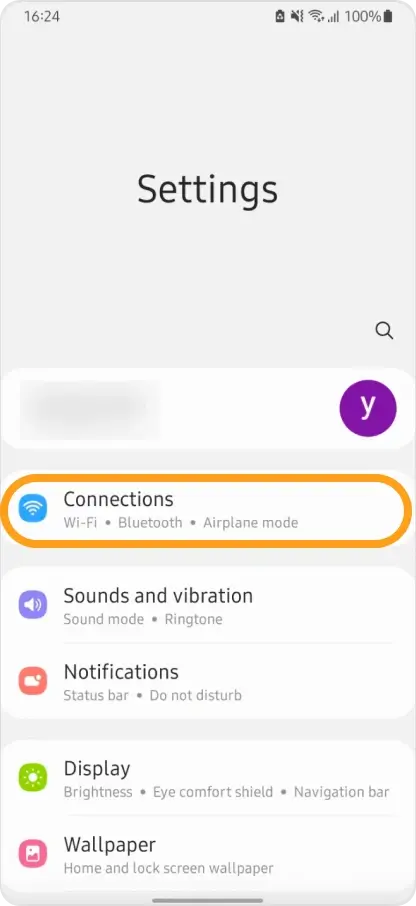
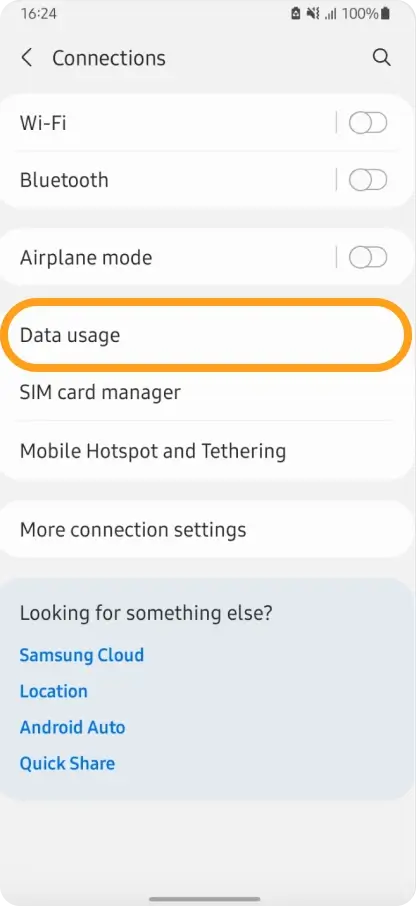
打开设置 → 连接 → 数据用量。
-
点击数据节省并切换立即开启。
-
可选地,允许特定应用在启用数据节省后仍可使用 mobile data:
- 点击数据节省开启时允许使用的应用
- 为你想要的应用开启开关
对于 Google Pixel 设备:
-
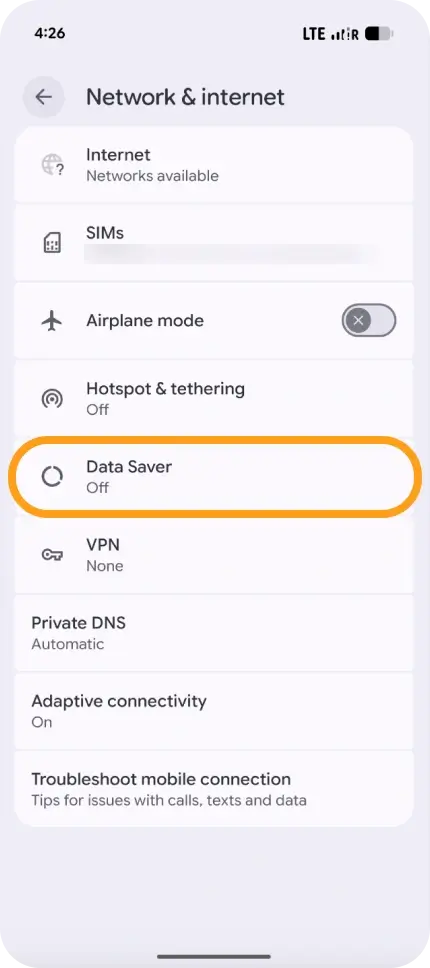
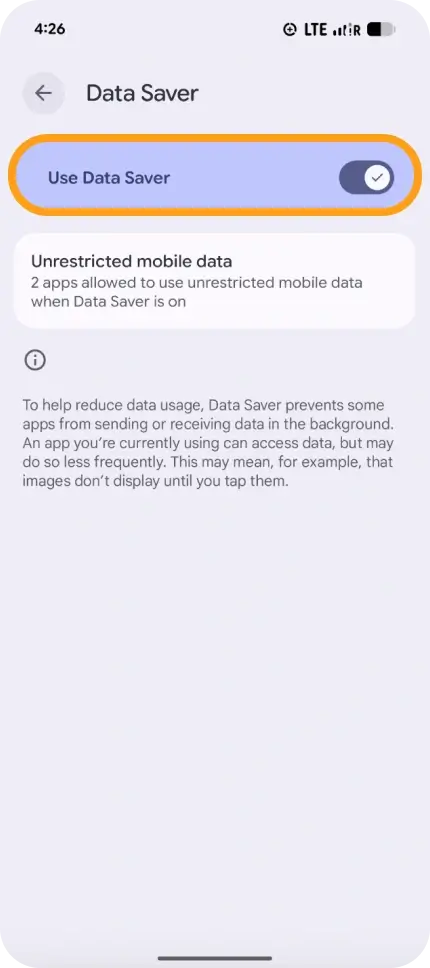
打开设置 → 网络和互联网 → 数据节省。
-
切换使用数据节省以启用。
-
可选地,允许某些应用不受限制地使用数据:
- 点击不受限制的数据
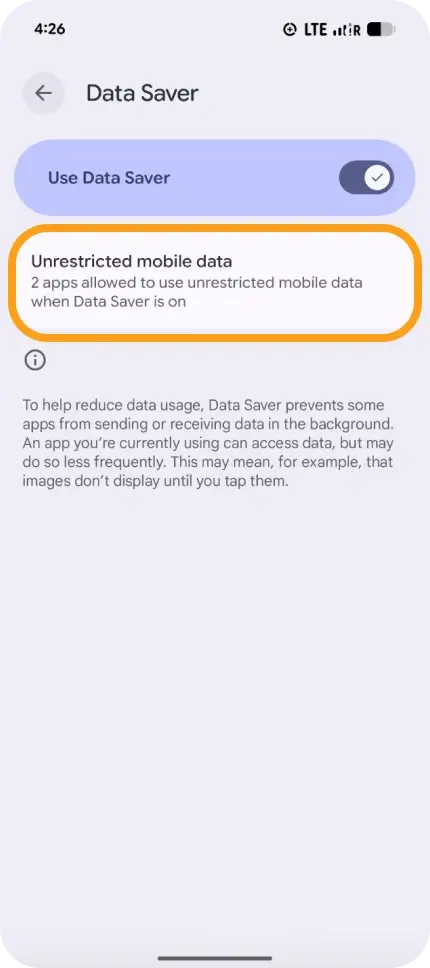
- 为你想要的应用开启开关
- 点击不受限制的数据
如果你对追踪或控制数据用量有任何疑问或需要帮助,请联系 eSIMNum 支持团队——我们随时为你服务!



