


Como puedo consultar mi uso de datos en el sitio web?
Puedes monitorear facilmente tu uso actual de datos y gestionar tu plan directamente desde el sitio web de eSIMNum, asi como controlar el uso de datos en tus dispositivos iOS o Android. Sigue los pasos a continuacion para mantenerte al tanto de tu consumo:
Consultar el uso de datos en el sitio web de eSIMNum
-
Visita el sitio web de eSIMNum e inicia sesion en tu cuenta.
-
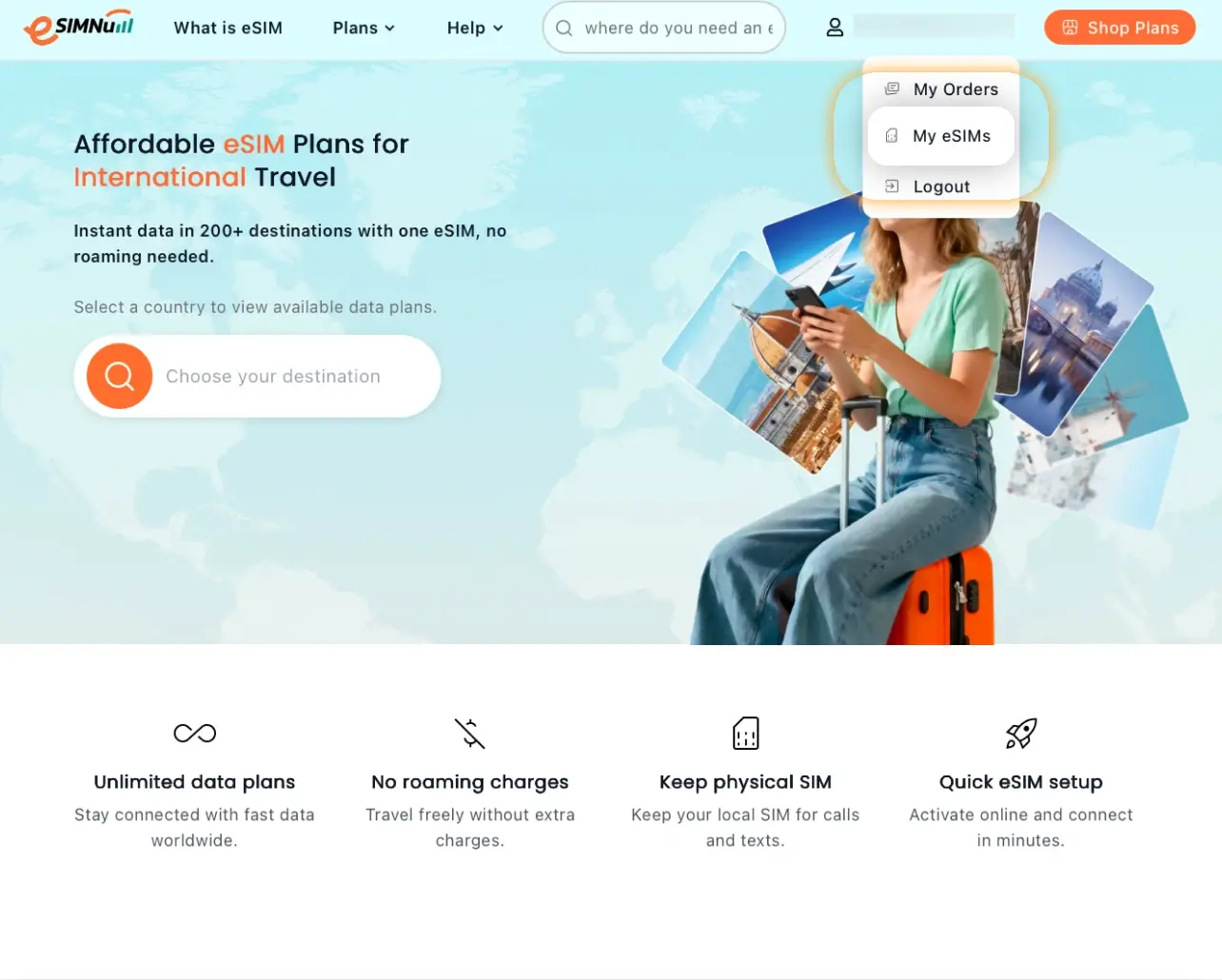
Haz clic en el icono de Perfil en la esquina superior derecha. Si no has iniciado sesion, introduce el correo electronico que utilizaste para comprar tu plan.
-
Abre Mis eSIMs desde el menu de tu cuenta.
-
Consulta tu uso de datos y validez:
- Planes eSIMNum activos
- Uso actual de datos
- Saldo de datos restante
- Periodo de validez del plan
Esto te permite monitorear tu consumo en cualquier momento y gestionar tu uso de manera eficiente.
Controlar el uso de datos en dispositivos iOS
Para reducir el uso de datos en tu iPhone, utiliza las siguientes funciones:
a. Activar el Modo de datos reducidos (iOS 13 o posterior)
-
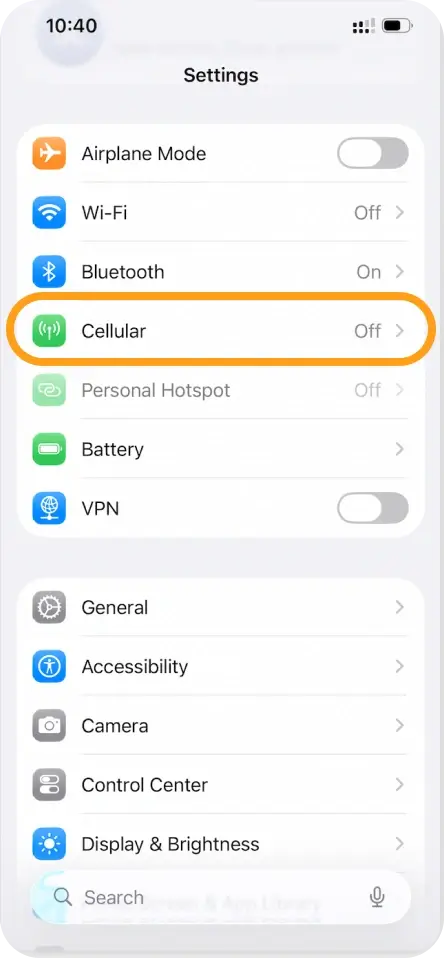
Abre Configuracion → Datos moviles.
-
Selecciona tu SIM/eSIM preferida.
-
Toca Modo de datos y activa Modo de datos reducidos.
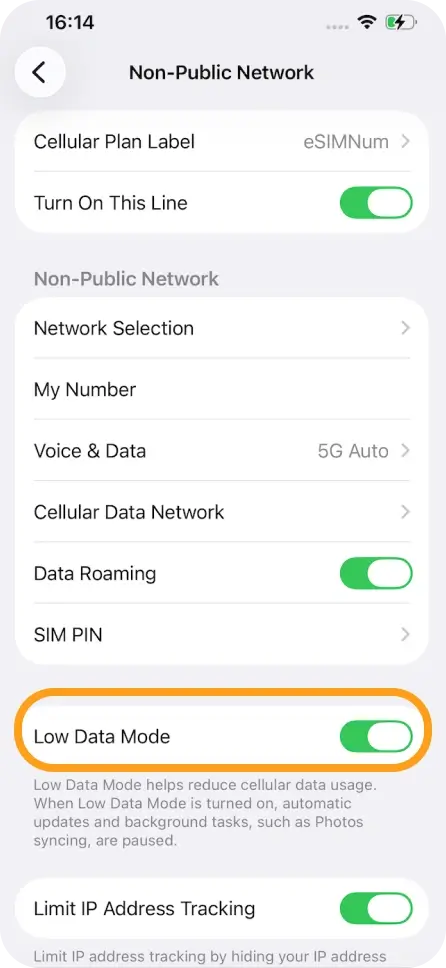
Nota: El comportamiento puede variar segun tu operador.
b. Desactivar Asistencia Wi-Fi y copia de seguridad de iCloud
-
Abre Configuracion → Datos moviles.
-
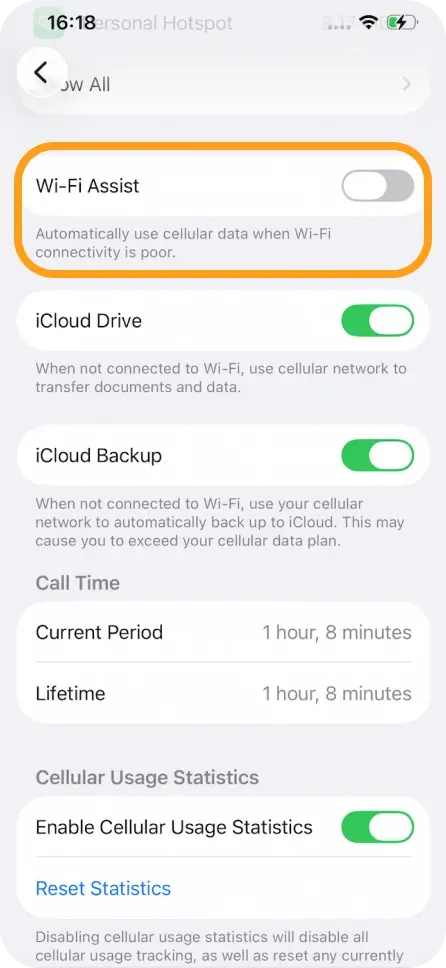
Desplazate hacia abajo y desactiva Asistencia Wi-Fi.
-
Desactiva Copia en iCloud si aparece en la misma seccion.
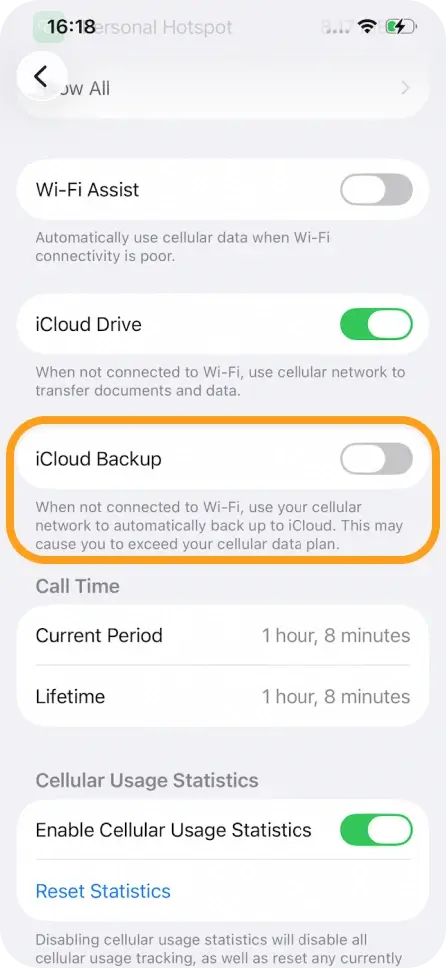
Estos pasos ayudan a limitar el uso de datos en segundo plano y a prevenir el consumo innecesario.
Controlar el uso de datos en dispositivos Android
Los dispositivos Android incluyen una funcion de Ahorro de datos para restringir los datos en segundo plano de las aplicaciones. Los pasos varian segun el dispositivo:
Para dispositivos Samsung Galaxy:
-
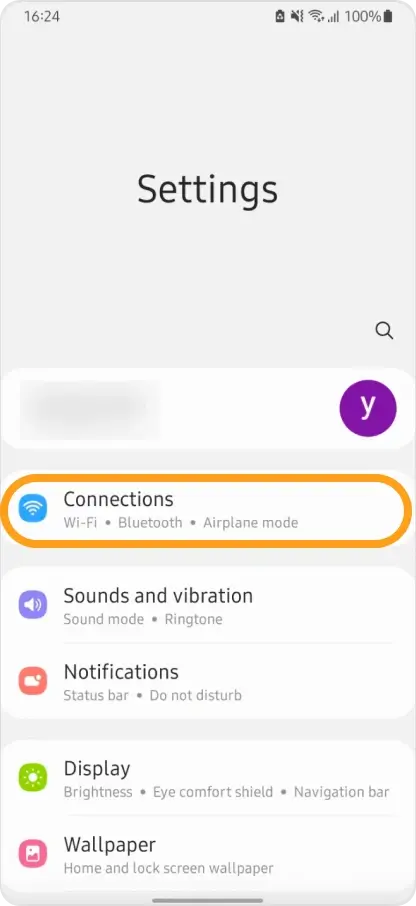
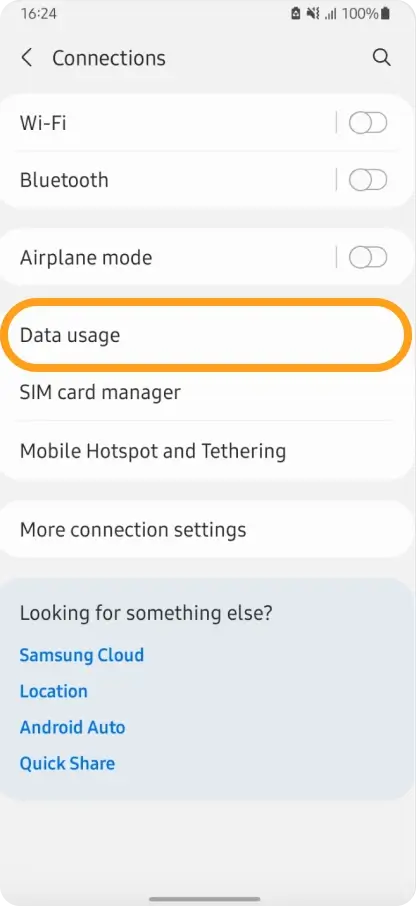
Abre Configuracion → Conexiones → Uso de datos.
-
Toca Ahorro de datos y activa Activar ahora.
-
Opcionalmente, permite que aplicaciones especificas usen datos moviles incluso con el Ahorro de datos activado:
- Toca Permitido usar datos con Ahorro de datos activado
- Activa el interruptor junto a las aplicaciones que desees
Para dispositivos Google Pixel:
-
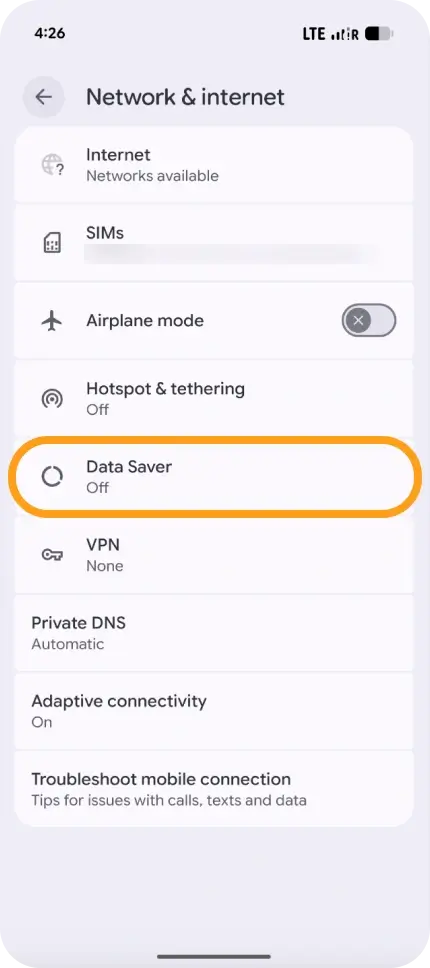
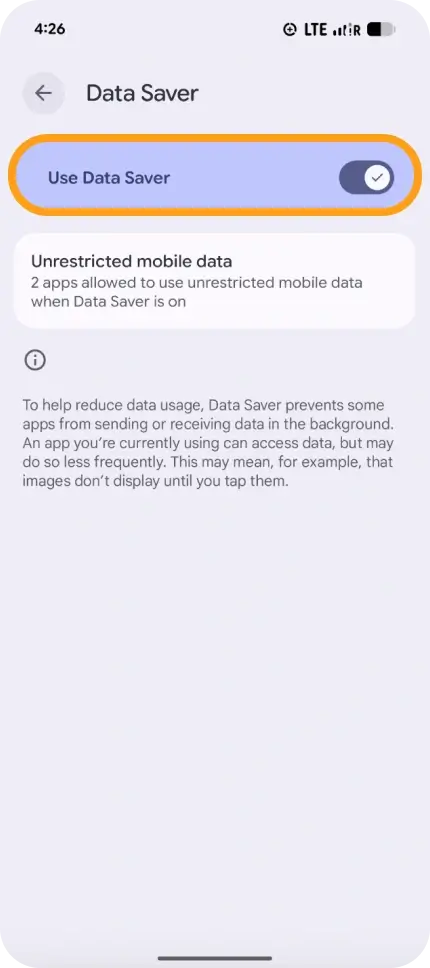
Abre Configuracion → Redes e Internet → Ahorro de datos.
-
Activa Usar Ahorro de datos.
-
Opcionalmente, permite que ciertas aplicaciones tengan datos sin restricciones:
- Toca Datos sin restricciones
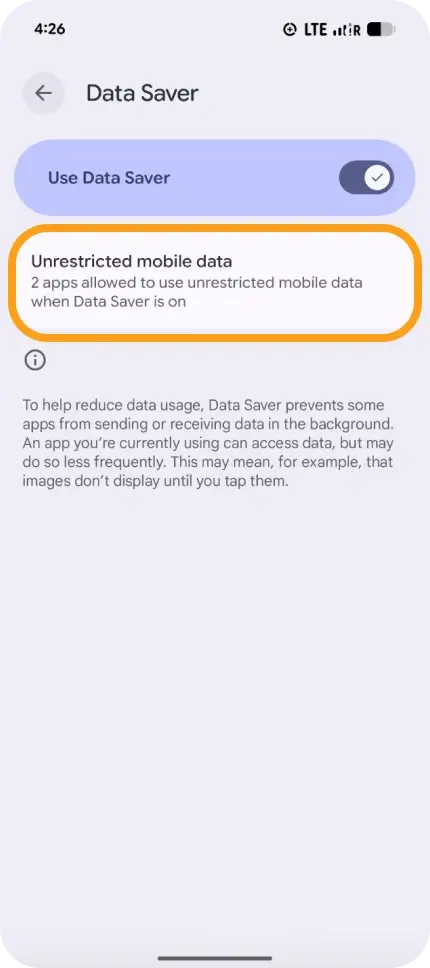
- Activa el interruptor junto a las aplicaciones que desees
- Toca Datos sin restricciones
Si tienes alguna pregunta o necesitas ayuda para consultar o controlar tu uso de datos, contacta al equipo de soporte de eSIMNum. Estamos disponibles para ayudarte.