


Como acompanho meu uso de dados no site?
Você pode monitorar facilmente seu uso atual de dados e gerenciar seu plano diretamente no site eSIMNum, além de controlar o uso de dados nos seus dispositivos iOS ou Android. Siga as etapas abaixo para ficar por dentro do seu consumo:
Acompanhe o uso de dados no site eSIMNum
-
Visite o site eSIMNum e faça login na sua conta.
-
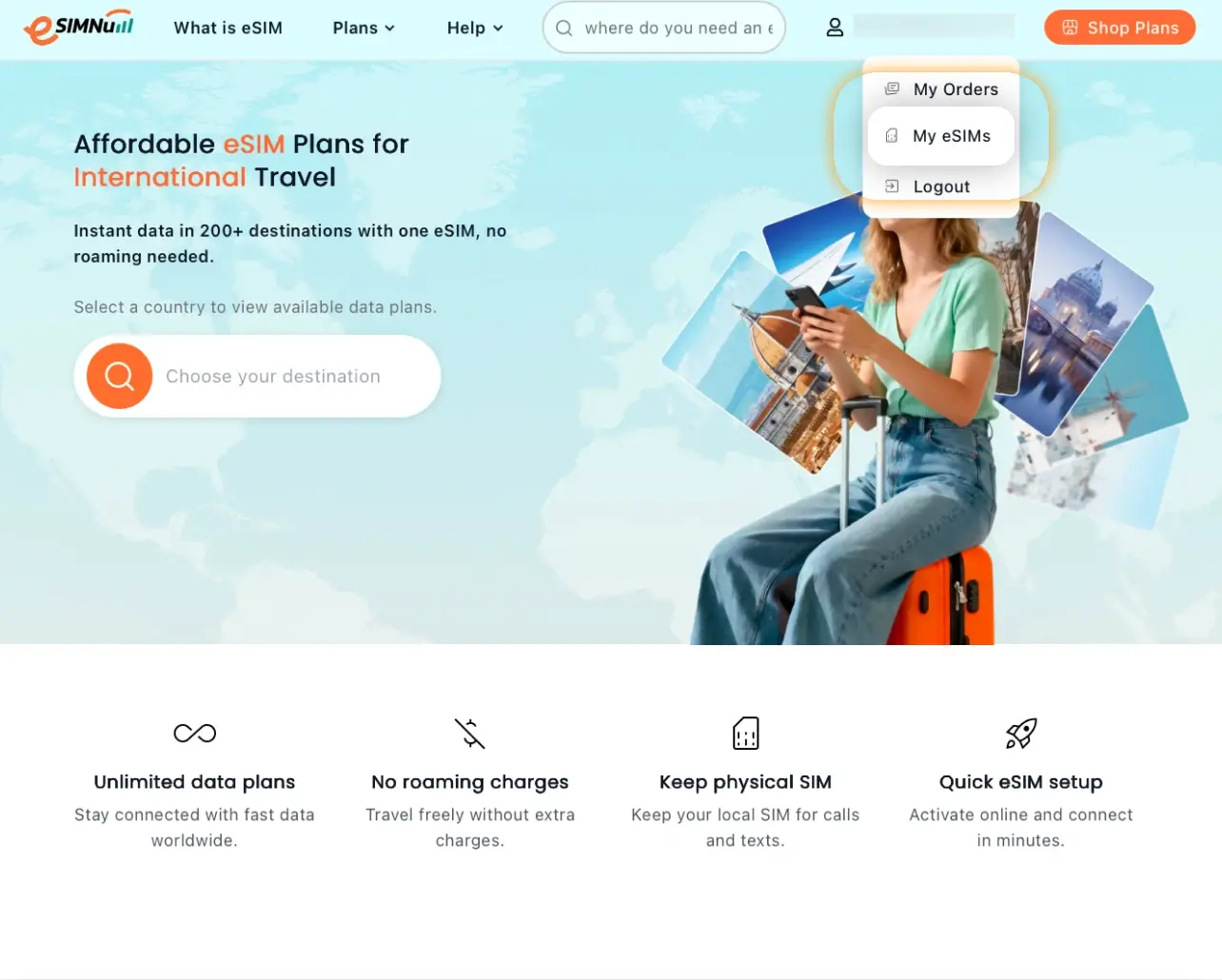
Clique no ícone Perfil no canto superior direito. Se você não estiver conectado, insira o endereço de e-mail que usou para comprar seu plano.
-
Abra Meus eSIMs no menu da sua conta.
-
Veja seu uso de dados e validade:
- Planos eSIMNum ativos
- Uso atual de dados
- Saldo de dados restante
- Período de validade do plano
Isso permite que você monitore seu consumo a qualquer momento e gerencie seu uso de forma eficiente.
Controle o uso de dados em dispositivos iOS
Para reduzir o uso de dados no seu iPhone, use os seguintes recursos:
a. Ative o Modo de Dados Reduzidos (iOS 13 ou posterior)
-
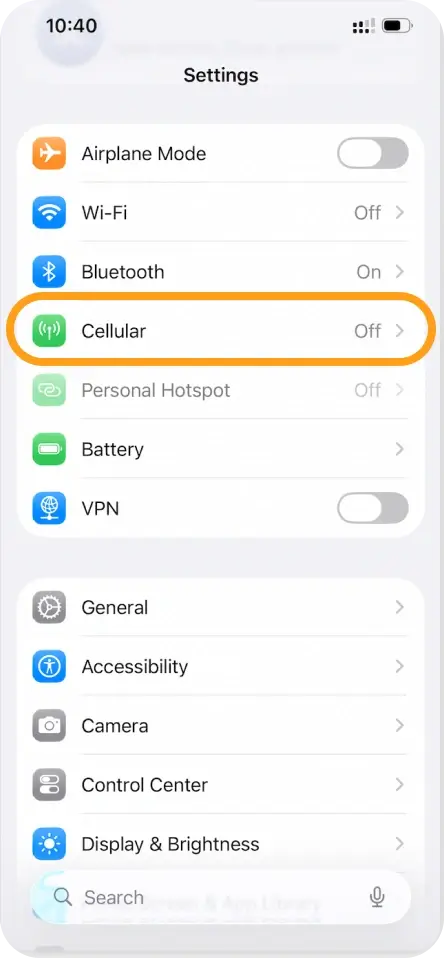
Abra Ajustes → Celular (ou Dados Móveis).
-
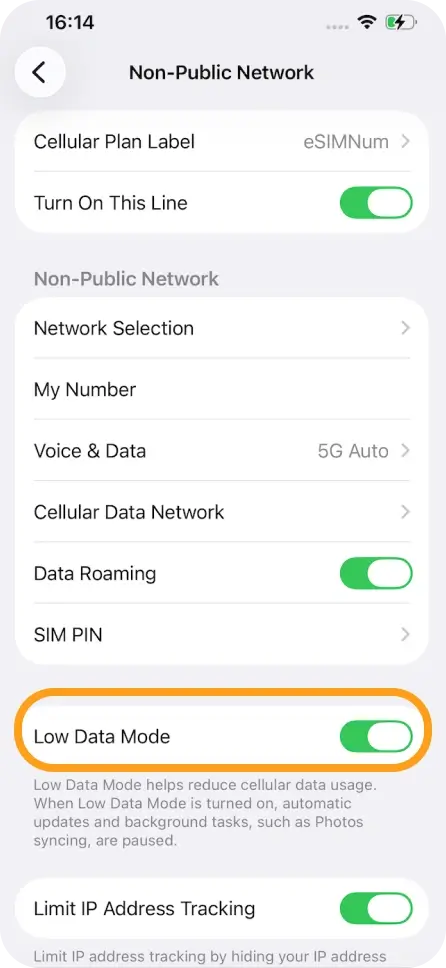
Selecione seu SIM/eSIM preferido.
-
Toque em Modo de Dados e ative Modo de Dados Reduzidos.
Observação: O comportamento pode variar dependendo da sua operadora.
b. Desative Assistência Wi-Fi e Backup do iCloud
-
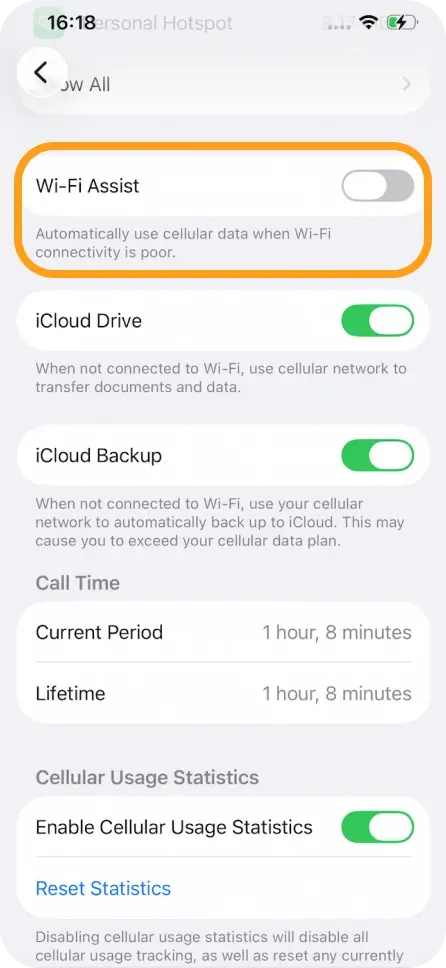
Abra Ajustes → Celular (ou Dados Móveis).
-
Role para baixo e desative Assistência Wi-Fi.
-
Desative Backup do iCloud se exibido na mesma seção.
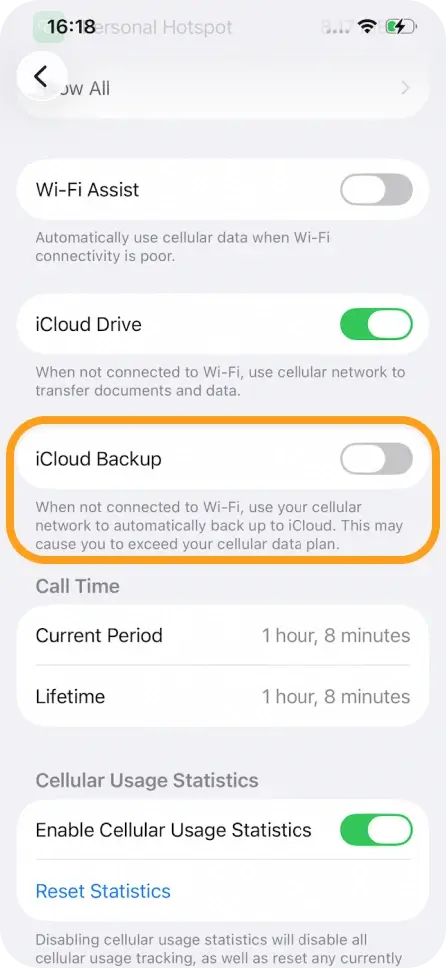
Essas etapas ajudam a limitar o uso de dados em segundo plano e evitar consumo desnecessário.
Controle o uso de dados em dispositivos Android
Dispositivos Android incluem um recurso Economia de Dados para restringir dados de aplicativos em segundo plano. As etapas diferem ligeiramente por dispositivo:
Para dispositivos Samsung Galaxy:
-
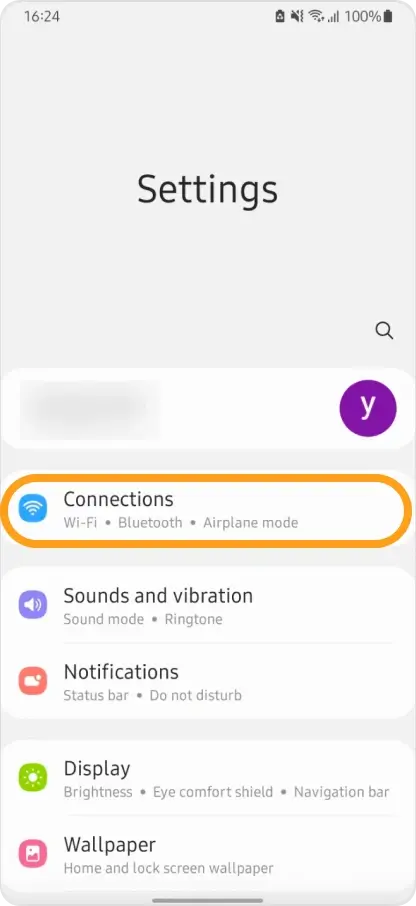
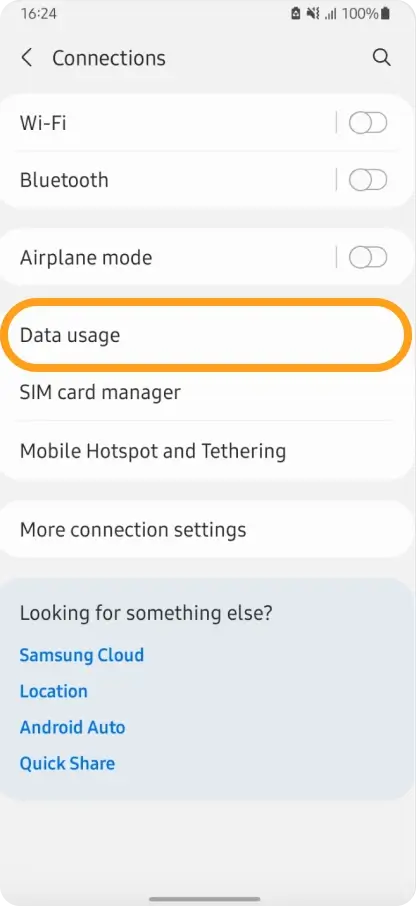
Abra Configurações → Conexões → Uso de dados.
-
Toque em Economia de Dados e ative Ativar agora.
-
Opcionalmente, permita que aplicativos específicos usem dados móveis mesmo com a Economia de Dados ativada:
- Toque em Permitido usar dados com Economia de Dados ativada
- Ative o interruptor ao lado dos aplicativos desejados
Para dispositivos Google Pixel:
-
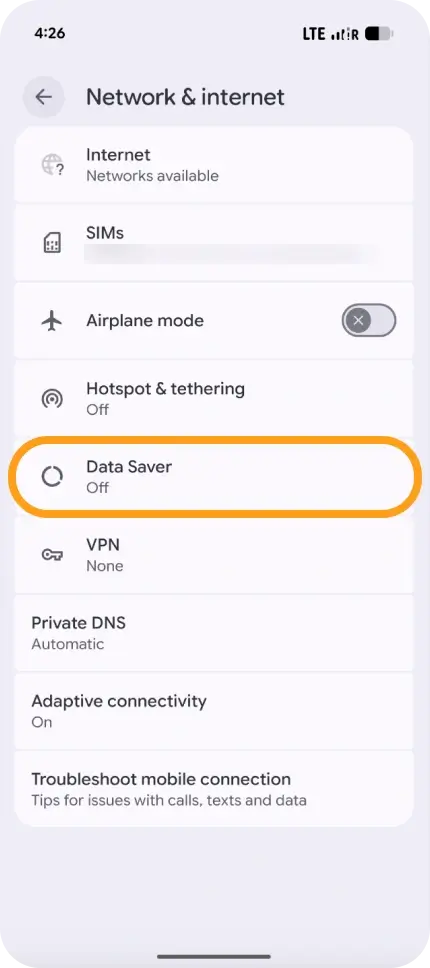
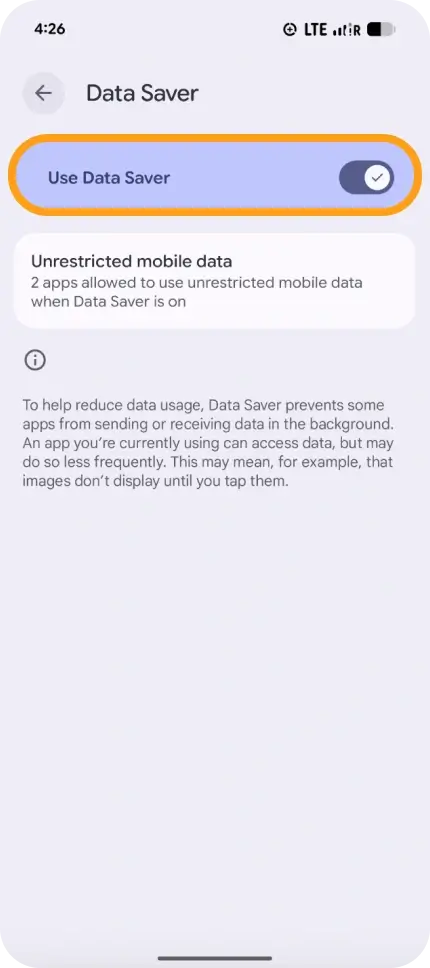
Abra Configurações → Rede e Internet → Economia de Dados.
-
Ative Usar Economia de Dados para habilitá-lo.
-
Opcionalmente, permita que certos aplicativos tenham dados irrestritos:
- Toque em Dados irrestritos
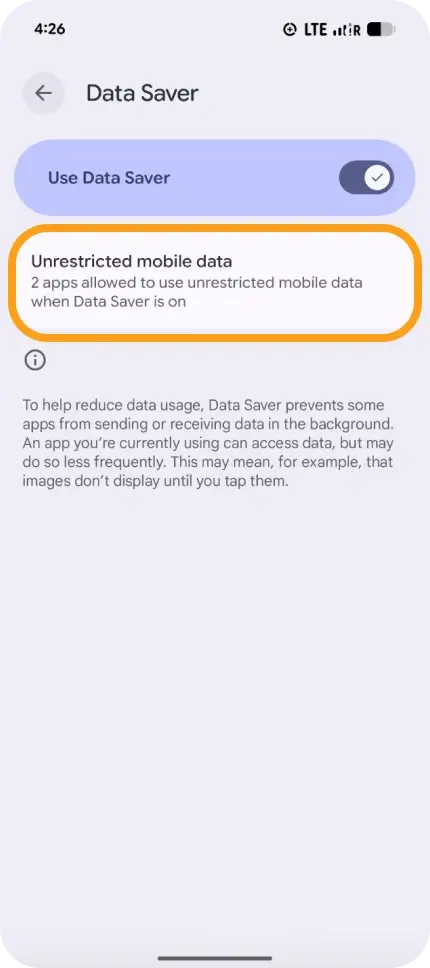
- Ative o interruptor ao lado dos aplicativos desejados
- Toque em Dados irrestritos
Se você tiver alguma dúvida ou precisar de assistência para acompanhar ou controlar seu uso de dados, entre em contato com a Equipe de Suporte eSIMNum — estamos disponíveis para ajudar!



