


如何網站在上查詢我的數據使用情況?
您可以直接從 eSIMNum 網站輕鬆監控當前的數據使用情況並管理您的套餐,同時還能控制 iOS 或 Android 設備上的數據使用量。請按照以下步驟掌握您的使用情況:
在 eSIMNum 網站上追蹤數據使用量
-
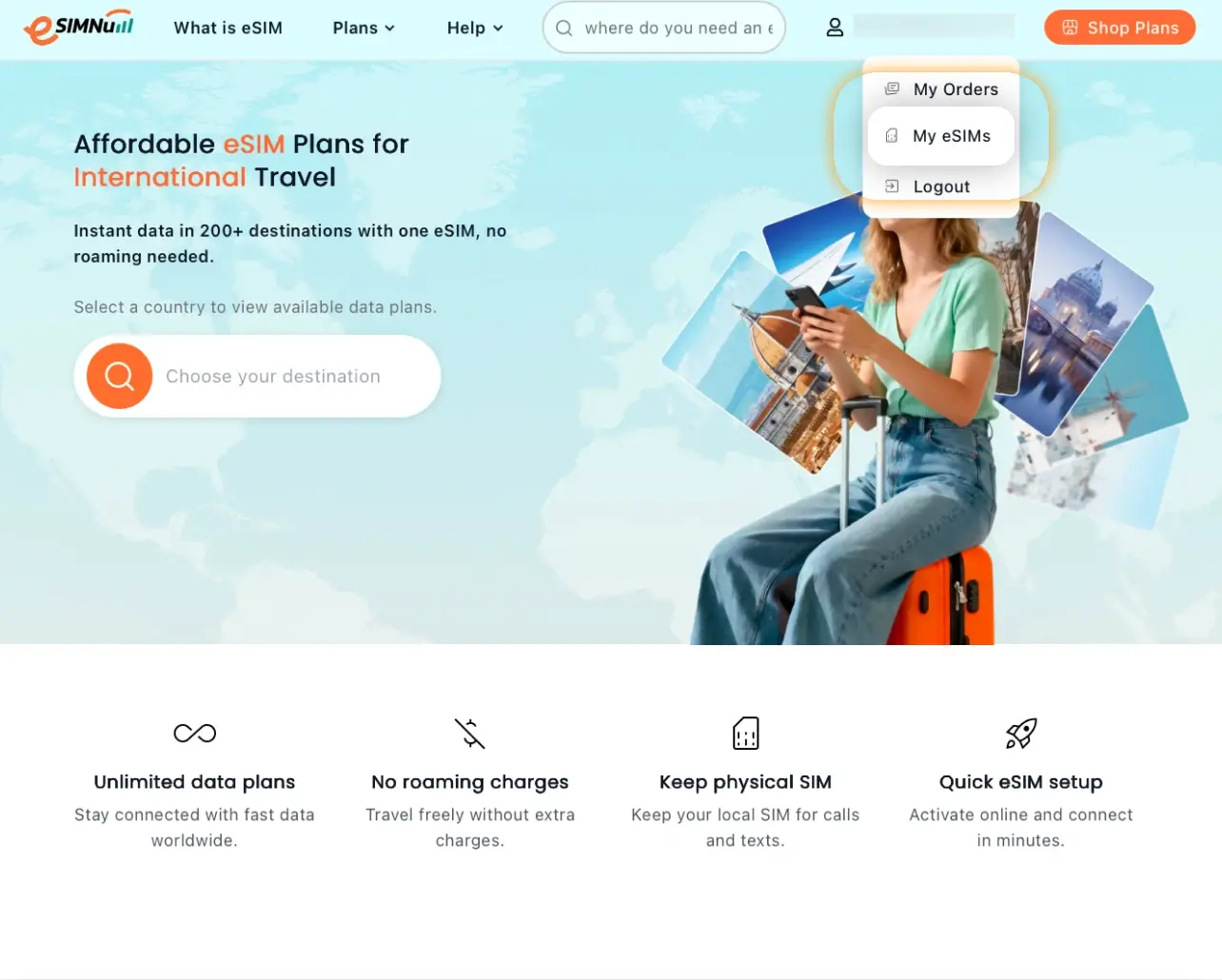
訪問 eSIMNum 網站並登錄您的帳戶。
-
點擊右上角的“個人資料”圖標。如果您尚未登錄,請輸入您購買套餐時使用的電子郵件地址。
-
從帳戶菜單中打開“我的 eSIM”。
-
查看您的數據使用量和有效期:
- 活動中的 eSIMNum 套餐
- 當前數據使用量
- 剩餘數據餘額
- 套餐有效期
這讓您能隨時監刻消耗情況並有效地管理您的使用量。
在 iOS 設備上控制數據使用量
要减少 iPhone 上的數據使用量,請使用以下功能:
a. 啟用低數據模式 (iOS 13 或更高版本)
-
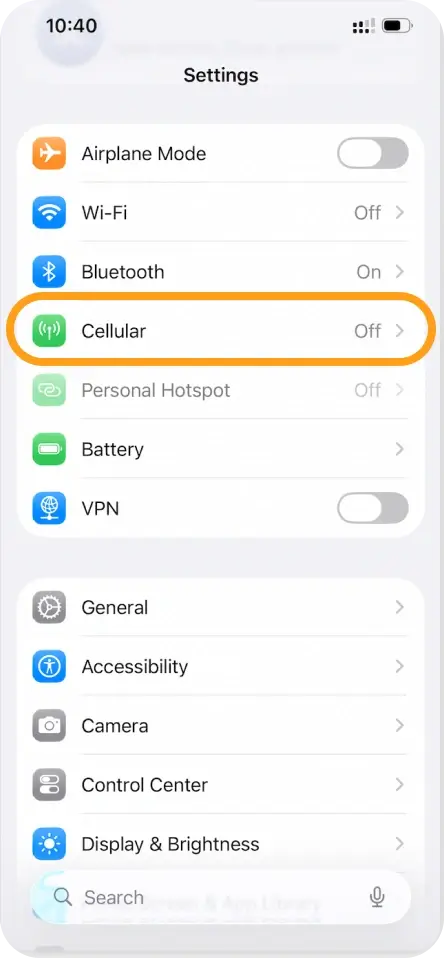
打開 設置 → 蜂窩網絡(或行動數據)。
-
選擇您偏好的 SIM / eSIM。
-
點擊 數據模式 並啟用 低數據模式。
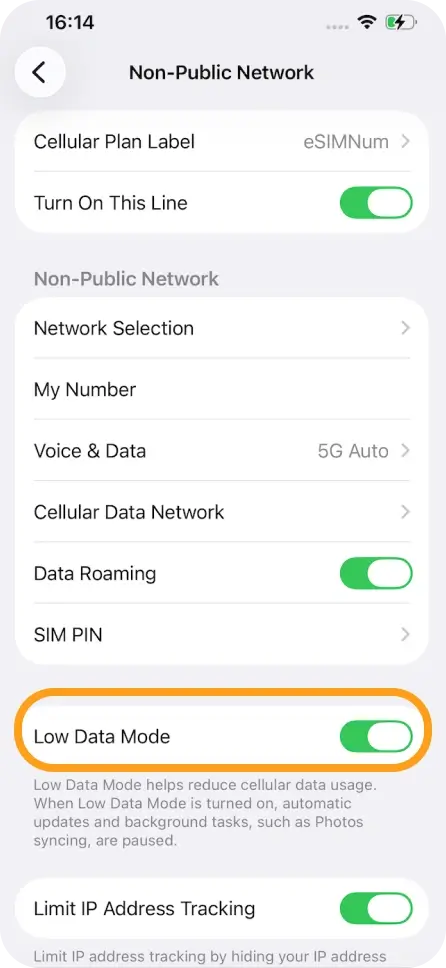
注意: 行為可能因運營商而異。
b. 關閉 Wi-Fi 輔助和 iCloud 備份
-
打開 設置 → 蜂窩網絡(或行動數據)。
-
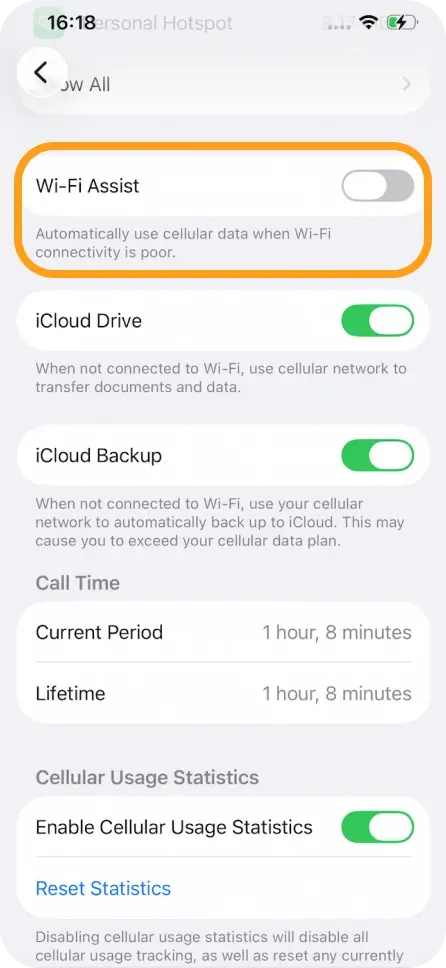
向下滾動並關閉 Wi-Fi 輔助。
-
如果在同一部分顯示 iCloud 備份,也將其關閉。
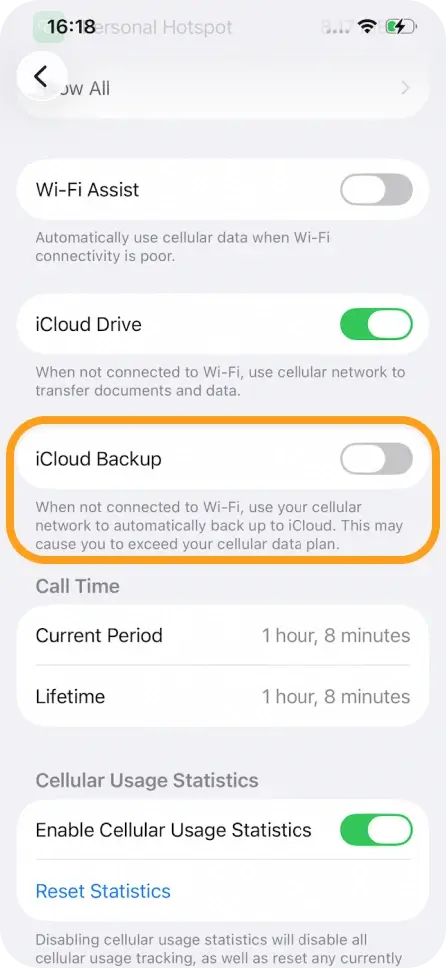
這些步驟有助於限制後台數據使用並防止不必要的消耗。
在 Android 設備上控制數據使用量
Android 設備包含“數據節省模式”功能,以限制後台應用數據。不同設備的步驟略有不同:
對於 Samsung Galaxy 設備:
-
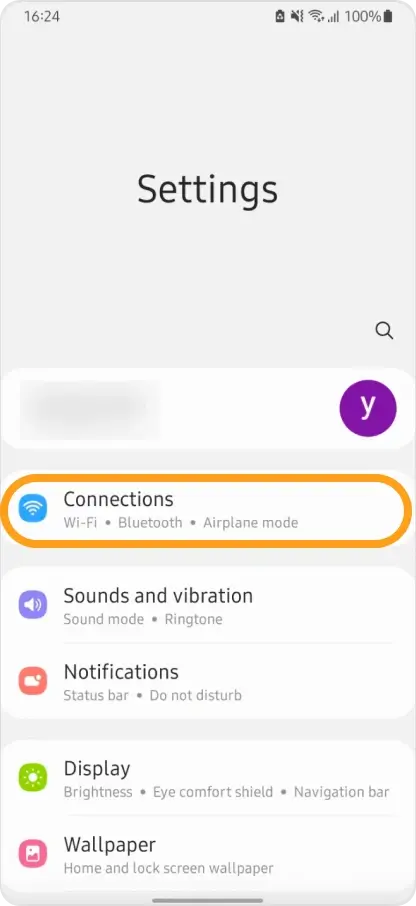
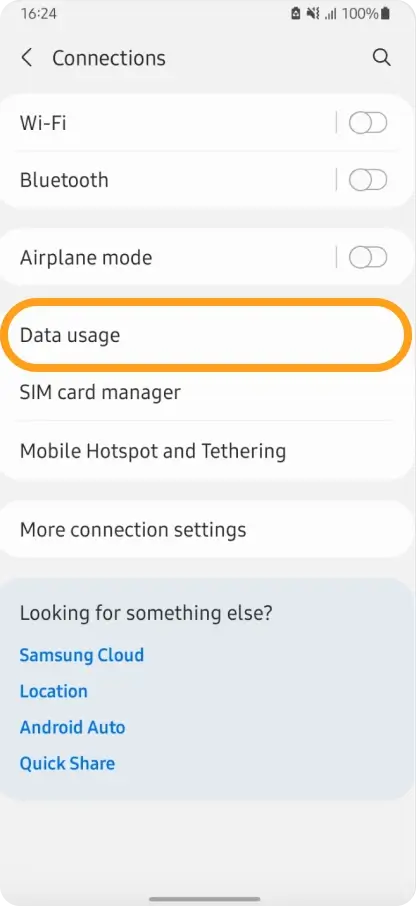
打開 設置 → 連接 → 數據使用量。
-
點擊 數據節省模式 並開啟 立即開啟。
-
(可選) 允許特定應用在啟用數據節省模式時仍可使用移動數據:
- 點擊“允許在開啟數據節省模式的情況下使用數據”
- 開啟您想要的應用旁邊的開關
對於 Google Pixel 設備:
-
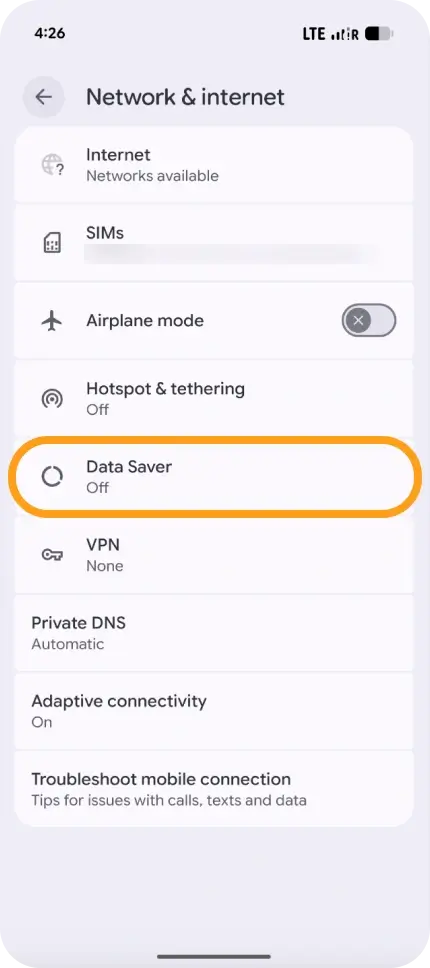
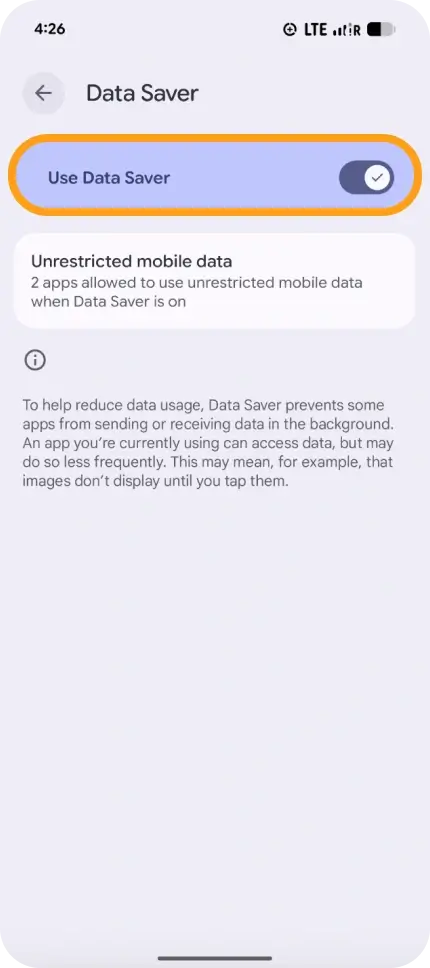
打開 設置 → 網絡和互聯網 → 數據節省模式。
-
切換 使用數據節省模式 以啟用它。
-
(可選) 允許某些應用使用不受限數據:
- 點擊 不受限數據
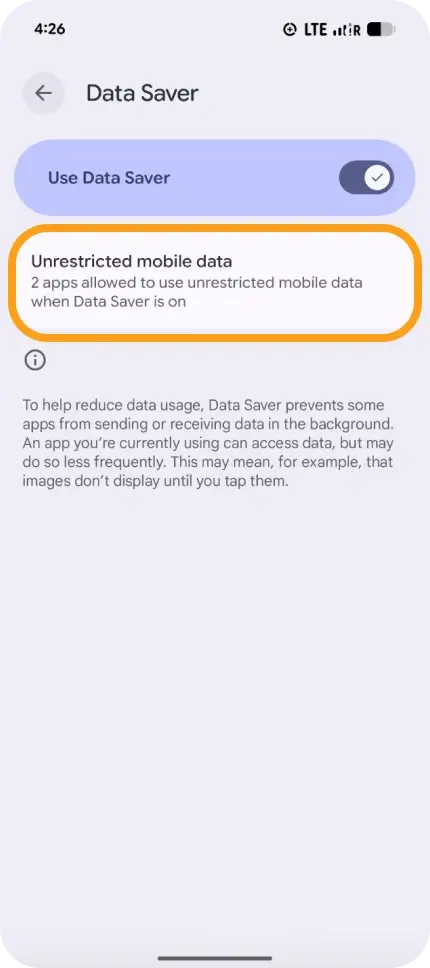
- 開啟您想要的應用旁邊的開關
- 點擊 不受限數據
如果您對追蹤或控制數據使用量有任何疑問或需要幫助,請聯繫 eSIMNum 支持團隊 —— 我們隨時為您提供幫助!